搜索游戏、文章、指南...CtrlK
登录开始

通过这些经过验证的步骤,解决 Everwind 启动错误、黑屏和卡顿问题,优化 UE5 启动错误和低帧率。

作者 Larc
内容撰稿人
在 Google 上查看更多 GAMES.GG 指南
将我们添加为首选来源,我们的 指南 将在您的搜索结果中优先显示。
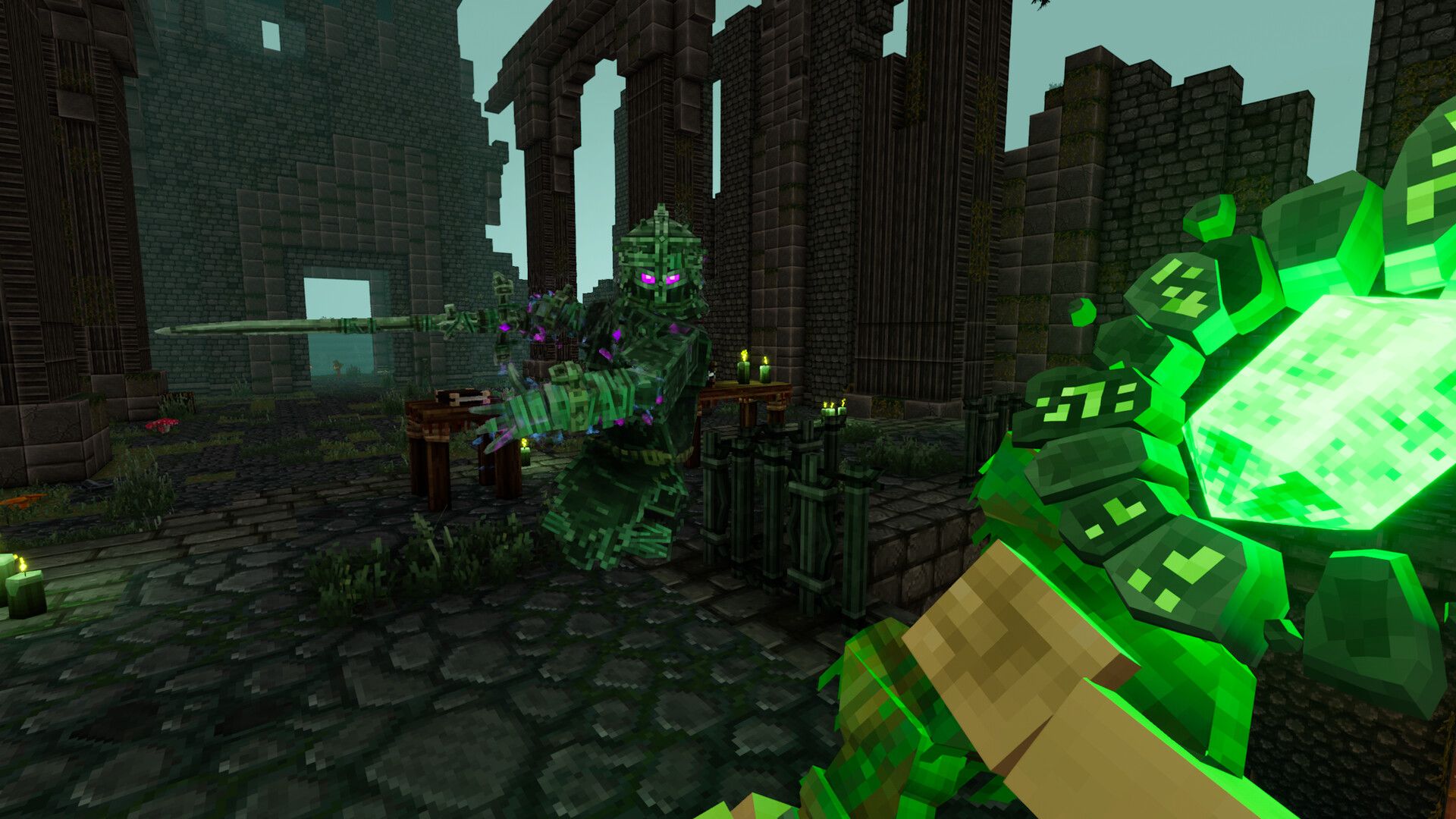
永恒风暴多人游戏指南
掌握Everwind 4人联机技巧。了解连接机制、主机选择及生存技能分配,助你高效协作。
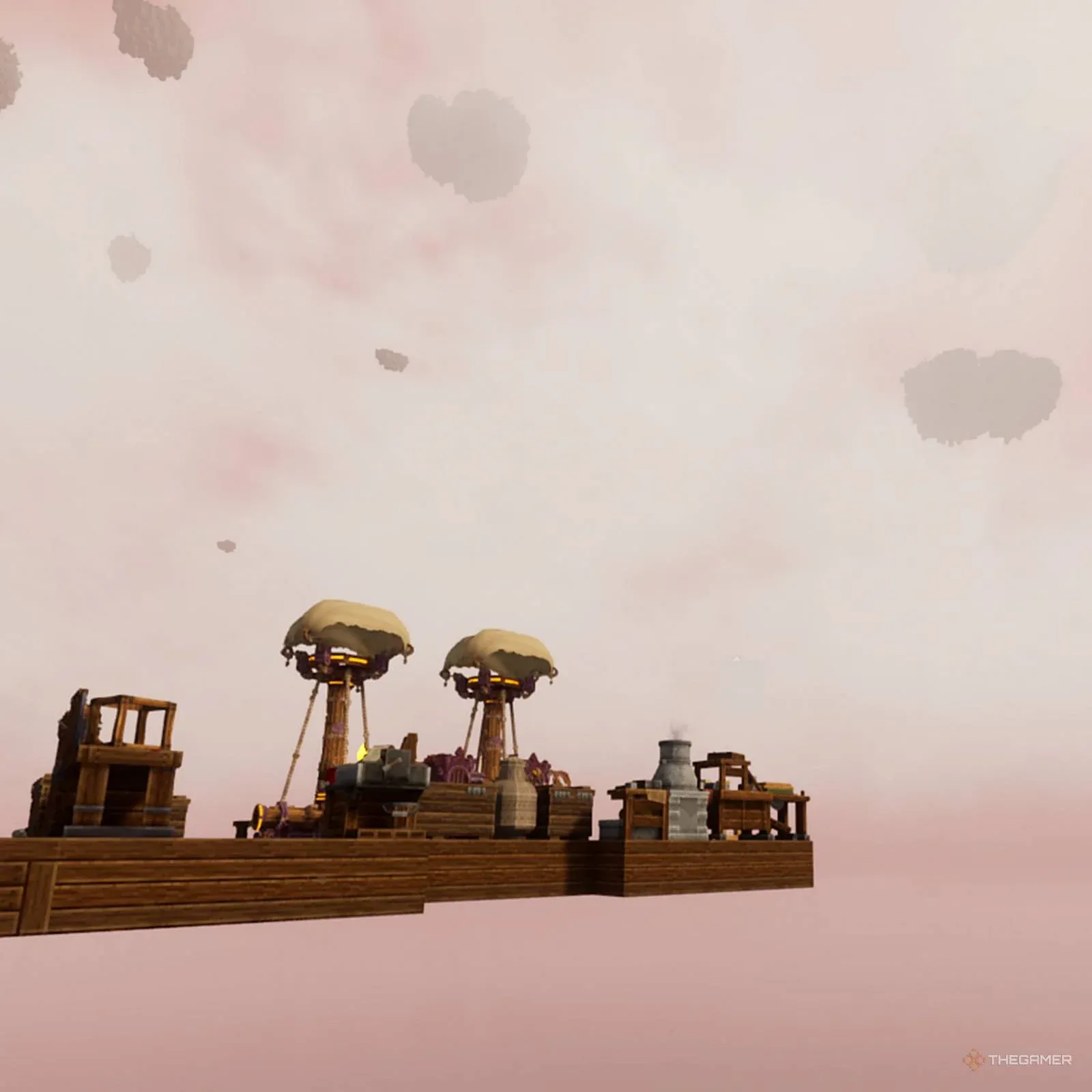
永风飞艇基地攻略:建造、种植与飞行指南
掌握 Everwind 空中基地,涵盖飞船配置、Carpenter Station 配方、农作物种植及 Engineering 技能树升级指南。
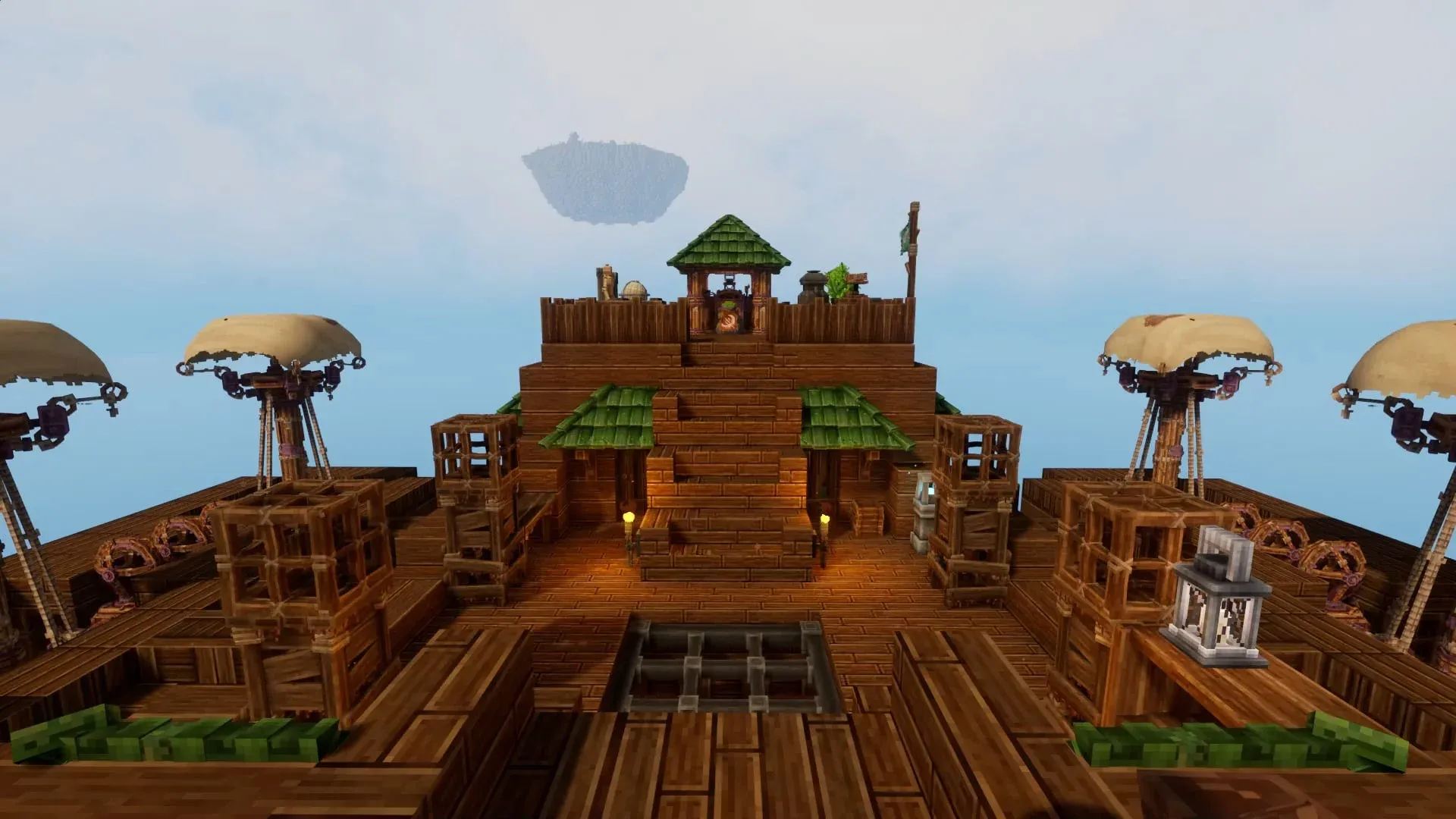
《Everwind》飞艇农耕指南:在飞艇上种植食物
学习如何在 Everwind 的飞艇上规划农田、制作土壤并维持作物生长,打造你的空中农场。
Everwind 的抢先体验上线,将玩家带入了一个程序生成的天空岛屿和飞艇战斗的世界,但对许多玩家来说,游戏却无法通过加载屏幕。虚幻引擎 5 的启动崩溃、黑屏和风暴密集时的卡顿是目前最常报告的问题。好消息是?几乎所有这些问题都有明确、可行的解决方案,而且你可能不需要重新安装 40 GB 的数据来解决它们。
在进行任何故障排除步骤之前,请确认你的硬件已达到最低配置要求。Everwind 渲染了密集的体积云和完全程序生成的岛屿生物群落,这意味着配置不足的硬件经常会导致静默崩溃,游戏会在没有任何错误消息的情况下关闭。请对照你的配置查看下表。
| 组件 | 最低配置 | 推荐配置 |
|---|---|---|
| 操作系统 | Windows 10 64 位 (22H2) | Windows 11 64 位 |
| CPU | Intel Core i5-8400 / AMD Ryzen 5 2600 | Intel Core i7-12700K / AMD Ryzen 7 5800X3D |
| 内存 | 16 GB | 32 GB |
| GPU | NVIDIA GTX 1060 / AMD RX 580 (6 GB) | NVIDIA RTX 3070 / AMD RX 6700 XT |
| 存储空间 | 40 GB SSD | 40 GB NVMe SSD |
损坏的安装文件是导致 Everwind 启动时崩溃的最常见原因。即使是单个丢失的体素纹理或音频包也足以在主菜单加载前导致引擎出错。

Lumen GI 设置面板
Everwind 运行在 虚幻引擎 5 上,该引擎对编译着色器的软件环境有严格的要求。过时的 GPU 驱动程序是导致桌面崩溃的第二常见原因。
如果你能听到 Everwind 的风声效果和菜单音频,但屏幕仍然是黑色的,或者点击“播放”后游戏立即关闭,那么几乎可以肯定是后台应用程序冲突导致的问题。
虚幻引擎 5 会生成特定的错误字符串,指向不同的根本问题。以下是每个错误代码的含义以及如何解决它。
0xc0000005 (访问冲突)你的杀毒软件正在阻止 Everwind 将存档数据写入磁盘。将 Everwind 安装文件夹添加到你的 Windows Defender 排除列表,或以管理员权限启动游戏。
你的 GPU 显存已耗尽,或者你遇到了 Intel 第 13 代和 14 代 CPU 上已知的功耗不稳定的问题。启动游戏前,打开游戏的配置文件并将 纹理质量 设置为中等。受影响的 Intel CPU 用户也可以尝试使用 Intel XTU 稍微降低 P 核的频率。
在 Steam 中右键单击 Everwind,打开 属性,转到 启动选项,然后输入 -dx11 以强制使用 DirectX 11 模式。这可以绕过旧 GPU 上的 DX12 初始化崩溃,并且是驱动程序修复可用前的可靠解决方法。
EXCEPTION_ACCESS_VIOLATION当游戏尝试加载大型程序化生物群落并遇到内存不稳定时,通常会出现此错误。暂时在 BIOS 中禁用 XMP/EXPO 配置,或在启动前关闭 Chrome 等内存占用大的后台应用程序。
即使是能够通过启动屏幕的玩家,在飞入密集的风暴系统或人口稠密的天空岛屿时,也经常会遇到严重的帧率下降。这些是首先要更改的最有影响力的设置。
有关各种游戏的更多故障排除指南和技巧,请 浏览 GAMES.GG 上的最新指南,以便在游戏不断更新时保持你的设置优化。