
FINAL FANTASY RESONANCE 的最佳初始设置建议为:PC 端图形设为“高”,在支持的情况下选择原生输出,并将帧率上限锁定在 60 FPS。为了日常游玩更方便,请选择“即时”文本,开启“自动保存”,并选择“反转冲刺”,这样 Rain 默认就会处于冲刺状态。随后,请分别处理画面柔和度与帧率下降问题:对比“后期处理”以找到你偏好的画面效果,如果性能不足,尝试调低“阴影”设置。主机版玩家的显示设置更为简洁,仅提供亮度调节,而非 PC 版那样的图形分类。
显示与帧率选项

PC 端应该选择多少帧率?
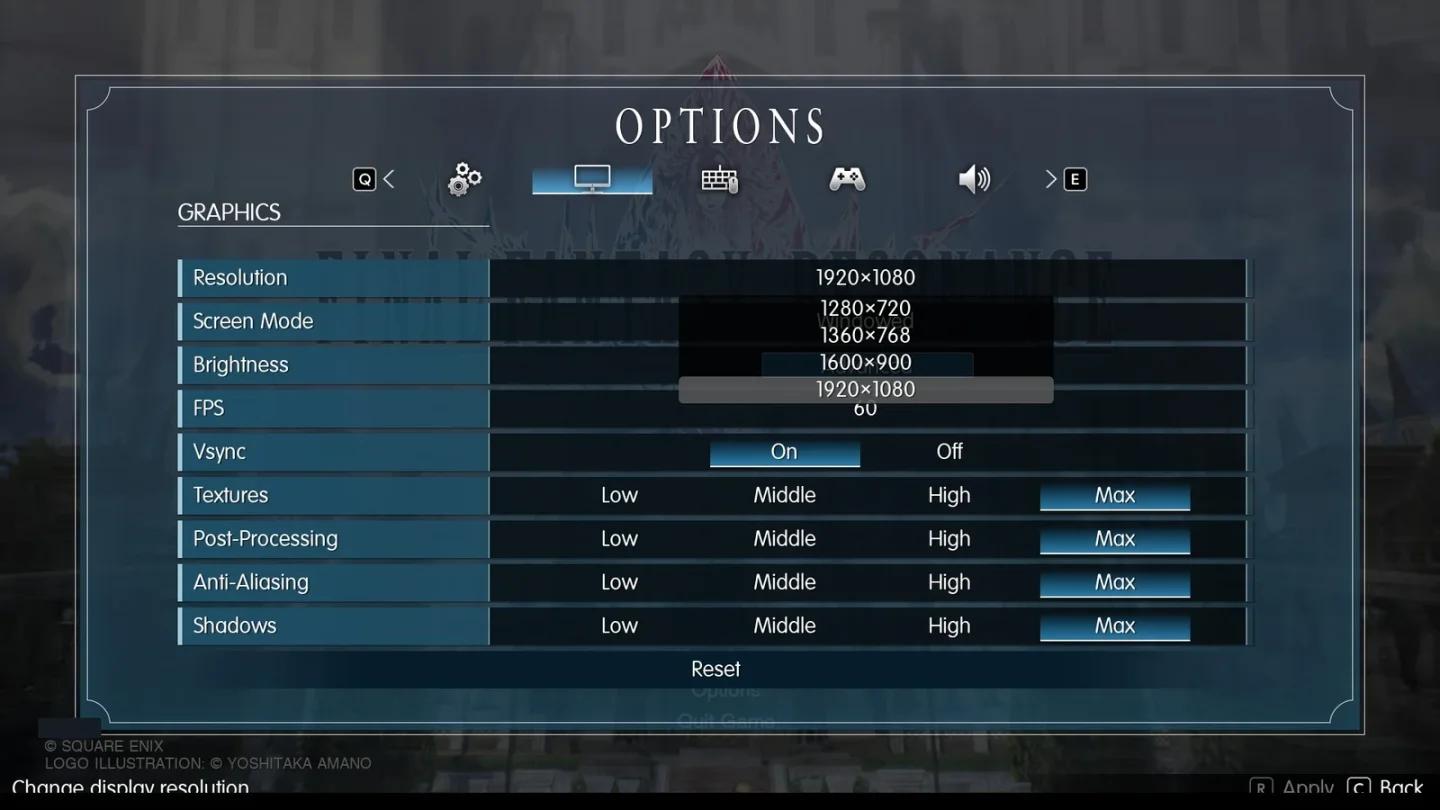
PC 版的 FPS 选项提供 30、60、120、144 和“无限制”。60 FPS 是一个合理的初始目标,前提是你的 PC 能在保证你可接受的画质下维持该帧率。
| 目标帧率 | 适用场景 | 选择理由 |
|---|---|---|
| 30 FPS | 无法在理想画质下维持 60 FPS 的 PC | 在不牺牲过多画质的情况下提供较低的帧率目标 |
| 60 FPS | 首次设置对比时的首选 | 平衡动态效果与图像质量的实用起点 |
| 120 FPS | 性能充裕且显示器支持的 PC | 当硬件和显示器支持更高目标时,值得一试 |
选择帧率上限并不能保证帧率绝对稳定,也无法修复卡顿。建议在不同目标帧率下对比同一段短距离行走,而不是直接假设数值越高越好。
对比可用的帧率上限
应该使用什么分辨率和亮度?
在 PC 上,如果支持,请优先选择显示器的原生分辨率,然后再判断图像是否柔和。输出分辨率并不等同于游戏的内部渲染分辨率。
在主机上,亮度是唯一的显示设置。默认值为 5,请从该值开始,并根据你的显示器和观看习惯进行调整。
优先调整的图形设置
PC 版的 图形菜单将 纹理、后期处理、抗锯齿和 阴影分离开来。每个类别都提供“低”、“中”、“高”和“最大”选项,让你可以在不降低整体画质的情况下调整部分画面。
建议在首次对比时将这四个类别全部设为“高”。“高”仅作为初始推荐,并非每台 PC 的最优解。
| 图形设置 | 初始值 | 建议优先调整项 | 理由 |
|---|---|---|---|
| 纹理 | 高 | 首次对比时保持不变 | 在评估其他设置时保持纹理质量一致 |
| 后期处理 | 高 | 如果画面太柔和,对比“中” | 让你判断更偏好哪种视觉表现 |
| 抗锯齿 | 高 | 初始保持不变 | 避免同时更改多个图像质量变量 |
| 阴影 | 高 | 如果帧率未达标,对比“中” | 提供一个针对性的性能调整选项 |
画面看起来太柔和怎么办?
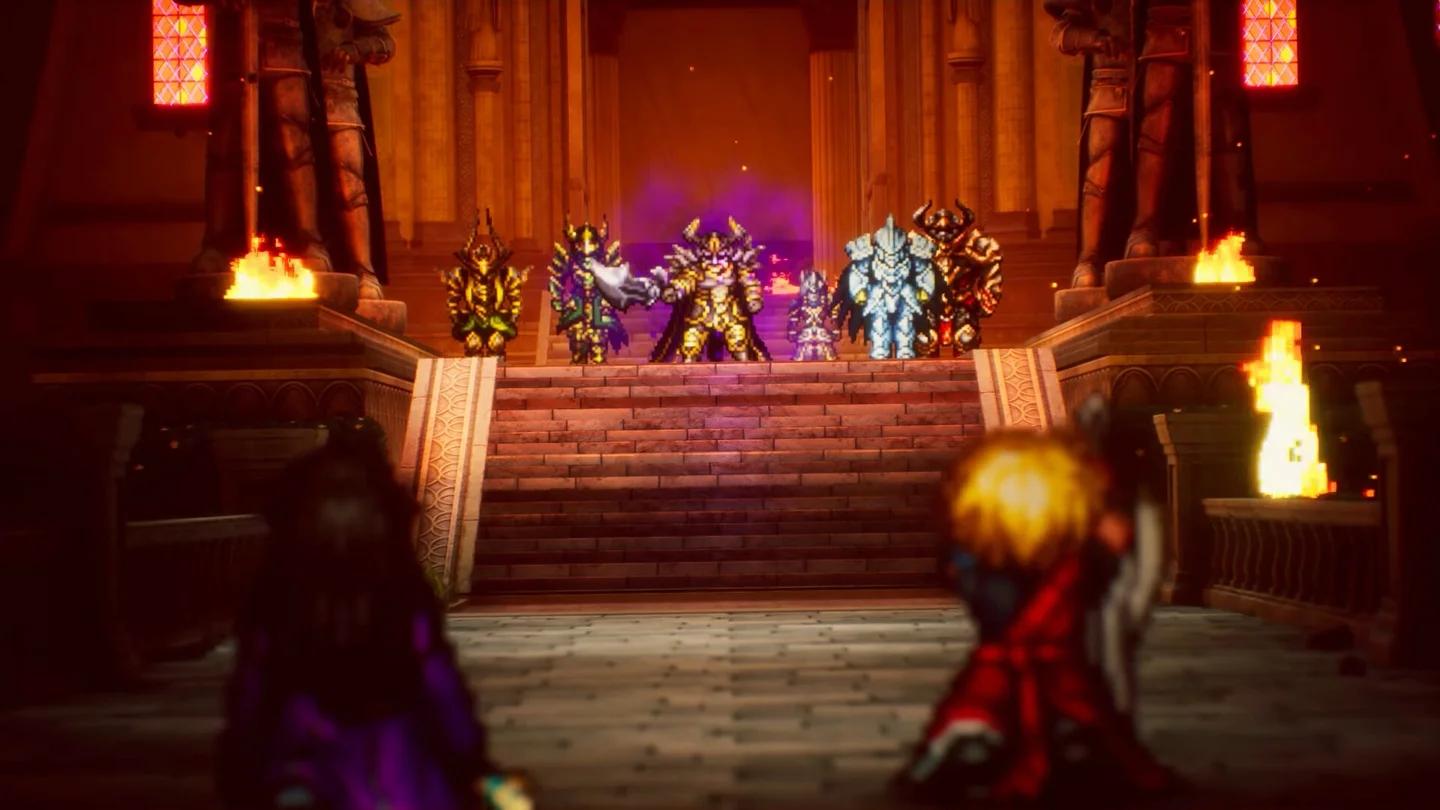
Final Fantasy Resonance 在其 HD-2D 表现中使用了选择性对焦。角色和对话可能保持清晰,而前景物体或远景看起来较柔和,因此请分别检查队伍和周围环境。
如果这种柔和感让你感到困扰,请仅在 后期处理的“高”和“中”之间切换,然后回到同一场景查看。保留你更喜欢的设置,不要默认认为低档位就一定更清晰。
对比后期处理质量
应该为了提高帧率调低阴影吗?
如果你的 PC 未达到目标帧率,请尝试将 阴影设为“中”,同时保持其他类别不变。如果性能已经足够且你更喜欢“高”画质,则保持不变。
没有规定必须匹配质量标签。如果你更喜欢那种画面且达到了目标帧率,“高”后期处理搭配“中”阴影是一个合理的组合。
战斗效果与可见性
如何更改战斗速度?
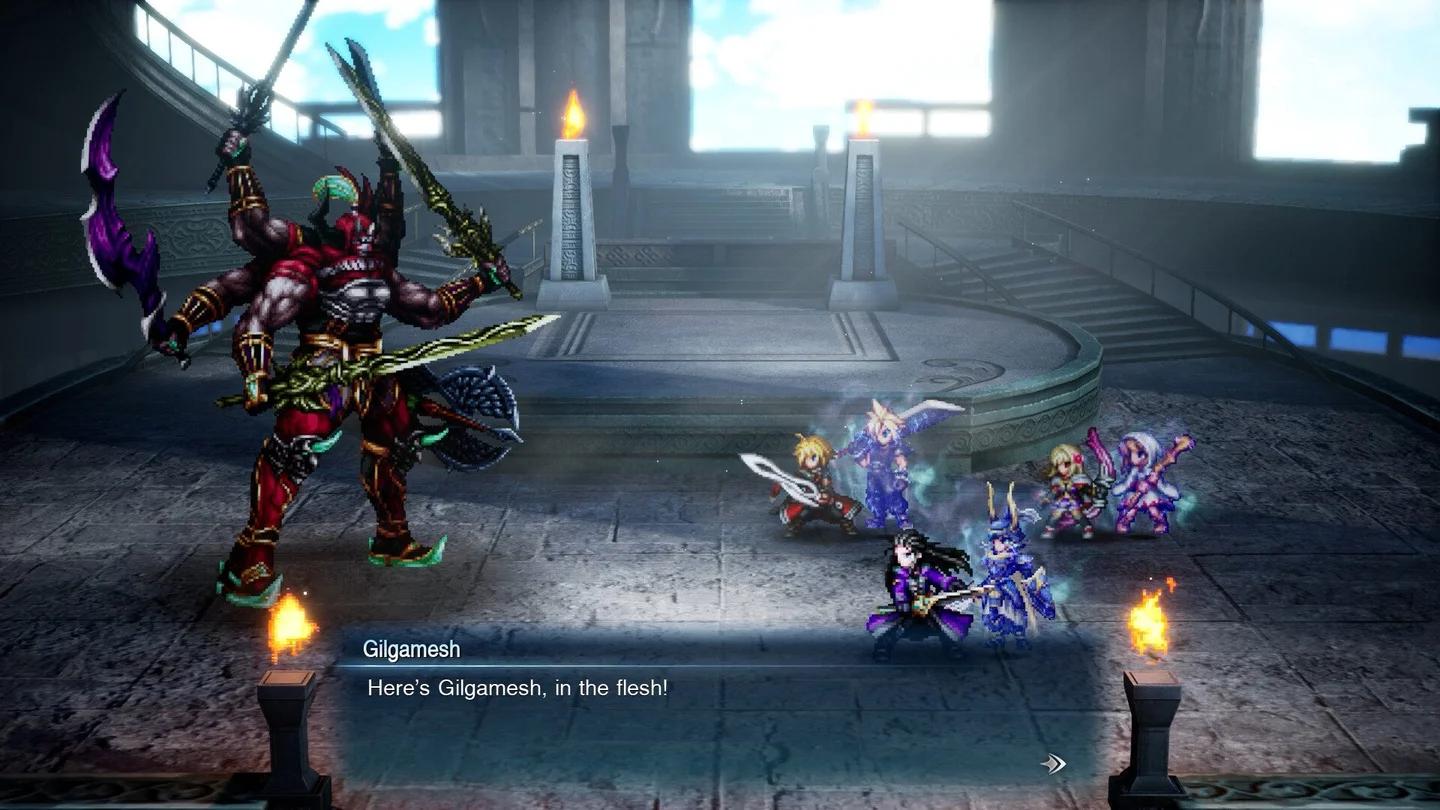
当你想要更快的战斗动画时,将 战斗速度设为 3x。这是播放速度选项,与 PC 的 FPS 设置无关。
在主机上,请在战斗中进行调整:
- 进入敌人遭遇战。
- 找到左下角的战斗速度按钮。
- 选择最大设置,即 3x 速度。
将战斗动画设置为 3x 速度
如果你的首要任务是视觉表现,请继续将 后期处理和 阴影与战斗速度分开对比。更快的动画和更高的帧率目标解决的是不同的问题。
如需获取战斗配置建议,请参考最佳技能与能力组合攻略。
摄像机与界面设置
哪些控制设置应该优先更改?
冲刺类型默认为“按住”。如果你希望 Rain 无需按住或点击冲刺按钮即可冲刺,请将其更改为反转冲刺。
| 设置 | 推荐选择 | 适用场景与理由 |
|---|---|---|
| 冲刺类型 | 反转冲刺 | 希望 Rain 默认处于冲刺状态的玩家 |
| 自动保存 | 开启 | 保持定期自动保存功能开启 |
| 显示遭遇传感器 | 若需要遭遇信息则开启 | 在小地图上查看随机遭遇的距离提示 |
| 指令光标位置 | 记忆或重置为偏好 | 选择战斗指令是否在上次光标位置重新打开 |
| 切换确认按钮 | 你的偏好布局(仅限主机) | 调整确认和取消按钮的布局 |
如果战斗指令窗口总是出现在意想不到的位置,建议检查 指令光标位置。选择符合你操作习惯的设置,而不是忍受不熟悉的操作方式。
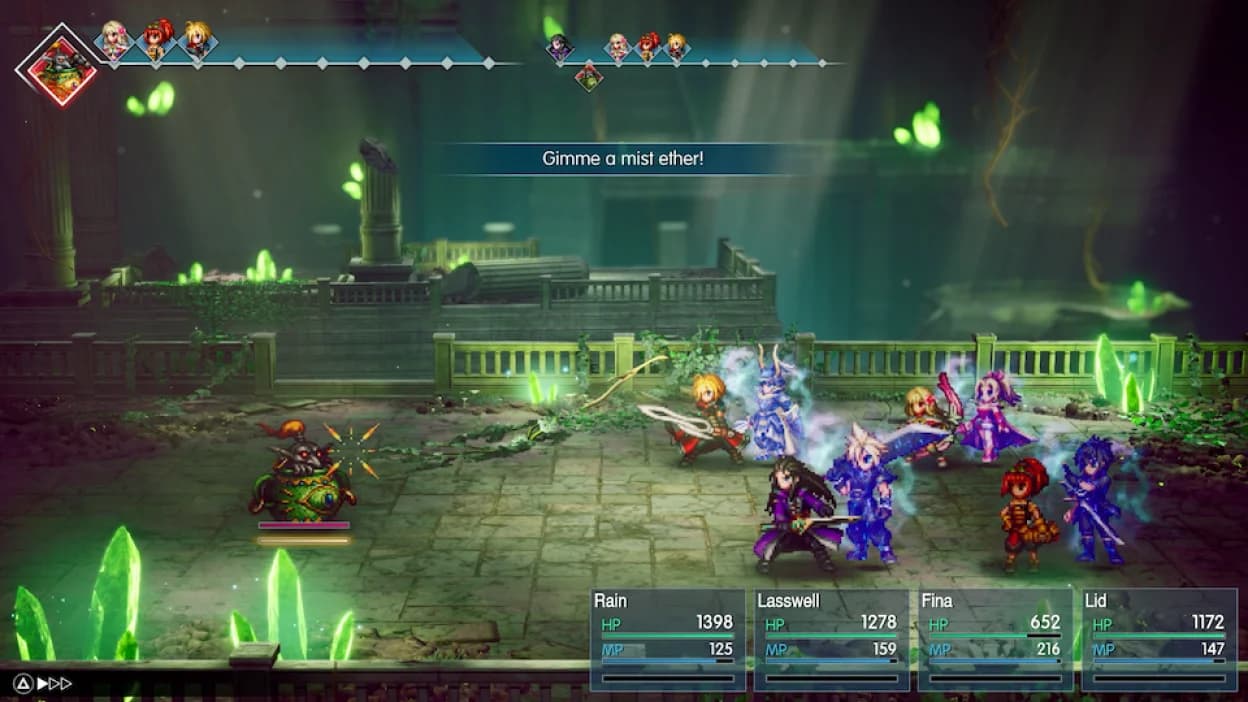
让 Rain 默认冲刺
如何配置飞空艇摄像机?
使用 飞空艇水平摄像机来选择正常或反转的水平输入。独立调整 摄像机灵敏度,使飞空艇摄像机的响应速度达到你觉得舒适的程度。
额外着陆标记可以切换显示飞空艇无法着陆区域的额外标记。如果你在飞行时需要这些额外着陆信息,请开启它。
应该调整哪些文本和音频选项?
文本速度默认为“正常”。如果你希望对话出现得更快,请选择“快”;如果你更喜欢文本立即显示,请选择“即时”。
如需获取对话答案方面的帮助,请在交谈时参考对话选项与属性加成攻略。
Final Fantasy Resonance 支持八种文本语言和两种语音语言(日语和英语)。文本语言和 语音语言是分开的设置,请根据你的偏好分别配置。
五个音频控制项:主音量、音乐、音效、语音和 环境音,默认值均为 10。请单独调整它们以平衡对话、音乐、音效和环境音频,而不要仅依赖主音量。
如何测试性能变化
在 Final Fantasy Resonance 中选择一个可重复的区域进行对比。在测试图形类别时,保持分辨率和帧率上限固定,这样你才能将结果与你更改的设置关联起来。
- 从支持的原生输出、高图形类别以及 60 FPS 上限(如果能稳定运行)开始。
- 在同一区域行走,检查性能是否达到目标。
- 如果未达标,仅将 阴影更改为“中”并重复行走测试。
- 如果图像柔和度是问题所在,请在同一场景下单独对比 后期处理。
- 如果调低某项设置并没有带来明显的收益,请将其恢复。
- 在决定了你能接受的视觉妥协后,再考虑不同的帧率目标。
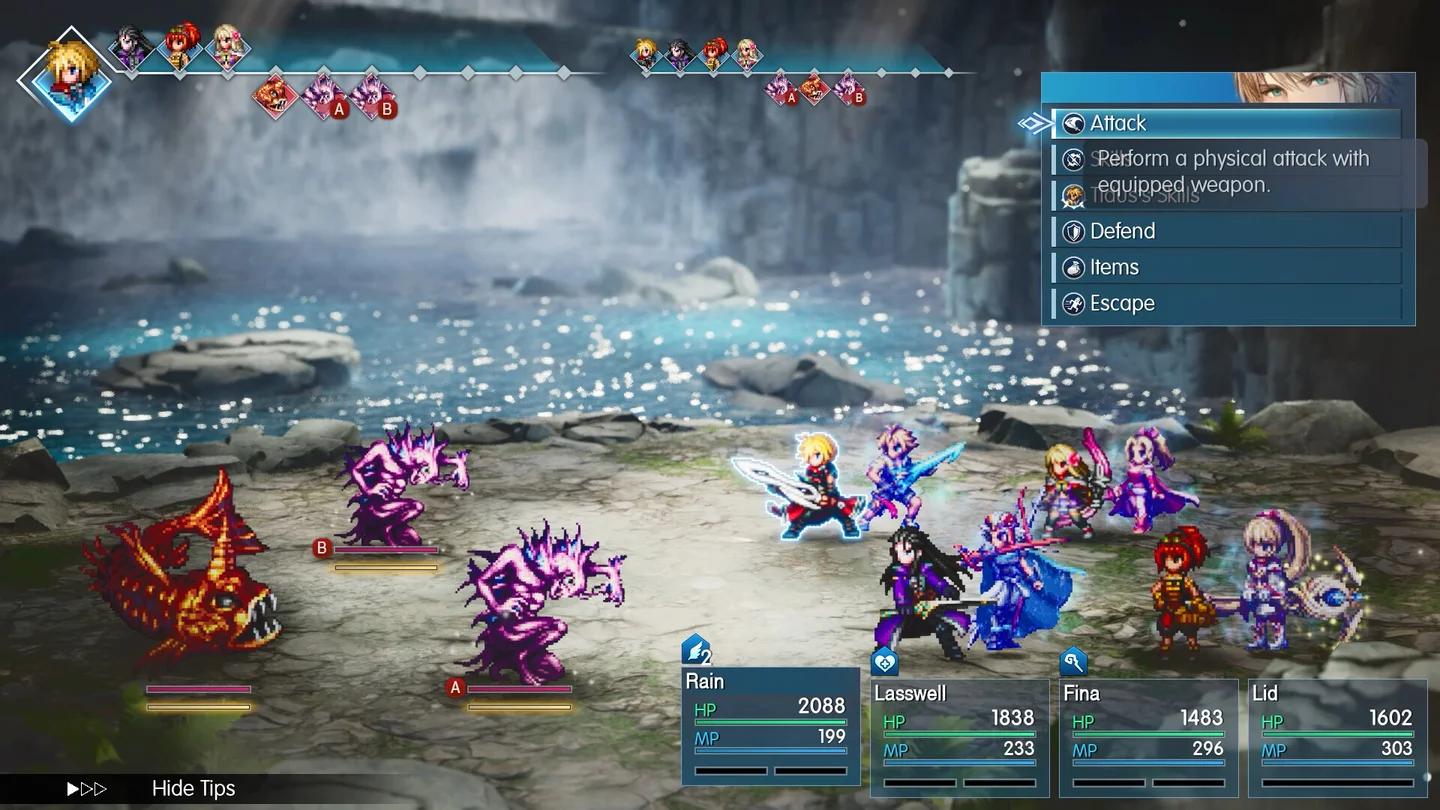
对比“高”和“中”阴影
FPS 显示器可以帮助你检查 Final Fantasy Resonance 是否达到了你选择的目标。同时观察动态效果:达到 60 FPS 的平均值并不能保证帧生成均匀。
常见错误
- 同时调低所有图形类别。 在对比“后期处理”或“阴影”时,保持“纹理”和“抗锯齿”不变,这样每次更改都能解决一个具体问题。
- 使用战斗速度来解决 PC 性能问题。 3x 选项仅加快战斗动画;请通过 PC 的 FPS 设置来选择帧率目标。
- 在不喜欢“中”档后期处理的情况下强行使用。 如果对比后没有改善画面,请回到“高”。
- 未检查性能就选择 120 FPS。 仅在你的 PC 性能有余量且显示器能利用更高帧率时尝试。
进阶技巧
将图像质量和性能决策分开
“高”后期处理和“中”阴影可能是适合你 PC 的组合。保留前者是因为你更喜欢其视觉效果,保留后者是因为它在你选择的帧率目标下提供了合理的折中方案。
在正式游玩前完成便捷设置
在继续游戏前,请检查“即时”文本、“反转冲刺”和“自动保存”设置。在主机上,进入敌人遭遇战后请记得调整 3x 战斗速度。
菜单选项和行为可能会随更新而改变。如果后续的 Final Fantasy Resonance 更新改变了你平台上的可用设置,请重新检查这些初始值。
常见问题解答
3x 战斗速度意味着 3x FPS 吗?
不是。战斗速度改变的是战斗动画的播放速度,而 PC 的 FPS 选择器设置的是帧率目标。请分别配置它们。
主机玩家可以使用 PC 图形推荐设置吗?
主机显示设置仅提供 亮度,默认值为 5。文中的纹理、后期处理、抗锯齿、阴影和 FPS 推荐仅适用于 PC 图形选项。
应该使用“高”还是“最大”图形?
从“高”开始,这样你就有了一个一致的对比基准。四个 PC 质量类别中均提供“最大”选项,但正确的选择取决于你偏好的画面以及你的 PC 能维持的帧率。
调整设置后应该关注什么?
如果你的下一个优先事项是增强 Rain 和其他队伍成员的实力,请继续参考角色成长与升级攻略。