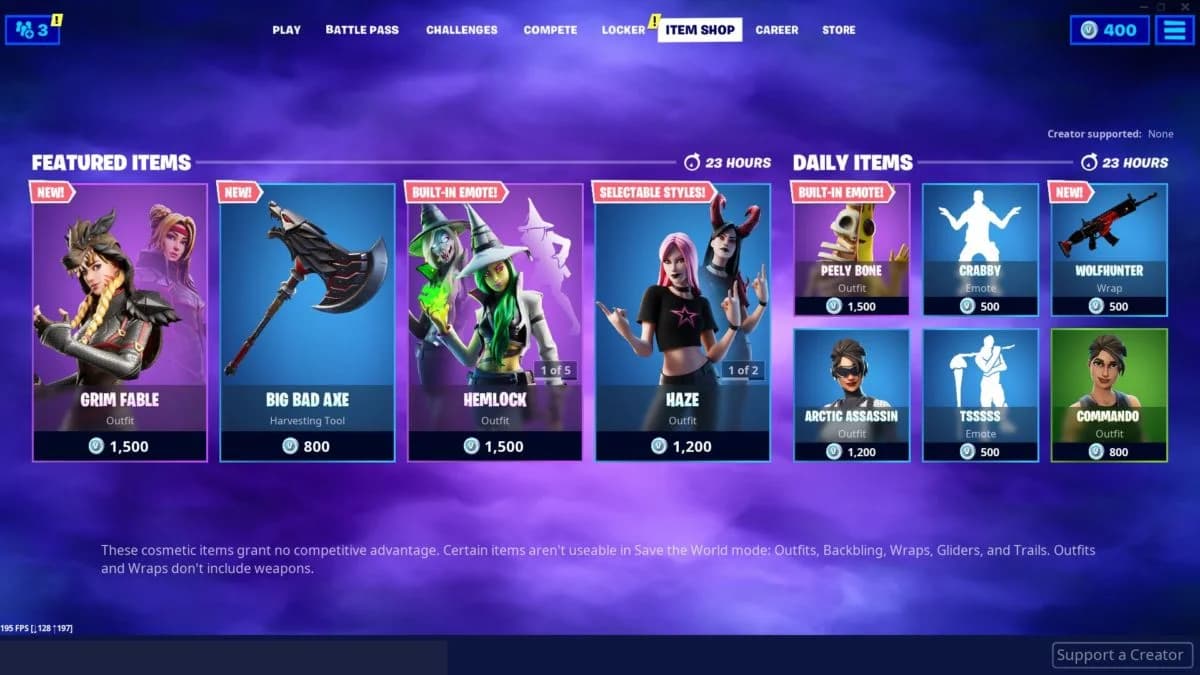

查找并输入 Fortnite 创作者分享的代码,通过 商店 > 支持创作者 进行输入,然后等待出现勾号以确认支持。
创作者代码可让您在游戏内购买时支持您选择的创作者。您可以在 Fortnite 游戏内或通过网页版道具商店输入代码。
Fortnite 创作者代码
输入以下任一代码,或您选择的创作者分享的代码。在购买任何物品前,请检查商店是否接受您的选择。
| 代码 | 奖励 | 验证日期 |
|---|---|---|
| Mattcarguy | 无玩家奖励 | - |
| COACHPHILIP | 无玩家奖励 | - |


如何查找创作者的代码
在创作者自己分享的内容中查找“支持创作者”代码。复制他们发布的代码,而不是根据其显示名称猜测。
创作者代码不区分大小写。 大小写不会影响商店是否接受您的输入。
如果您想找个地方升级,Fortnite 经验值地图代码有不同的用途。支持创作者代码应在商店中使用,并用于选择您希望通过购买来支持的创作者。
警告
将输入创作者代码以获得收益的承诺视为可能的诈骗。
在商店页脚找到支持选项
如何兑换 Fortnite 创作者代码
在 Fortnite 游戏内输入代码
如果您正在玩游戏,可以使用游戏内商店:
- 启动 Fortnite。
- 打开 商店 标签页。
- 选择屏幕底部的 支持创作者。
- 输入您选择的创作者代码。
- 选择 搜索,然后等待出现确认接受的勾号。
- 选择 取消 以退出输入界面。
尽管其标签是“取消”,但在确认后,它实际上是退出步骤。关闭对话框后,商店的“支持创作者”区域将显示您选择的代码。
在网页版道具商店应用代码
您也可以通过 Fortnite 的网页版道具商店选择一位创作者:
- 打开网页版道具商店。
- 选择带有星标的横幅。
- 输入创作者代码。
- 选择 应用,然后选择 关闭 以退出。
两个界面的确认控件有所不同:
| 输入代码的位置 | 确认选择 | 之后退出 |
|---|---|---|
| 游戏内 支持创作者 对话框 | 搜索,然后等待勾号 | 取消 |
| 网页版道具商店星标横幅 | 应用 | 关闭 |
已过期或无效的 Fortnite 创作者代码
此列表中没有已过期或无效的创作者代码。
为什么您选择的创作者会消失
您的“支持创作者”选择每两周会清除一次。空白字段本身并不意味着该创作者的代码已过期。
在您下次购买之前,请检查商店底部的已选创作者。如果字段为空,请重新输入代码并等待确认。