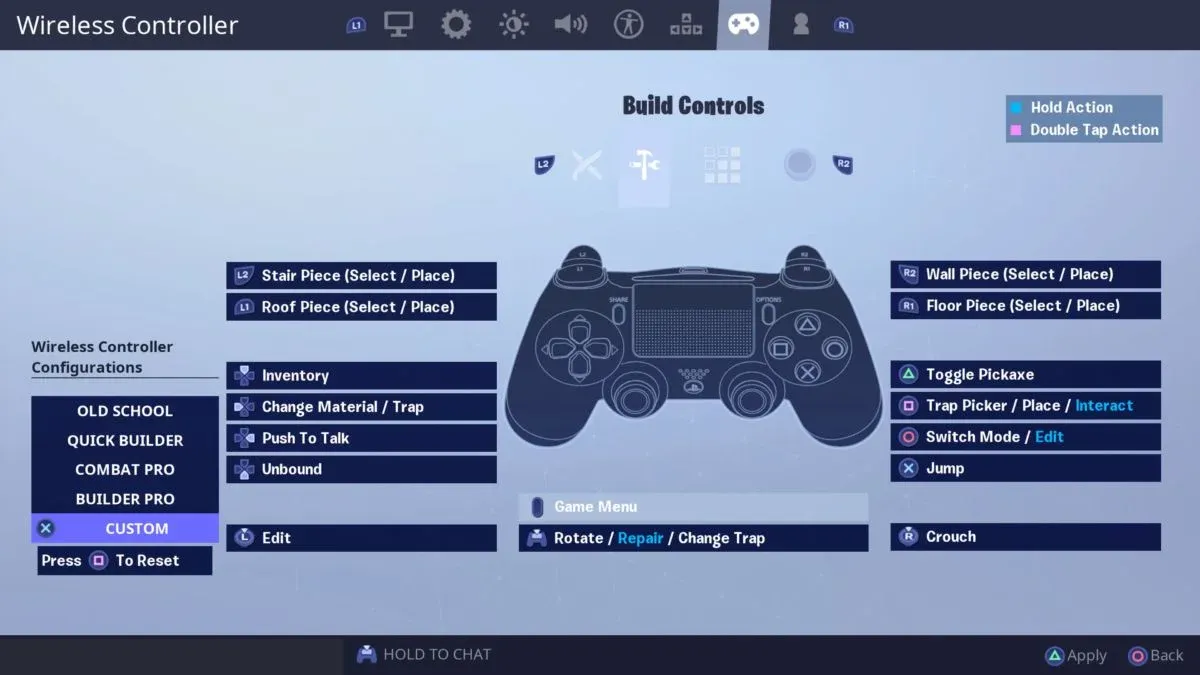


在 Fortnite 中调整好手柄设置,是缩短你与顶尖玩家差距的最快途径之一。默认设置优先考虑的是易用性而非竞技表现,这意味着大多数玩家在对战时都相当于“自缚手脚”。无论你是在 PS5、Xbox 还是 PC 上游玩,微调灵敏度、死区和辅助瞄准数值,都能让你在每一场战斗中获得显著的优势。
Fortnite 中的手柄设置究竟改变了什么?
你的每一次输入在出现在屏幕上之前,都会经过一系列设置的处理。灵敏度 (Sensitivity) 控制着角色随摇杆移动而转动的速度。如果设置过高,轻微的拨动就会导致准星飞过目标;如果设置过低,你将无法追踪横向移动的敌人。
响应曲线 (Response curve) 定义了摇杆位置与镜头速度之间的关系。线性 (Linear) 曲线提供直接的 1:1 比例,由于输出始终可预测,它能更快地培养肌肉记忆。指数 (Exponential) 曲线会随着你拨动摇杆的幅度增加而加速,这在初期感觉比较容易上手,但在竞技层面却更难精通。线性曲线是资深玩家的首选,因为它消除了 ADS(瞄准)微调时的不确定性。
死区 (Dead zone) 是游戏识别输入前所需的最小摇杆移动量。设置过高会让你感到操作延迟;设置过低则会导致摇杆漂移,产生“幽灵移动”,尤其是在老旧的手柄上。
2026 年最佳 Fortnite 手柄设置
下表为 PS5、Xbox 和 PC 玩家提供了一个经过验证的基准设置。这些数值在不进行任何硬件改装的标准零售手柄上表现良好。
进阶灵敏度设置
如果你想更进一步,Fortnite 的进阶灵敏度面板提供了基础滑块无法比拟的精细控制。
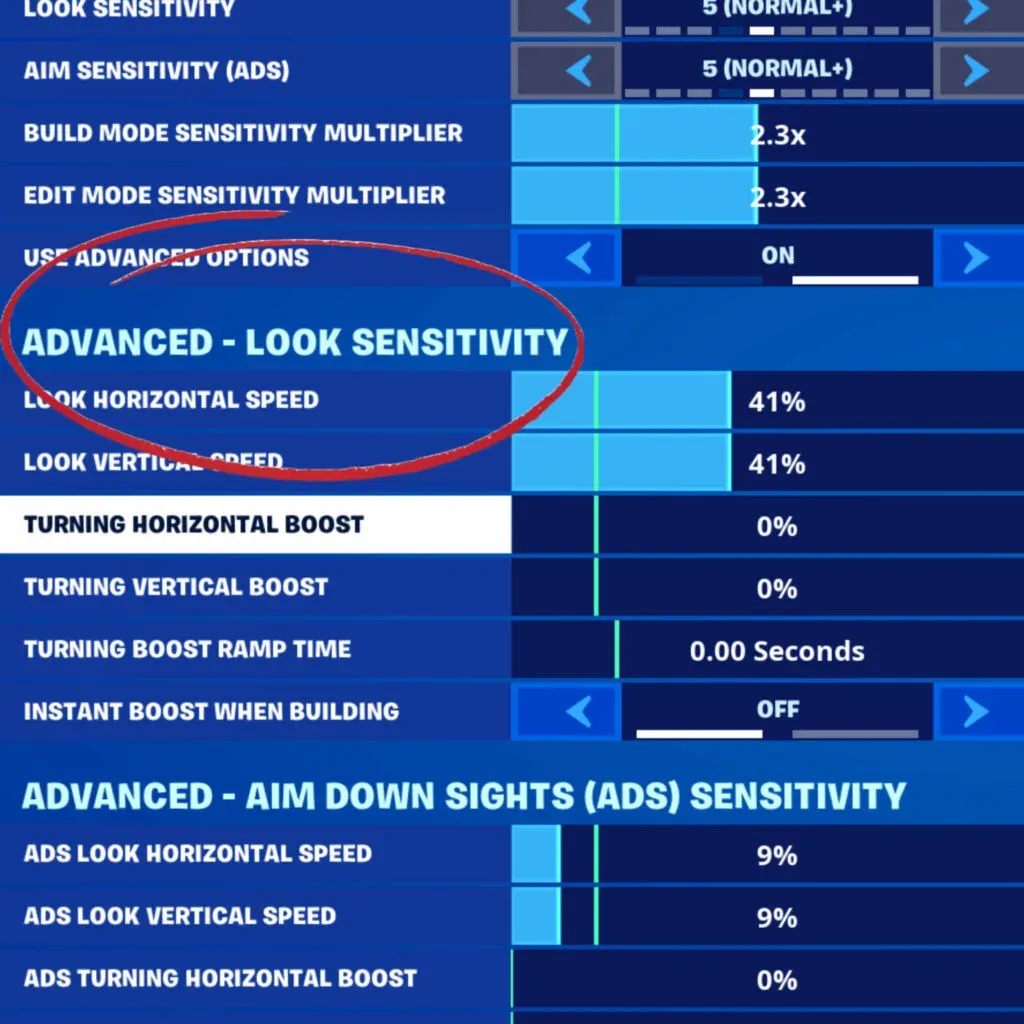
- 视角水平和垂直速度: 均设置为 40%。这能保持你在不同轴向上的转动速度一致。
- ADS 视角水平和垂直速度: 设置为 7%。这是相对于你的基础视角灵敏度而言的,所以如果感觉 ADS 不对劲,请尽量不要去动基础视角灵敏度。
- ADS 转动增强(水平和垂直): 各设置为 5%。这有助于你在开镜瞄准时更平滑地追踪目标。
- ADS 转动增强加速时间: 保持较低数值,但不要设为 0。如果太低,增强效果会持续激活,导致操作抖动。
- 开镜速度倍率: 0.75–0.90x,取决于你进行远程交火的频率。
- 视角阻尼时间: 设置为 0。任何阻尼都会增加微小的延迟,从而影响快速反应。
进阶 ADS 设置解析
如何正确设置死区
死区校准是手柄设置中最容易被忽视的步骤,但它直接影响操作的响应感。
首先将左右摇杆的死区都设置为 0%。然后观察设置界面右侧的摇杆图示。如果你没触碰摇杆但指示器却在移动,说明你的手柄存在漂移,你需要调高死区直到移动停止。大多数手柄的数值在 3% 到 7% 之间。除非漂移非常严重,否则尽量避免超过 10%,因为更高的数值会产生明显的输入延迟。
将你的扳机死区释放设置为 12%。这能确保你获得干脆、灵敏的释放感,避免在快速射击时出现意外的双重输入。
与手柄搭配的最佳游戏设置是什么?
如果你的其他游戏设置不合理,仅靠灵敏度也无法带你获胜。以下配置更改可以减少输入延迟并加快你的决策速度:
- NVIDIA Highlights: 关闭。此功能会在后台录制片段,并增加明显的输入延迟。
- 回放 (Replays): 全部关闭。原因同上。
- 涡轮建筑 (Turbo Building): 开启。按住建筑键可连续放置结构,这是任何建筑对战中的必备功能。
- 立即建筑 (Builder Pro): 开启。这需要练习来适应,但能显著提高你在压力下放置结构的速度。
- 编辑按住时间: 0.100 秒。既能避免误触编辑,又能保证及时响应。
- 滑铲按住时间: 0.100 秒。与编辑按住时间保持一致。
- 重置镜头轴: 开启。如果敌人从侧翼包抄,重置镜头比手动转动摇杆更快。
- 自动开门: 开启。在跑图过程中减少一项操作负担。
- 最小 FOV: 75,最大 FOV: 105。此范围既能保持战场视野清晰,又不会扭曲近距离瞄准。
更改设置后该如何练习?
更改设置而不进行结构化练习,就像买了双新跑鞋却指望不训练就能跑得更快一样。设置是基础,刻意练习才能在此之上构建技能。
在进入排位赛之前,每天花 15–20 分钟在 Fortnite 的创意模式瞄准地图中练习。重点关注以下训练类型:
- 甩枪 (Flick shots): 从中立位置快速锁定目标并在 0.5 秒内射击。这能训练你应对探头敌人的快速反应。
- 追踪训练: 跟随横向和纵向移动的机器人,同时保持准星在头部高度。这是 ADS 灵敏度发挥作用的地方。
- 压枪控制: 进行 AR 和 SMG 的全自动射击,练习下拉摇杆以抵消垂直后坐力。
- 近战反应: 对零距离出现的机器人做出反应。这些场景对高灵敏度的惩罚比任何其他场景都大。
每次只更改一项设置,并至少在 10 场比赛中进行测试,然后再做进一步调整。同时更改多个数值会让你无法判断究竟是什么起到了作用。
手柄硬件重要吗?
你的设置表现上限取决于运行它们的硬件。话虽如此,你并不需要花费巨资才能在竞技层面立足。
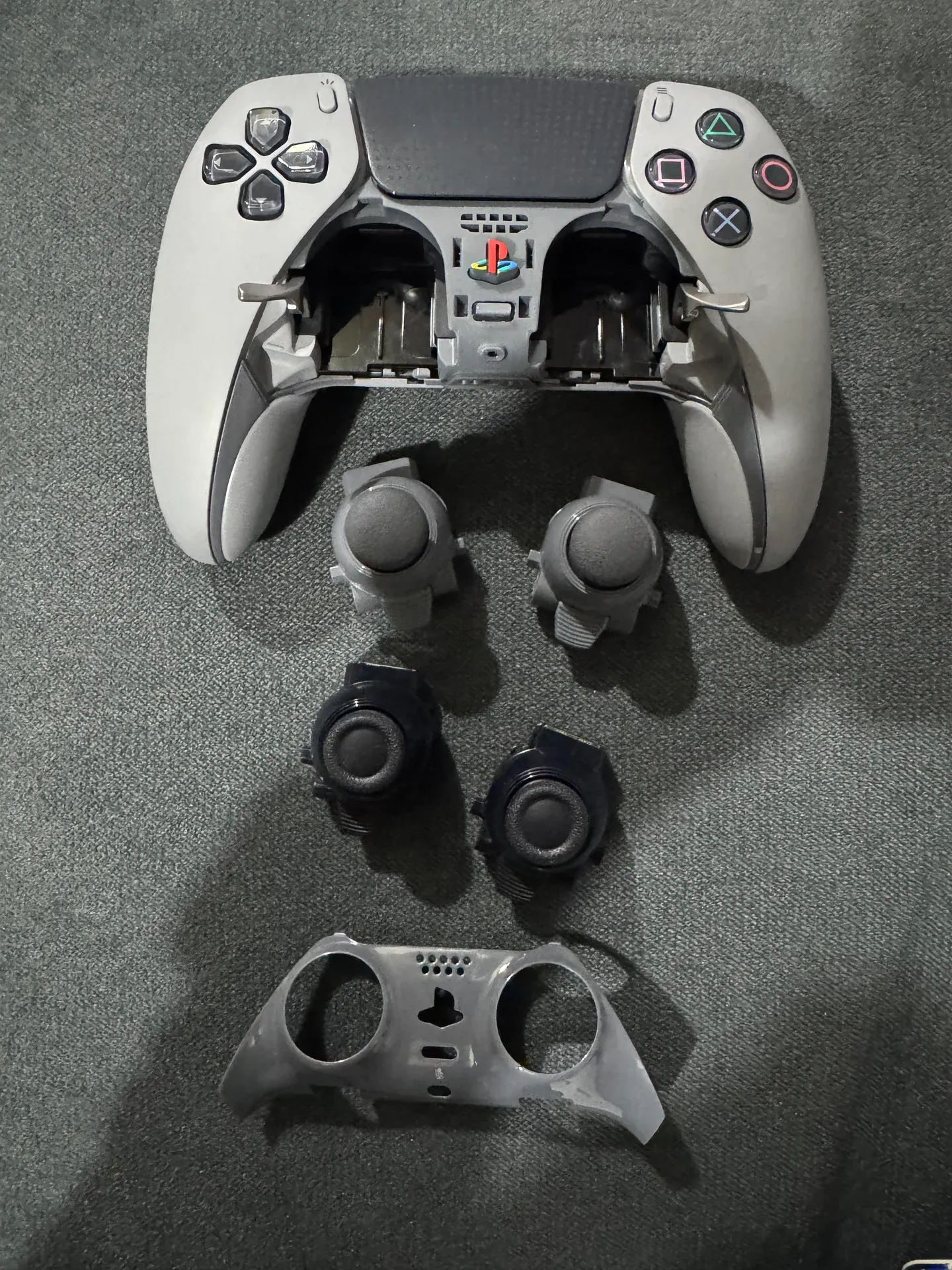
对于 PS5 玩家,DualSense Edge 是高端首选。它具有可更换的摇杆模块、内置于硬件的死区调节和可重映射的背键,这些都能与上述游戏内设置完美配合。缺点是电池续航仅约 6 小时,对于长时间游戏来说较短。
在 Xbox 上,NACON Revolution X Unlimited 使用了霍尔效应磁性摇杆,彻底消除了漂移,并具备 1ms 有线和 2ms 无线延迟。对于 PC 玩家,PowerA OPS V3 Pro 以更亲民的价格提供了可调摇杆高度和霍尔效应技术。
如果预算有限,PXN P5 售价不到 $30,但仍包含霍尔效应摇杆、微动扳机和四个可自定义背键。测试表明,它提供的无漂移瞄准体验足以媲美价格三倍的手柄。
DualSense Edge 摇杆选项
阻碍你进步的常见错误
即使设置得当,某些习惯也会悄悄削弱你的进步。
灵敏度过高是最常见的问题。水平灵敏度在 9 或以上会让微调变得几乎不可能,任何轻微的手部动作都会导致过度修正。大多数感觉自己瞄不准的玩家,其实是在与自己的灵敏度作斗争。
忽视姿势和握持方式带来的损失比人们想象的要大。保持拇指居中于摇杆,手腕稍微抬起,避免紧紧握住手柄。手部的紧张会直接转化为不精准的摇杆动作。
使用过多的灵敏度配置文件会阻碍肌肉记忆的形成。最多限制在两到三个配置文件:一个用于狙击,一个用于中距离,一个用于近战。
在低刷新率显示器上游玩会完全抵消优秀设置的效果。低于 60Hz 且具有高输入延迟的显示器或电视,会让完美的设置也感觉迟钝。请在显示器上开启游戏模式,并确保刷新率至少达到 60Hz。
职业 Fortnite 手柄玩家使用什么设置?
职业玩家通常倾向于更高的视角灵敏度,在进阶灵敏度面板中通常为 35–40%,并搭配 5–7% 的 ADS 灵敏度。大多数人会使用摇杆增高帽,这在物理上增加了移动弧度,允许在高灵敏度下进行微调而不牺牲准确性。
在职业层面,辅助瞄准通常统一设置为 100%。没有竞技理由去降低它。死区则尽可能保持在最低,通常为 3–5%,玩家在更换手柄时会重新校准。
快速参考设置清单
在开始下一场游戏前,请对照此清单确认你的设置已准备好迎接竞技:
- 视角灵敏度设置在 6 到 8 之间
- ADS 灵敏度设置在 3 到 4 之间
- 辅助瞄准强度设置为 100%
- 死区校准至无漂移的最低值(通常为 3–7%)
- 响应曲线设置为线性
- 建筑/编辑模式倍率设置为 2.1x
- 开启涡轮建筑和立即建筑
- 关闭 NVIDIA Highlights 和回放
- 编辑按住时间设置为 0.100 秒
- 进阶视角速度为 40%,ADS 视角速度为 7%
应用这些设置只是起点,而非终点。在瞄准地图上进行持续的日常练习,结合定期的游戏复盘,才是将优秀设置转化为实际战果的关键。如需更多涵盖武器、建筑和排位策略的攻略,请浏览最新的游戏攻略,不断提升你的水平。