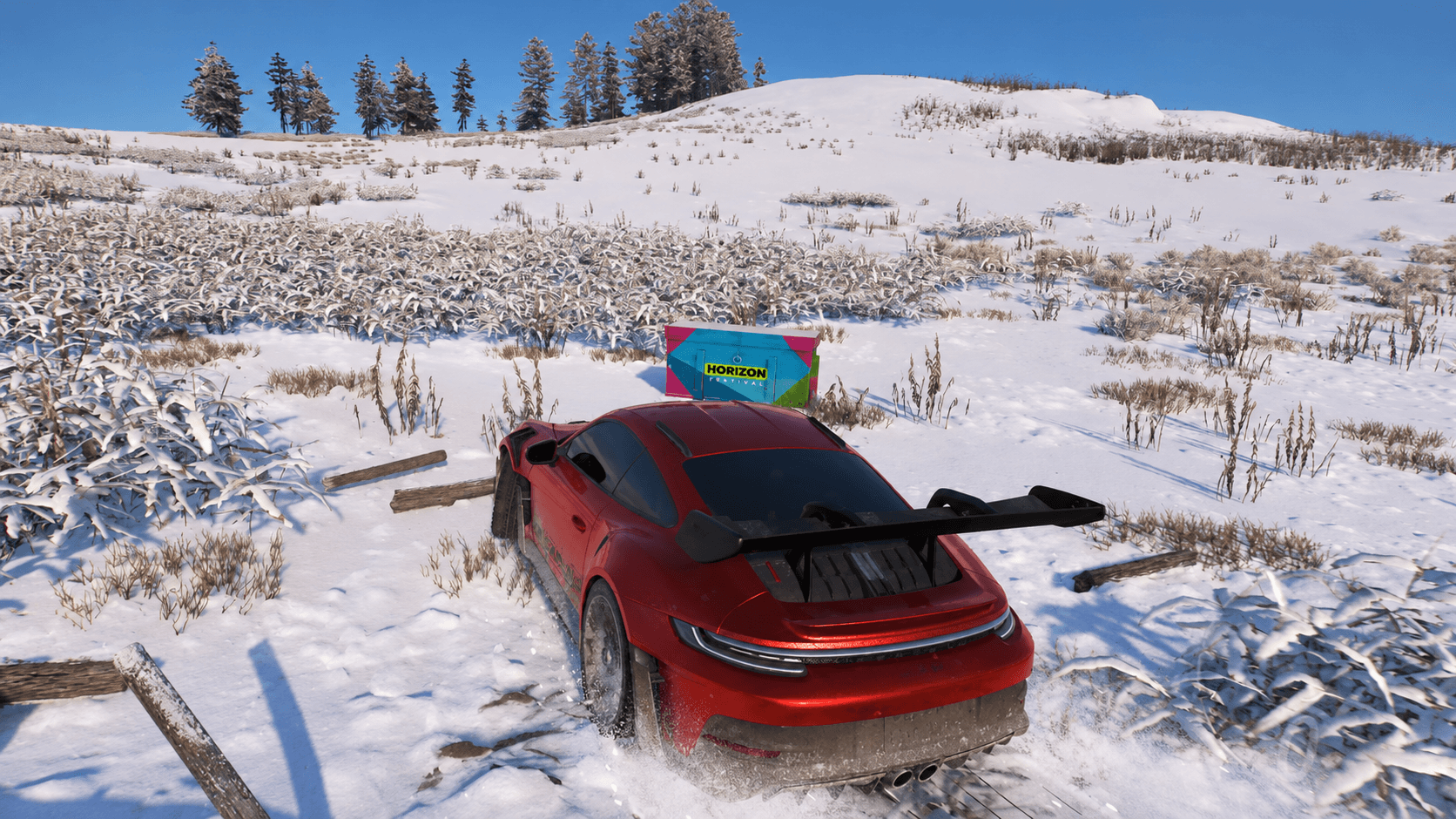
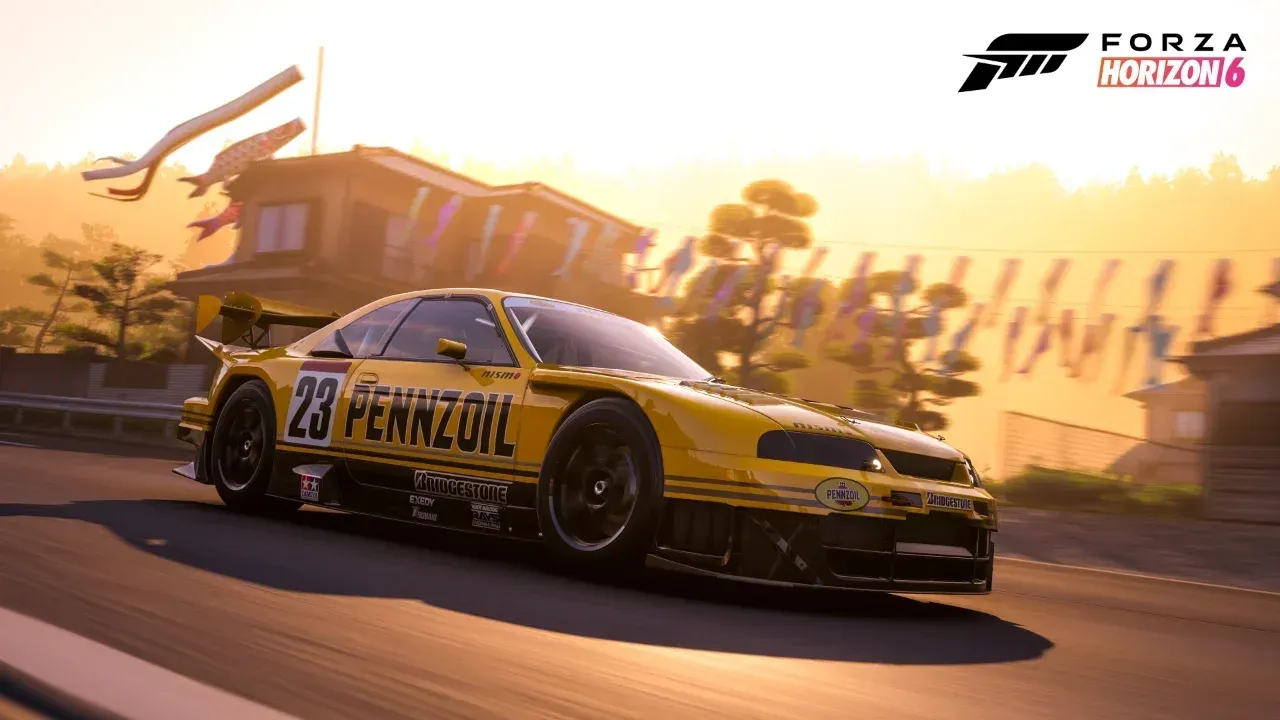
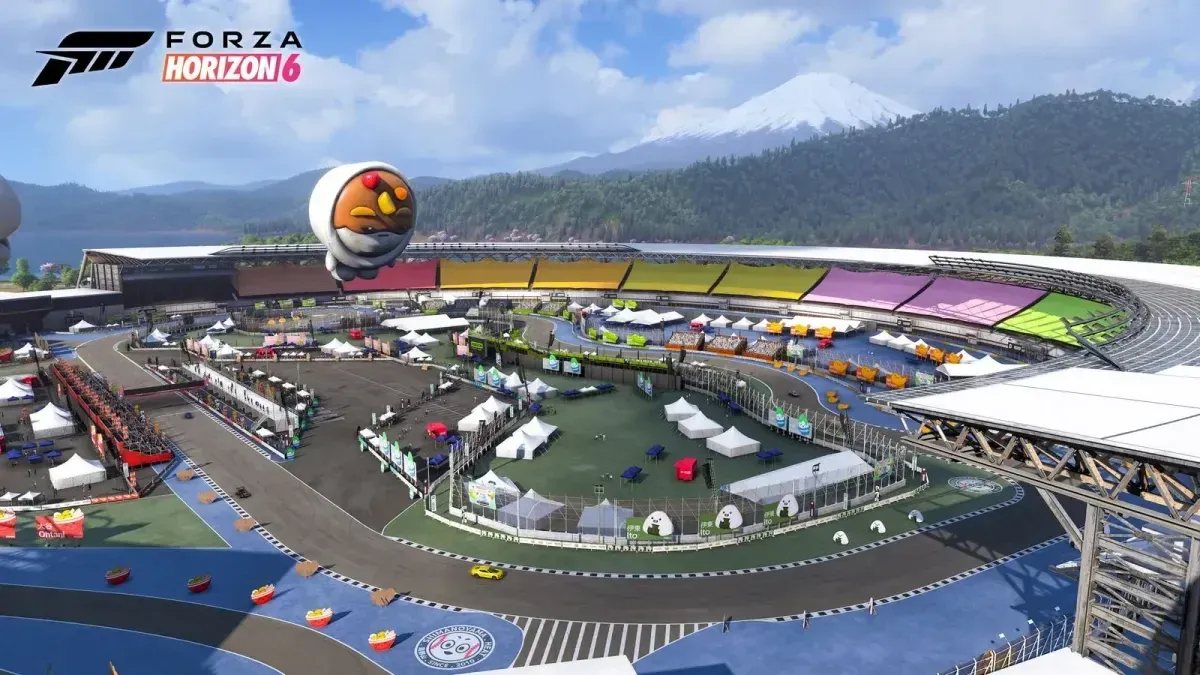
Forza Horizon 6 拥有目前赛车游戏中表现最出色的拍照模式之一。以日本为背景,从富士山到金阁寺,每一个转角都能拍出令人惊叹的大片。但问题在于,将这些照片从主机或 PC 导出到电脑上需要几个游戏内并未详细说明的额外步骤。以下是完整流程的详细攻略。
Forza Horizon 6 拍照模式是如何运作的?
Forza Horizon 6 中的拍照模式允许玩家暂停游戏画面,并利用完整的相机控制功能进行构图。当你保存照片时,该模式会自动去除所有 HUD 元素和屏幕文字,因此导出的文件是分辨率与当前显示设置一致、且无 UI 的纯净图片。这使得这些照片不仅能作为壁纸使用,还能直接分享到社交媒体,而不会像普通的截图那样角落里还带着小地图。
下载文件的分辨率与你运行游戏时的分辨率一致,这意味着如果你以 4K 分辨率游玩,就能获得 4K 图片。
提示
在保存前,请为你的照片设置一个独特的文件名。Forza 官网会按名称整理上传的照片,使用自动生成的通用名称会导致日后难以查找特定的照片。
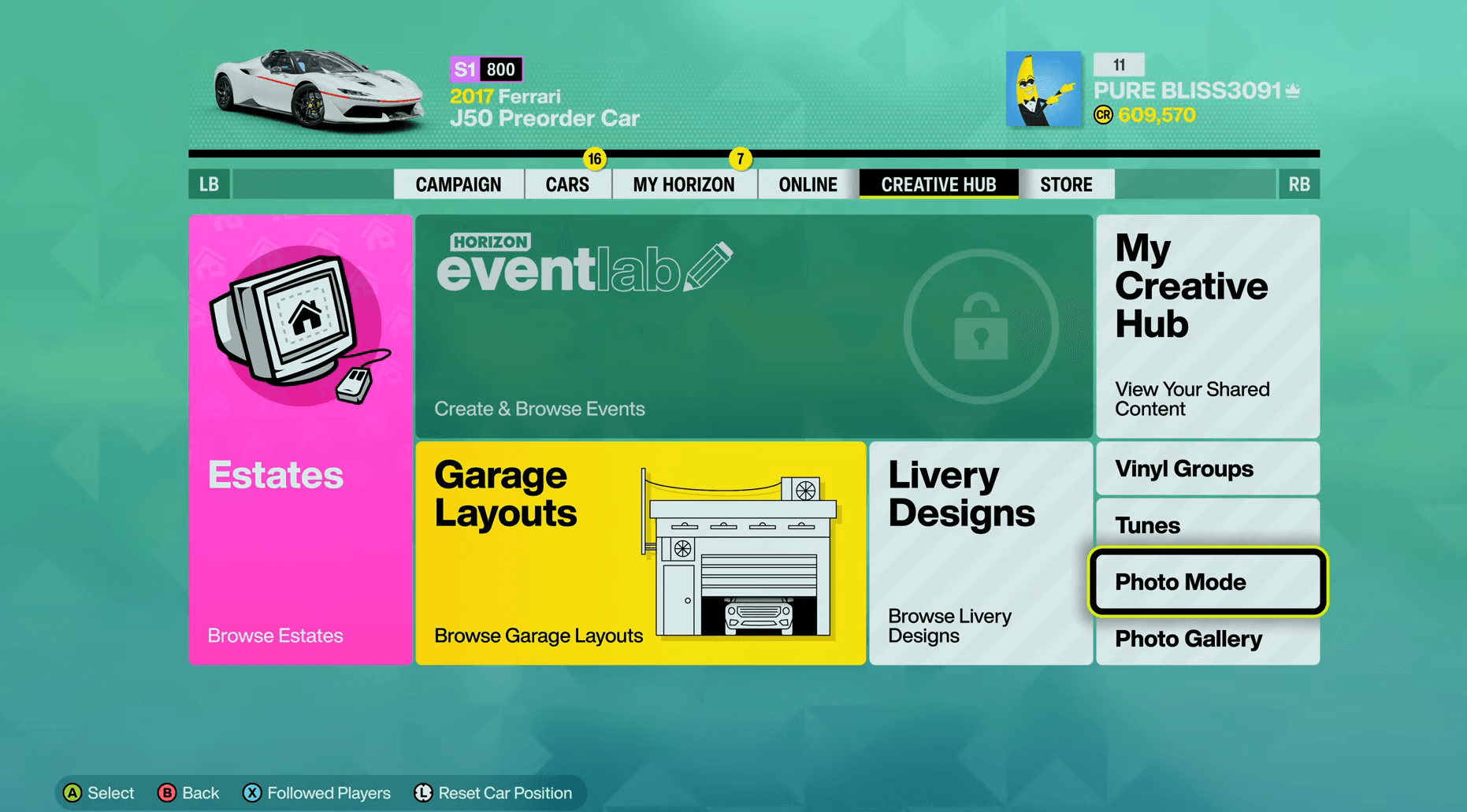
Forza Horizon 6 拍照模式指南:如何下载您的照片

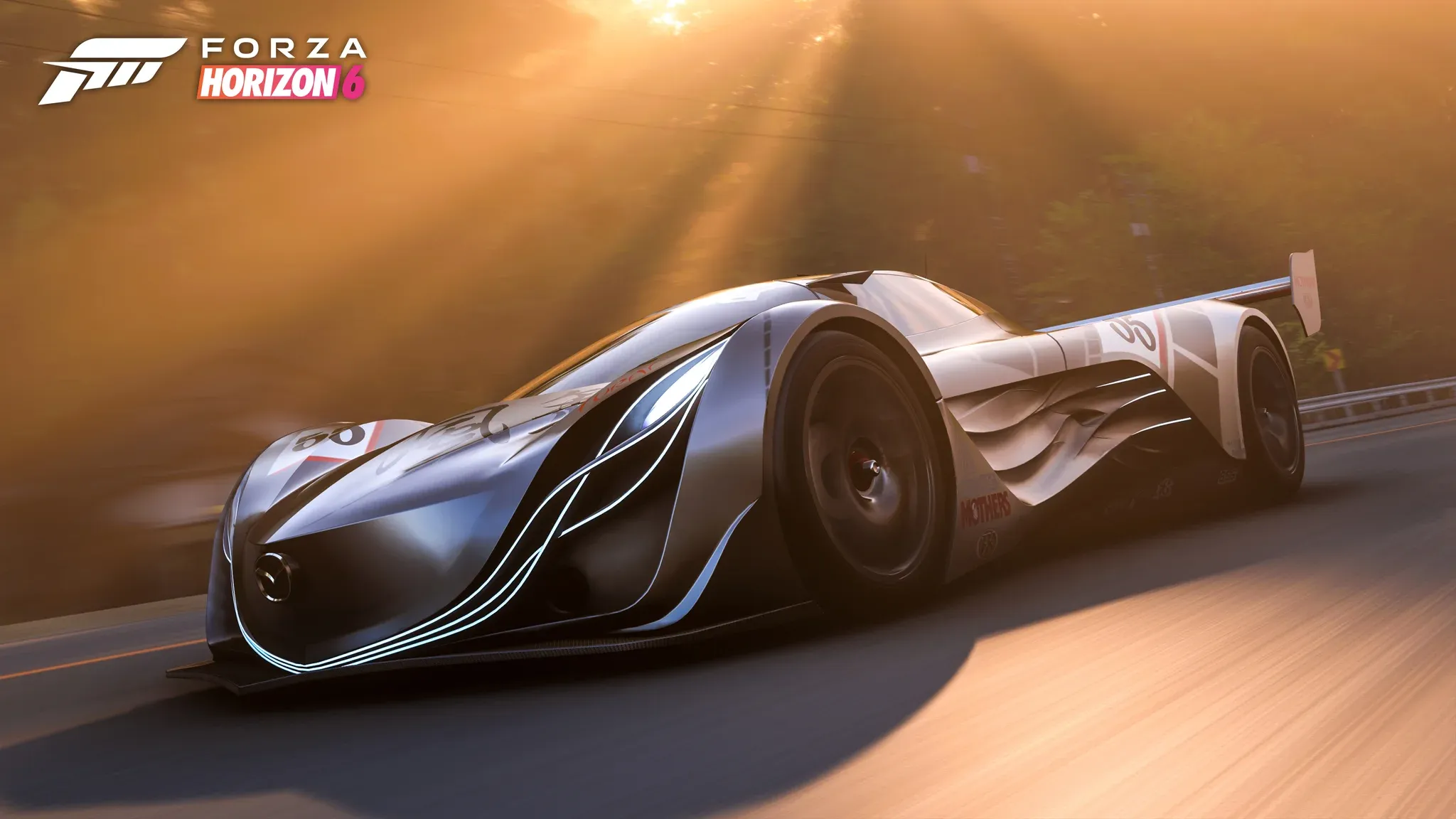
如何下载您的 Forza Horizon 6 照片
整个过程需要通过官方的 Forza 网站 forza.net/myforza 进行。以下是完整步骤:
- 在游戏中,打开拍照模式并完成构图。
- 拍摄照片,然后选择保存并分享。这一步是必须的。如果你只保存而不分享,图片将不会上传到网站,你也无法下载它。
- 在确认前为照片命名。
- 打开浏览器并访问 forza.net/myforza。
- 使用你游玩 Forza Horizon 6 时所用的账号登录。
- 找到你上传的照片并下载。
下载的文件将与你的游戏内显示分辨率相同,且不包含任何 UI 遮挡。
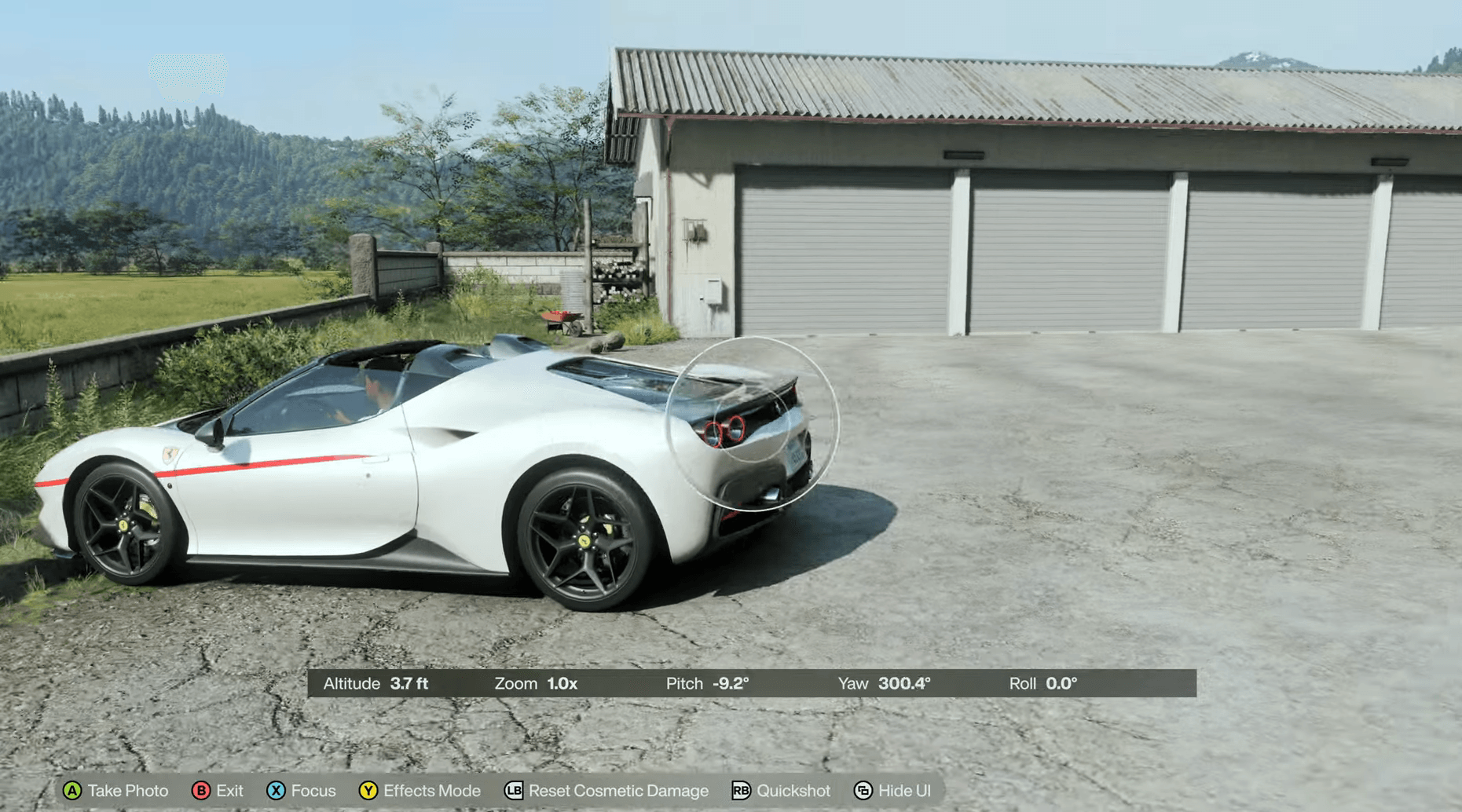
Forza Horizon 6 拍照模式指南:如何下载您的照片
警告
如果在游戏内保存时跳过“分享”步骤,照片将不会上传到 forza.net。你需要重新拍摄并正确分享,才能将其下载。
PC 玩家是否有其他替代方法?
PC 玩家有两个额外选项,可以完全绕过 Forza 网站。
- Steam 截图功能:如果你通过 Steam 运行 Forza Horizon 6,标准的 Steam 截图功能可以正常使用。除非你在按下截图键时已经处于拍照模式,否则这些截图会包含 HUD。
- Xbox Game Bar:在 PC 上使用 Xbox 应用的玩家可以使用 Game Bar (Win + G) 在游戏过程中的任何时刻进行截图。
这两种 PC 端方法既快捷又方便,但都无法像拍照模式那样去除 UI。若要获得壁纸级的纯净图片,使用拍照模式配合 forza.net 依然是更好的选择。
提示
Xbox Series X|S 主机玩家无法使用 Steam 或 Game Bar。拍照模式配合 Forza 网站是从主机获取高分辨率、无 UI 图片的唯一可靠方法。
开始前你还应该了解什么?
在深入体验摄影功能前,有几点值得注意:
- 如果你想下载图片,分享步骤是必须的。游戏允许你在不分享的情况下保存,但这只会将图片存储在本地,且在游戏外无法访问。
- 文件名对于整理非常重要。如果每张照片都使用自动生成的名称,forza.net 的图库很快就会变得杂乱无章。
- 拍照模式的分辨率取决于你当前的游戏分辨率设置,而非固定的输出尺寸。在拍摄前调高分辨率,就能获得更高画质的文件。
如果你还在进行游戏设置,Forza Horizon 6 预载指南涵盖了 PC 和 Xbox 的文件大小及下载步骤。关于其他内容,完整的 Forza Horizon 6 攻略合集为你提供了设置、奖励等方面的详细信息。