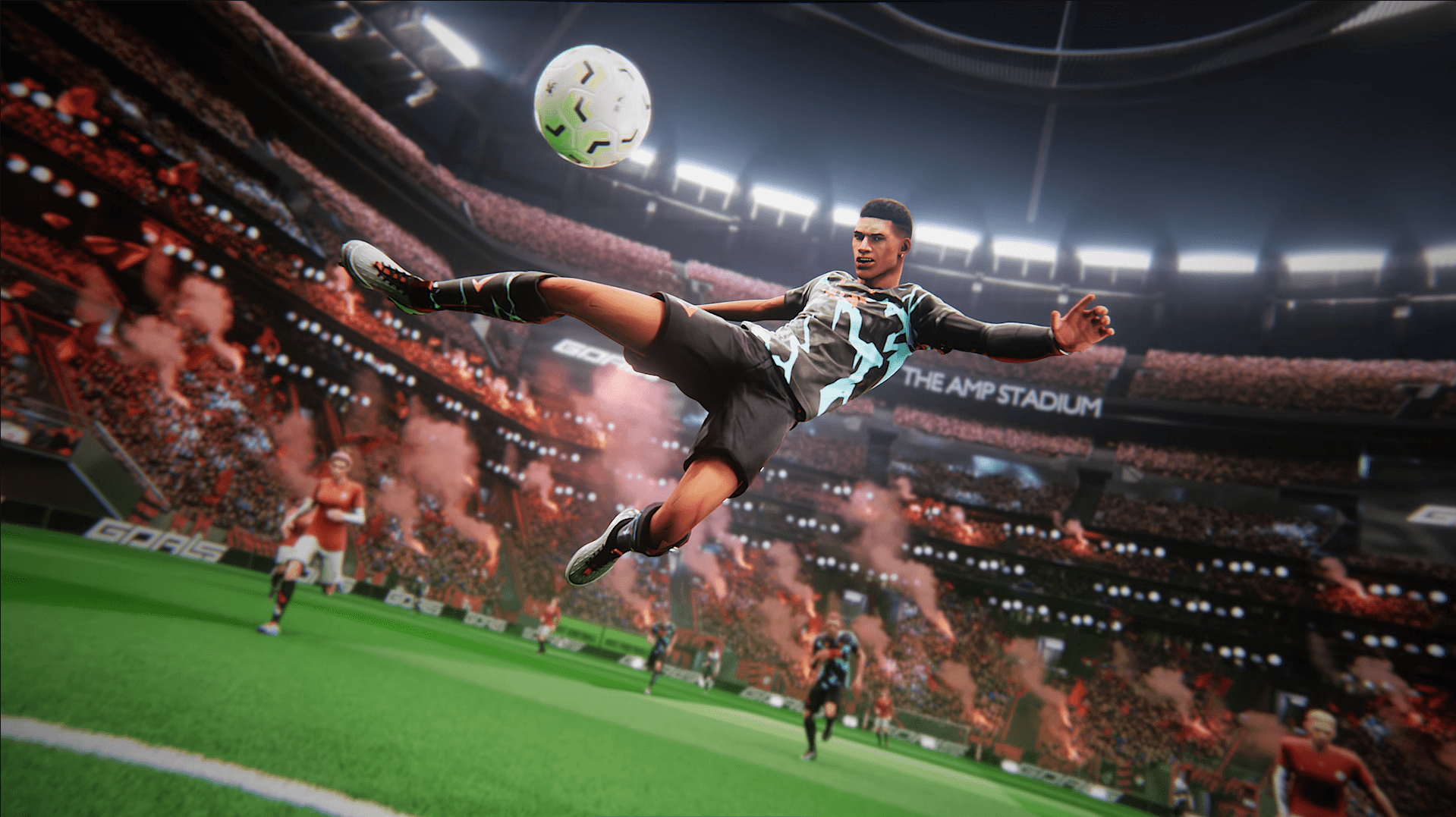


免费足球游戏 GOALS 拥有该类型游戏中最低的系统配置要求之一,但这并不意味着你可以忽略设置菜单。在点球大战或最后时刻的反击中,卡顿和输入延迟可能会让你在硬件还没来得及发热前就输掉比赛。好消息是:在图形菜单中进行一些针对性的调整,就能让你在获得流畅、灵敏的游戏体验的同时,不必担心画面看起来像 2003 年的产物。
GOALS 实现最高 FPS 的最佳图形设置是什么?
以下设置在 AMD Ryzen 7 5700X 搭配 AMD Radeon RX 9060 XT 16 GB 和 32 GB DDR4 RAM 的配置上进行了测试,游戏安装在 SSD 上(游戏官方推荐)。这提供了一个稳健的中高端基准,以下推荐的数值也同样适用于配置较低的硬件。
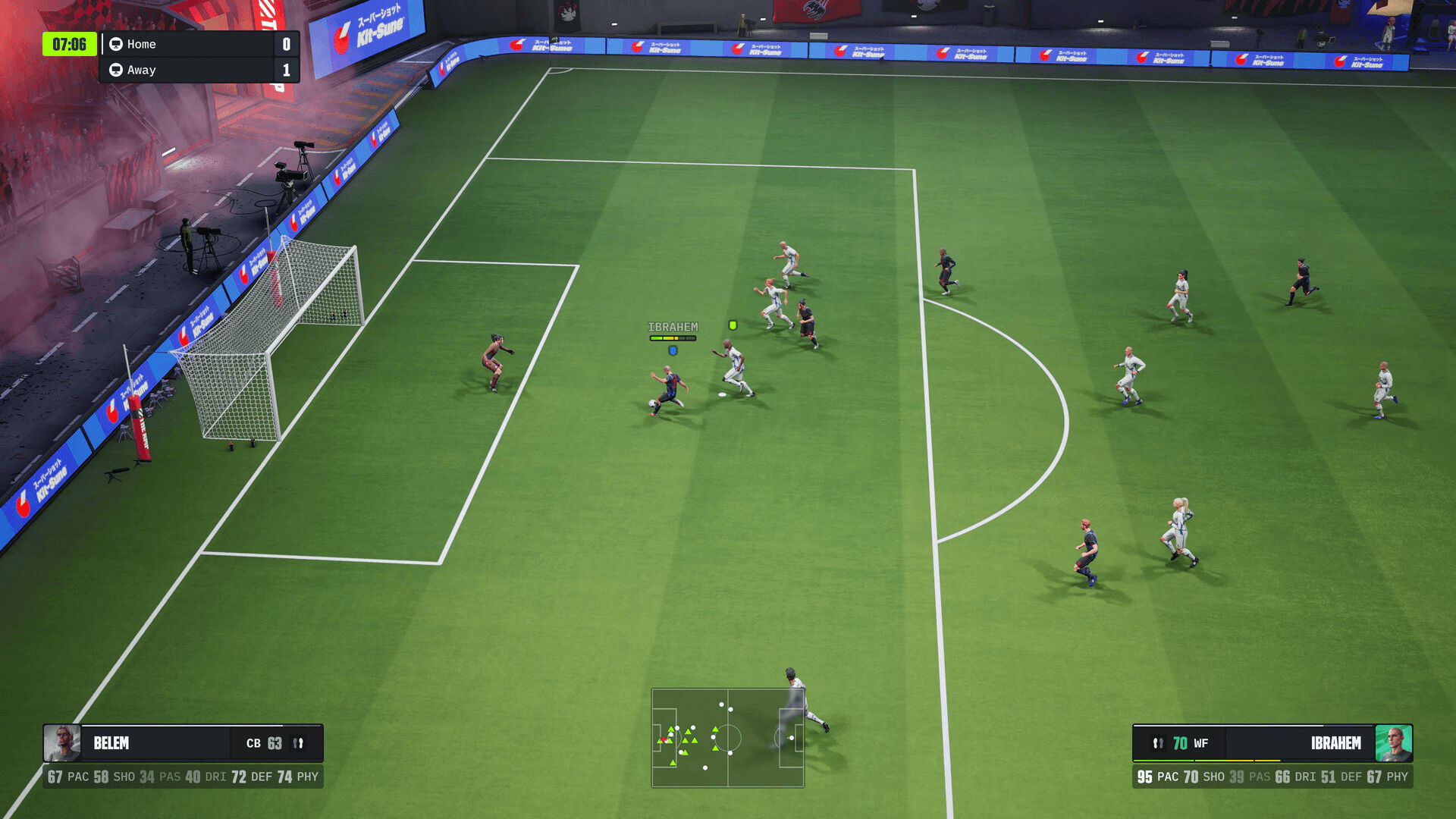
GOALS 指南:实现最高 FPS 的最佳图形设置
推荐设置
为什么渲染质量如此重要?
将渲染质量设置为“中”是菜单中对性能影响最大的单一设置。将其推至“高”或“超高”会在繁忙的比赛时刻明显增加 GPU 负担,尤其是在禁区内球员密集时。设置为“中”既能保持视觉效果,又能确保帧时间稳定,这在快节奏的足球游戏中比观众席上多出的几个纹理细节要重要得多。
你应该开启帧生成吗?
除非你的硬件确实吃力,否则请保持帧生成关闭。在性能尚可的配置上,它会增加延迟,这与你所追求的目标背道而驰——在足球游戏中,反应时间决定了你是能拦截直塞球,还是只能眼睁睁看着球越过门将。如果你的帧率已经稳定在 60 以上,请保持禁用。
GOALS 中的散热模式有什么作用?
将散热模式设置为“温度”会告诉游戏在硬件开始降频前自动缩减性能。在笔记本电脑或散热受限的小型台式机中,此设置可防止 CPU 或 GPU 在比赛中途达到热阈值时出现的突发性 FPS 掉帧。这不是大多数体育游戏会直接提供的设置,因此值得关注。
在没有 DLSS 支持的情况下,抗锯齿如何工作?
GOALS 目前不支持 DLSS,这意味着 Nvidia 用户无法在调高分辨率后通过 AI 超分辨率技术来恢复帧数。FXAA 是一个实用的替代方案:它以极低的性能成本平滑锯齿边缘,因此是 Nvidia 硬件的正确选择。AMD 用户可以使用 FSR (FidelityFX Super Resolution),它在 AMD 显卡上处理超分辨率的效率更高,是该平台上的更优选。
分辨率缩放设置为质量可以在清晰度和性能之间取得良好的平衡。如果你在尝试其他调整后仍感到卡顿,将分辨率缩放切换为性能是下一步该做的。
获得更流畅 GOALS 体验的快速技巧
- 将 GOALS 安装在 SSD 而非机械硬盘上。这是游戏官方的建议,它对加载时间和纹理流式传输有显著的改善。
- 始终保持延迟降低开启。其性能成本微乎其微,但对输入响应的提升是实打实的。
- GOALS 在联机对战中出现的大多数卡顿是由网络问题引起的,而非 GPU 性能。如果帧率显示正常但游戏感觉不顺畅,请在调整图形设置前检查你的网络连接。
- 如果你注意到显示器有画面撕裂现象,可以开启垂直同步,但请注意这会将你的帧率限制在显示器的刷新率范围内。
如需了解更多游戏技巧和攻略,请查看 GOALS 攻略合集,内容涵盖从操作指南到高级比赛战术的方方面面。