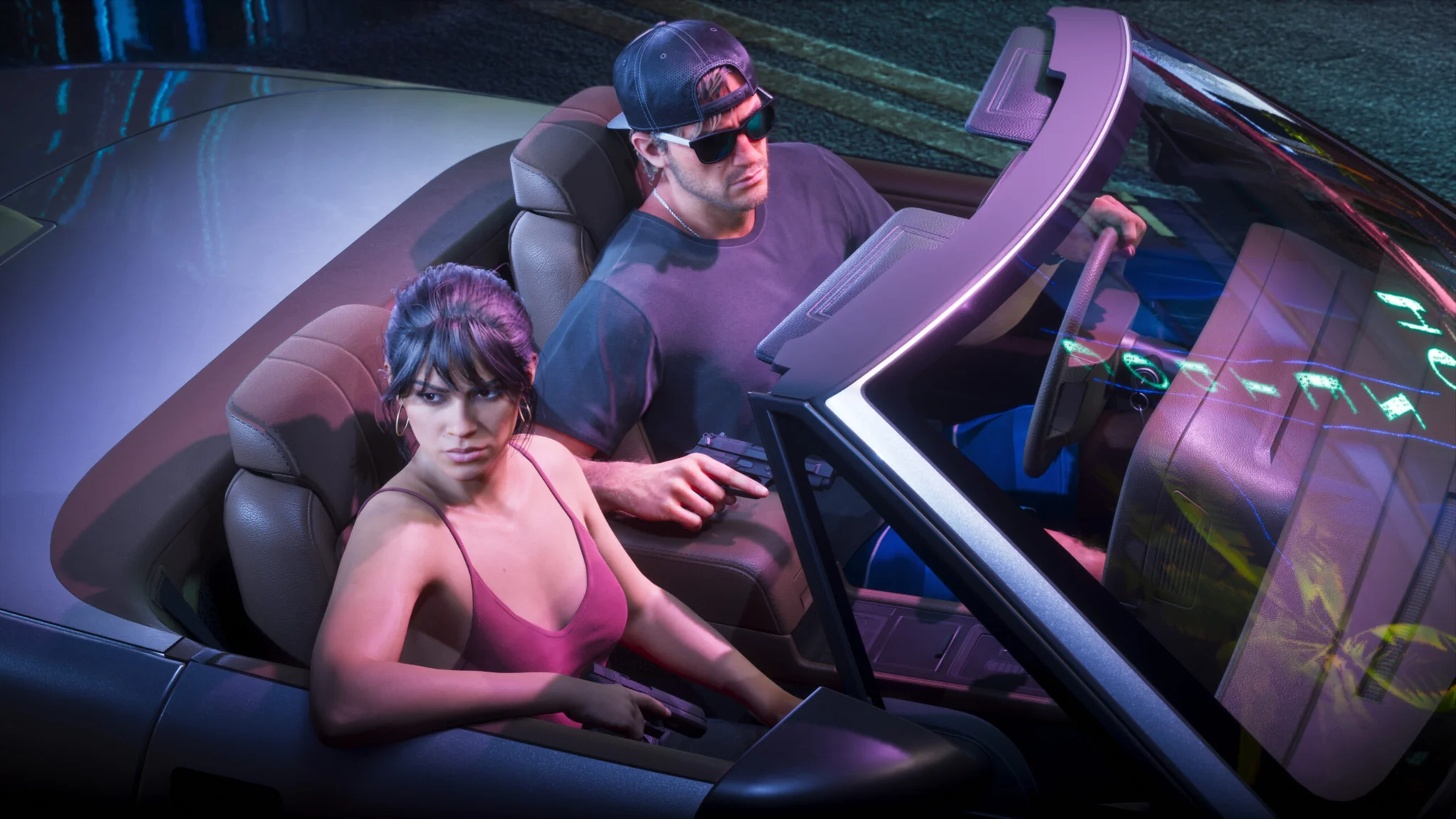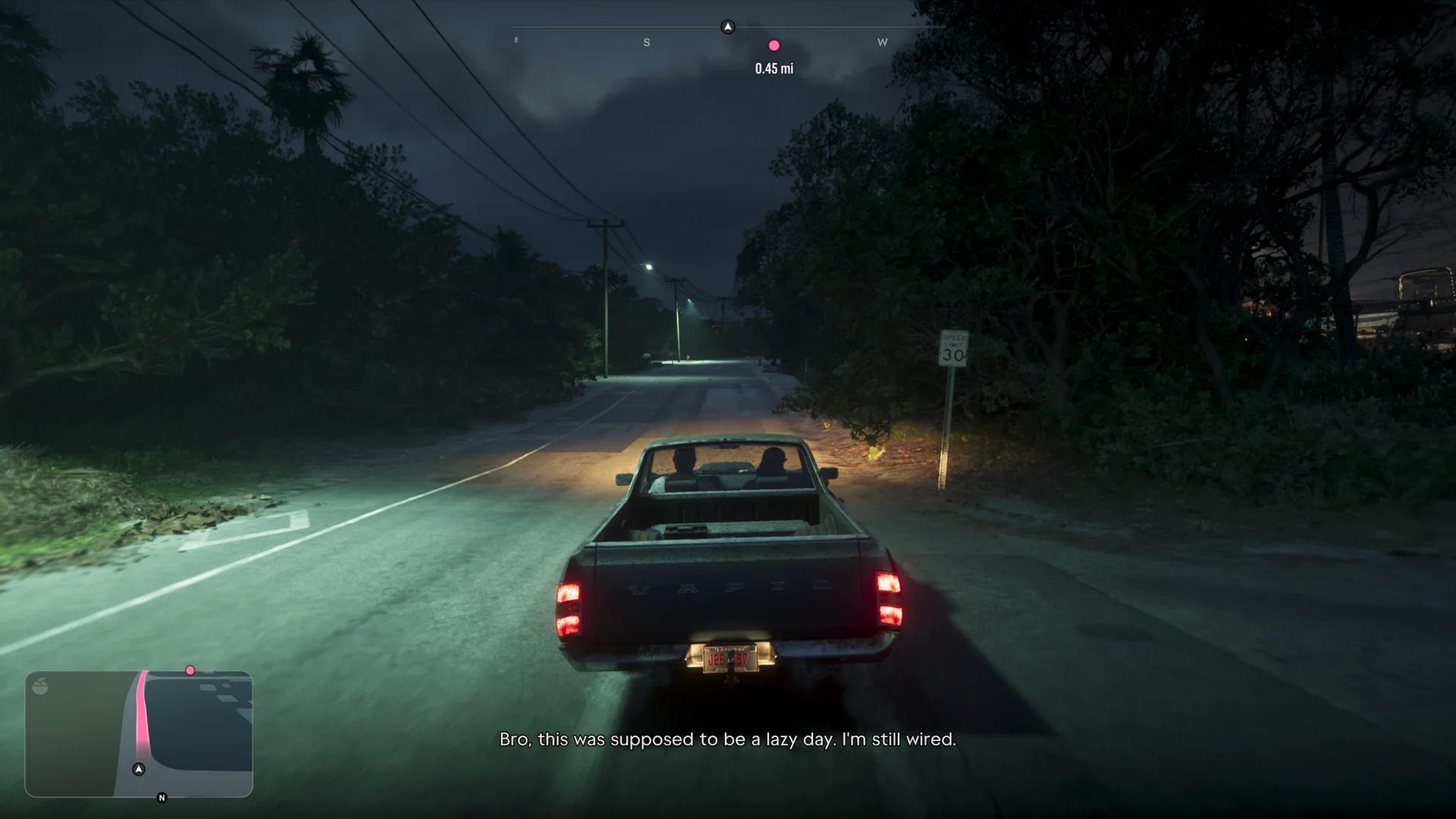

在《Grand Theft Auto 6》中开启自动驾驶,只需设置一个导航点,进入电影视角,然后长按 PlayStation 的 Circle 键或 Xbox 的 B 键即可。
此功能在游戏一开始就可用,无需后续剧情解锁。它的操控方式藏在视角选项里,如果你习惯标准驾驶视角,很容易错过。自动驾驶支持陆地和水上载具。以下操作说明基于默认手柄布局。
如何开启自动驾驶


设置目的地并调整车辆位置
进入载具,在地图上为陆路可达的目的地设置一个导航点。这样,当你激活自动驾驶后,它就能找到一条路线来遵循。
开始驾驶,并在切换控制权之前,将车辆移到道路右侧。先调整好车辆在路上的位置,然后再进行下方的视角操作。
进入电影视角并激活自动驾驶
视角选项会出现在屏幕右下角。请按顺序执行以下操作,注意区分按键和长按。
| 步骤 | PlayStation 默认操作 | Xbox 默认操作 | 结果 |
|---|---|---|---|
| 驾驶时打开视角选项 | 长按 十字键下 | 长按 十字键下 | 显示视角选项 |
| 选择 电影视角 | 按下 Options | 按下 Menu | 切换至电影镜头角度 |
| 启动自动驾驶 | 长按 Circle | 长按 B | 角色将自动驾驶前往导航点 |
选择电影视角和激活自动驾驶是两个独立的操作。仅切换视角并不会接管驾驶控制权。
电影视角会在侧面、俯视和前方视角之间切换,这可能会让手动转向变得不便。如果视角移动或道路能见度让你驾驶不适,可以参考《Grand Theft Auto 6 主机设置指南》,其中包含了视角和能见度调整的说明。
如何调整速度和停止自动驾驶
在三个速度等级间切换
自动驾驶激活后,在 PlayStation 上按下 L2 或 R2 键,或在 Xbox 上按下 LT 或 RT 键,即可在自动驾驶的三个速度等级之间循环切换。
最慢和最快设置之间的速度差异并不大。你可以将它们视为自动驾驶旅途中的速度调整,而不是大幅提升行程速度。无需离开电影视角即可更改速度。
恢复手动驾驶
长按 十字键下 即可退出自动驾驶,并恢复到《Grand Theft Auto 6》的常规驾驶操作。当你想要自行选择速度或掌控路线时,随时可以重新接管驾驶。
公路旅途中的注意事项
在所有三个速度设置下,自动驾驶都会遵守交通信号灯和道路规则。即使是最快的速度设置,也会等待信号灯。交通拥堵和交通事故也可能导致车辆停滞,因此车辆缓慢或静止不一定意味着该功能已停止工作。
长途驾驶时启用自动驾驶非常方便,尤其是在你想欣赏沿途风景或进行车内对话,而无需在车流中穿梭时。杰森和露西亚都可以使用自动驾驶。如果你的首要目标是快速到达目的地,那么选择手动驾驶会更好,因为自动驾驶的行程可能会更长。
自动驾驶在旅途中减少了持续的转向操作,而《Grand Theft Auto 6 辅助功能设置》则针对更广泛的输入和视角舒适度进行了优化。这项行程功能有助于实现低操作强度的旅程,但并不能消除交通延误。
如何在船只上使用自动驾驶
水上载具也支持相同的电影视角激活流程。在海洋或湖泊中设置一个导航点,然后使用上述操作激活自动驾驶。你的角色将沿着可航行的水路前进。
目的地需要与载具类型相匹配。船只可以遵循水路路线,但选择内陆目的地并不会生成陆路路线。