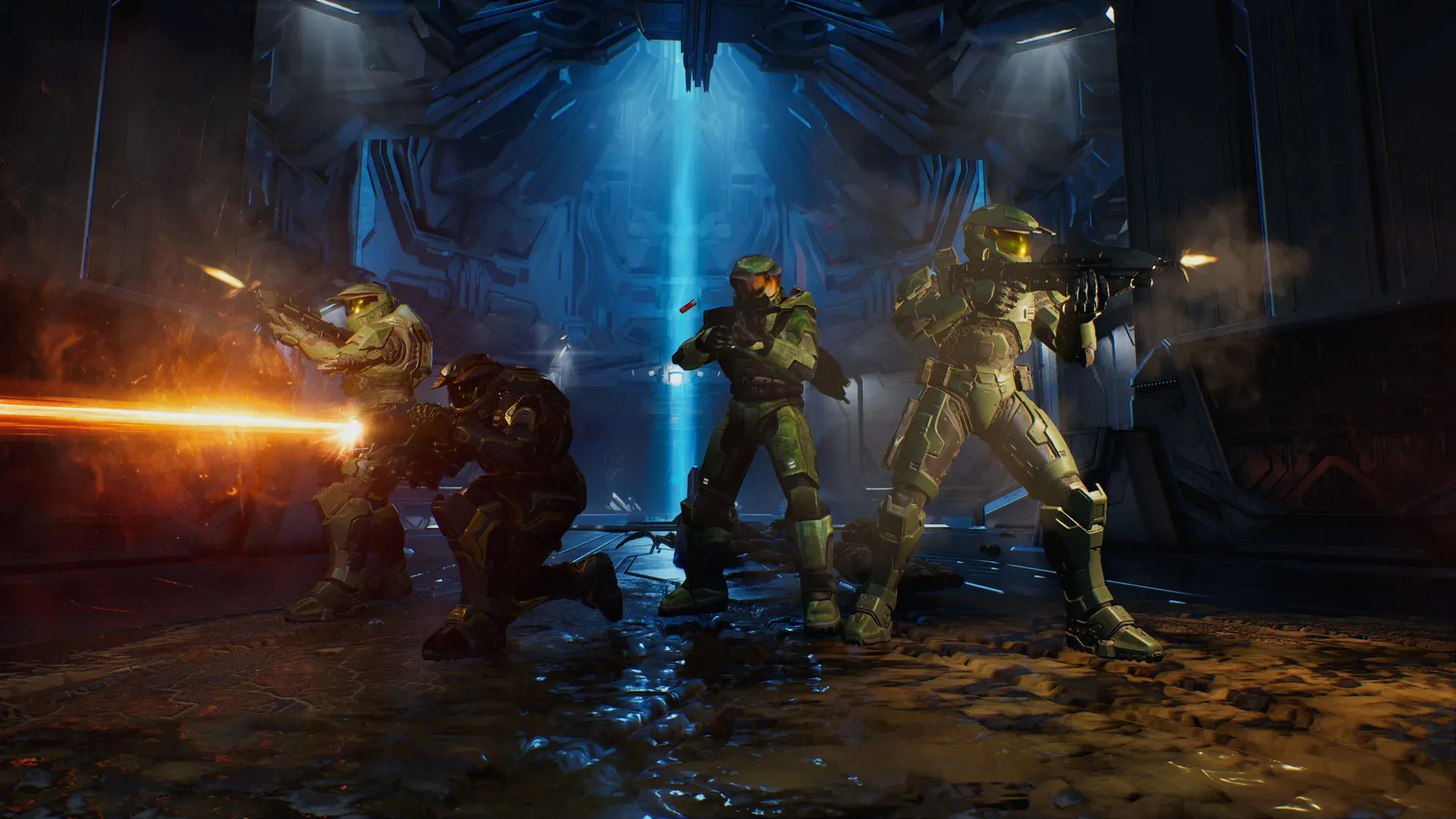


Halo: Campaign Evolved 现已登陆 PC 和主机平台。如果你是在 PC 上游玩,那么你拥有一个真正的优势:能够通过调整设置来获得稳定、流畅的游戏体验。默认配置并不总是对中低端机器友好,哪怕只是进行一些针对性的微调,也足以让你在“流畅的 60 FPS”和“卡顿掉帧”之间做出选择。本攻略将详细说明需要更改哪些设置及其原因,让你减少排查故障的时间,将更多精力投入到与星盟(Covenant)的战斗中。
运行这些设置需要什么配置?
本攻略中的设置是在 Ryzen 7 5700X、AMD Radeon 9060 XT 16 GB 和 32 GB DDR4 RAM 的配置上进行测试的,这接近推荐配置范围。这里的重点是针对那些机器配置接近最低要求的玩家,因为这些设备最容易出现帧数波动和掉帧。如果你使用的设备性能更强,可以适当调高某些设置,但下方的配置为你提供了一个可靠的基准。
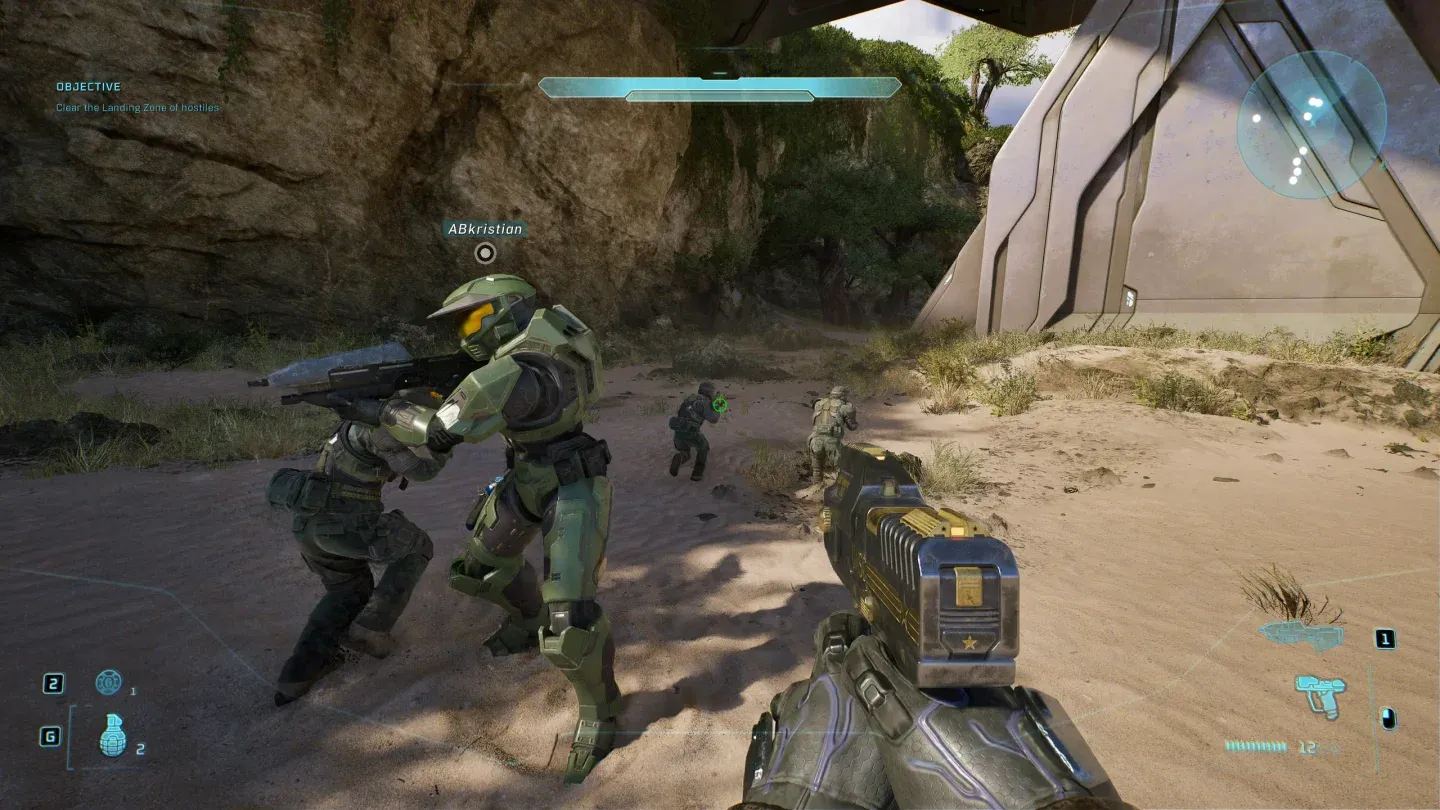
纹理质量设为中等
Halo: Campaign Evolved 的最佳画面设置
在调整其他任何选项之前,请先将 Quality Preset(质量预设) 设置为 Custom(自定义)。如果保持在预设模式,单个控制选项将被锁定,而你需要对每个参数拥有完全的控制权。
显示与分辨率
- Display Resolution(显示分辨率): 使用显示器的原生分辨率。低于原生分辨率会产生模糊感,这是超分辨率技术无法完全修复的。
- Resolution Scale(分辨率缩放): 100%。请将其与超分辨率技术结合使用,而不是手动降低内部渲染分辨率。
- Frame Rate Limit(帧率上限): 60 FPS。测试表明,在中端硬件上,如果将此项设置得更高或不设上限,会出现轻微的卡顿。如果你的机器运行起来很稳,可以调高上限,但避免完全不设上限(None)。
质量设置详解
我们将“纹理质量”和“后期处理质量”保持在 Medium(中) 而不是 Low(低),因为在大多数硬件上,进一步调低它们会导致图像质量明显下降,而帧数提升却微乎其微。其他设置则尽可能调低以获得最大收益。
动态与视觉特效
- Screen Shake(屏幕抖动): Off(关闭)。这不会影响性能,但可以减少激烈战斗中的视觉干扰,让你更容易追踪敌人。
- Motion Blur(动态模糊): Off(关闭)。动态模糊会消耗帧时间,且对游戏体验毫无帮助。无论你的硬件档次如何,都请将其关闭。
异步计算与帧生成
- Async Compute(异步计算): On(开启)。这允许 GPU 与渲染任务并行处理计算工作负载,有助于在 AMD 硬件上保持帧数稳定。
- Frame Generation(帧生成): Off(关闭)。帧生成会增加延迟并可能引入视觉伪影。只有在尝试了所有其他选项仍无法达到可玩帧率的情况下,才将其作为最后的手段。
超分辨率选项如何影响性能?
游戏支持硬件特定的超分辨率技术。AMD 显卡用户应在超分辨率菜单中选择 FSR。你在 FSR 中选择的质量档次决定了图像重建的激进程度:较低的质量档次可以换取更多帧数,但会牺牲一定的清晰度。对于最低配置的机器,Performance(性能) 或 Balanced(平衡) 的 FSR 预设是一个合理的折中方案,既能保持画面可读,又不会拖累帧率。
如果你使用的是 Nvidia 显卡,请检查设置菜单中是否有类似的超分辨率选项,因为游戏对超分辨率的支持可能会随着后续补丁而扩展。
设置总结速查表
这些设置优先考虑帧率稳定性而非画面保真度,对于反应速度至关重要的射击游戏来说,这是正确的选择。一旦你确认了 60 FPS 的稳定基准,就可以尝试将“纹理质量”调至高,或将“反射”调至低,看看你的硬件能否承受。
在进入游戏前,如果你还需要了解其他信息,Halo: Campaign Evolved 攻略合集涵盖了预载时间、版本差异、Game Pass 可用性等更多内容。