搜索游戏、文章、指南...CtrlK
登录开始
学习如何在 Halo: Campaign Evolved 中开启 Machinima Mode,解决丢弃武器按键冲突并使用自由视角。

作者 Larc
内容撰稿人
在 Google 上查看更多 GAMES.GG 指南
将我们添加为首选来源,我们的 指南 将在您的搜索结果中优先显示。
Halo: Campaign Evolved 指南:The Maw 关卡全 Skull 位置
本指南详细说明了 The Maw 任务中 Stowed Reload、Boom 和 Thunderstorm 这 3 个 Skull 的具体获取位置。
如何以第三人称视角游玩 Halo: Campaign Evolved
通过本指南解锁 Perspective Skull,快速将 Halo: Campaign Evolved 切换为第三人称视角。
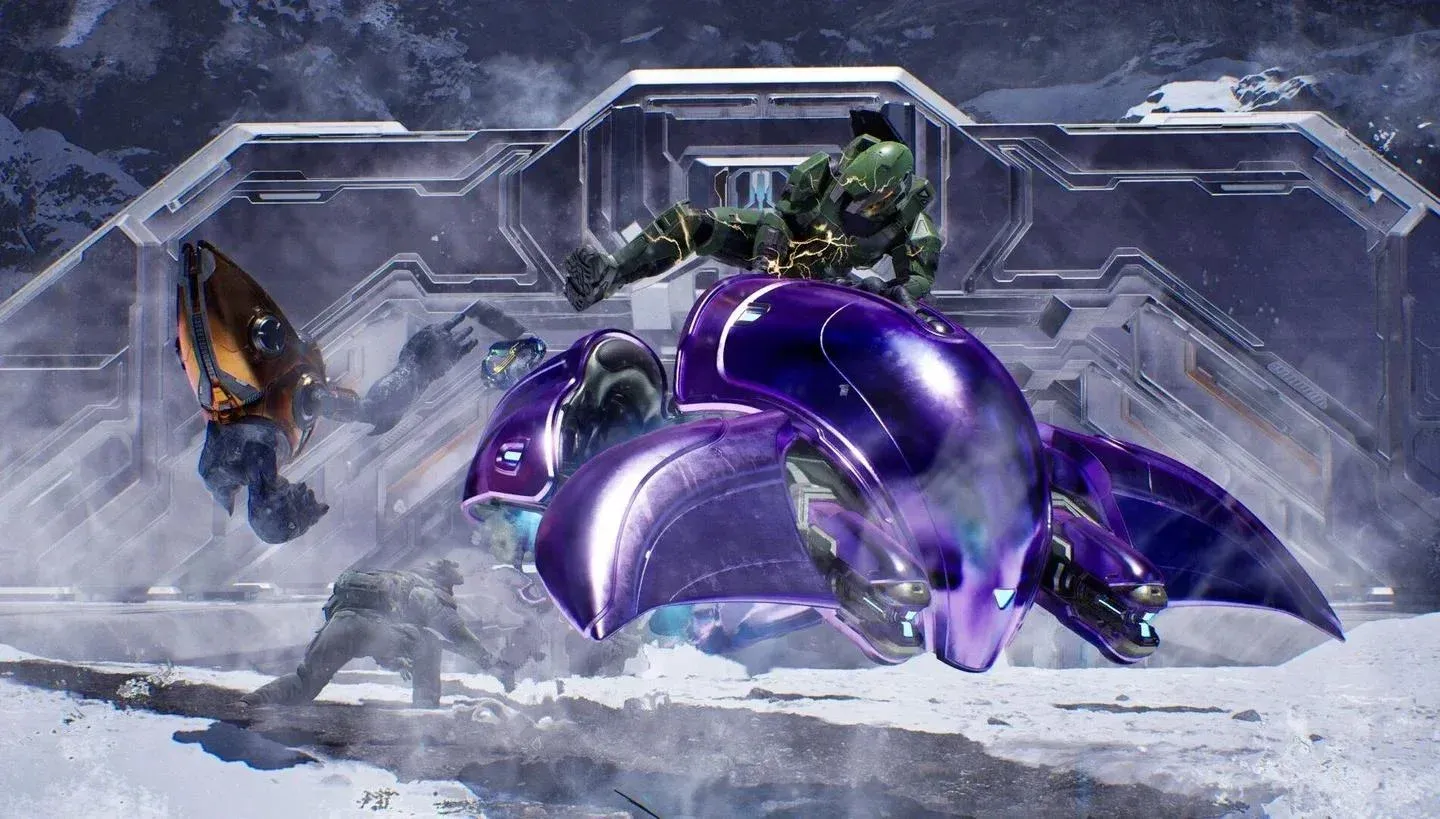
Halo: Campaign Evolved:如何解锁 This Is My Ship Now 成就
在 Halo: Campaign Evolved 中,通过击败 Keyes 并将陆战队员推至舰首,解锁 This Is My Ship Now 成就。
Machinima Mode(电影模式)几十年来一直是 Halo 基因的一部分,而 Halo: Campaign Evolved 将其作为内置战役工具带回了玩家视野,任何玩家无需解锁骷髅或进行额外氪金即可使用。无论你是想拍摄 Master Chief 盔甲的精美截图、制作电影级的飞行镜头,还是为合作短片寻找自由视角,这都是你必备的功能。唯一的问题是,手柄玩家在开局时会遇到按键冲突,以下是解决该问题的具体方法。
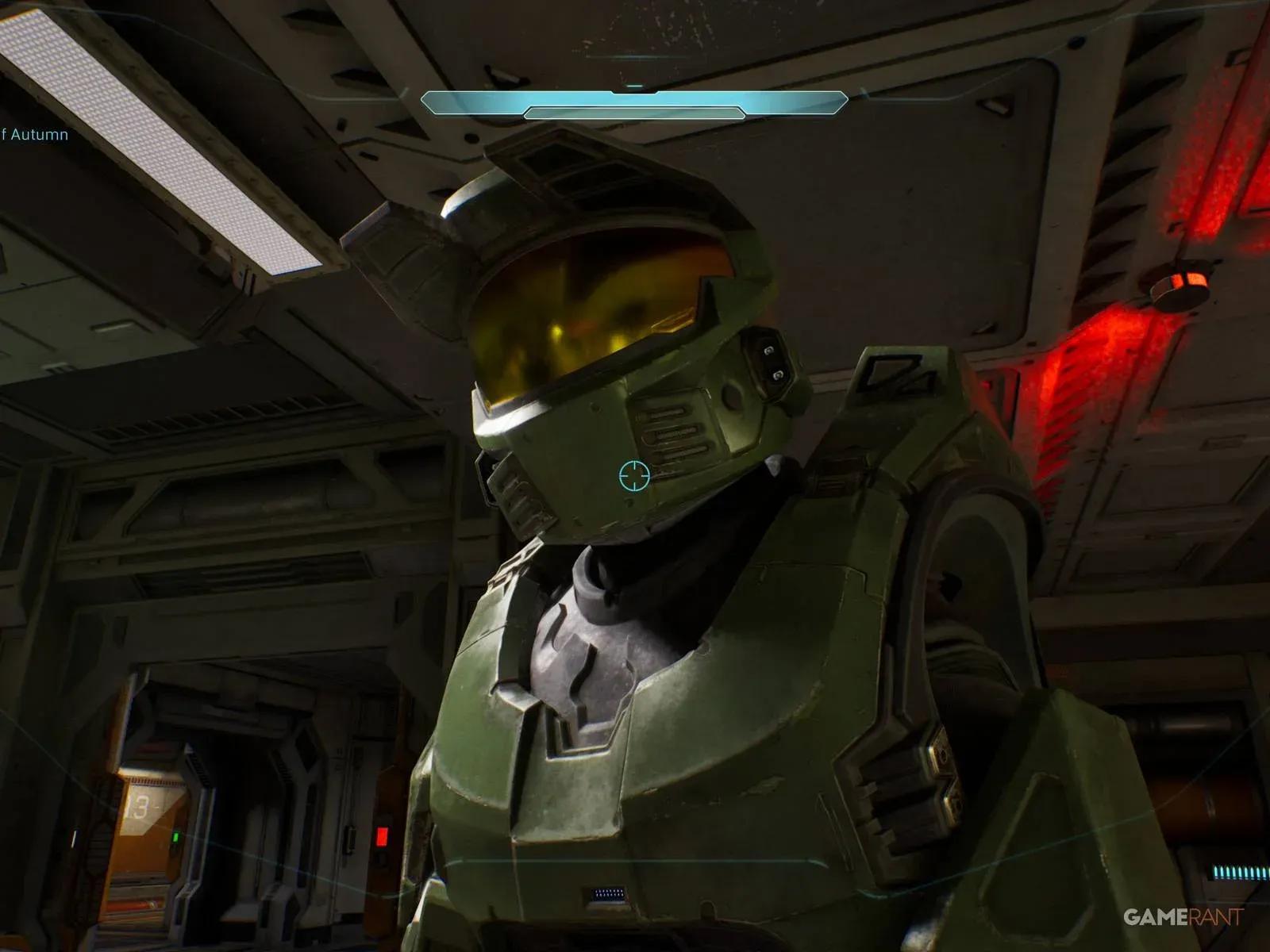
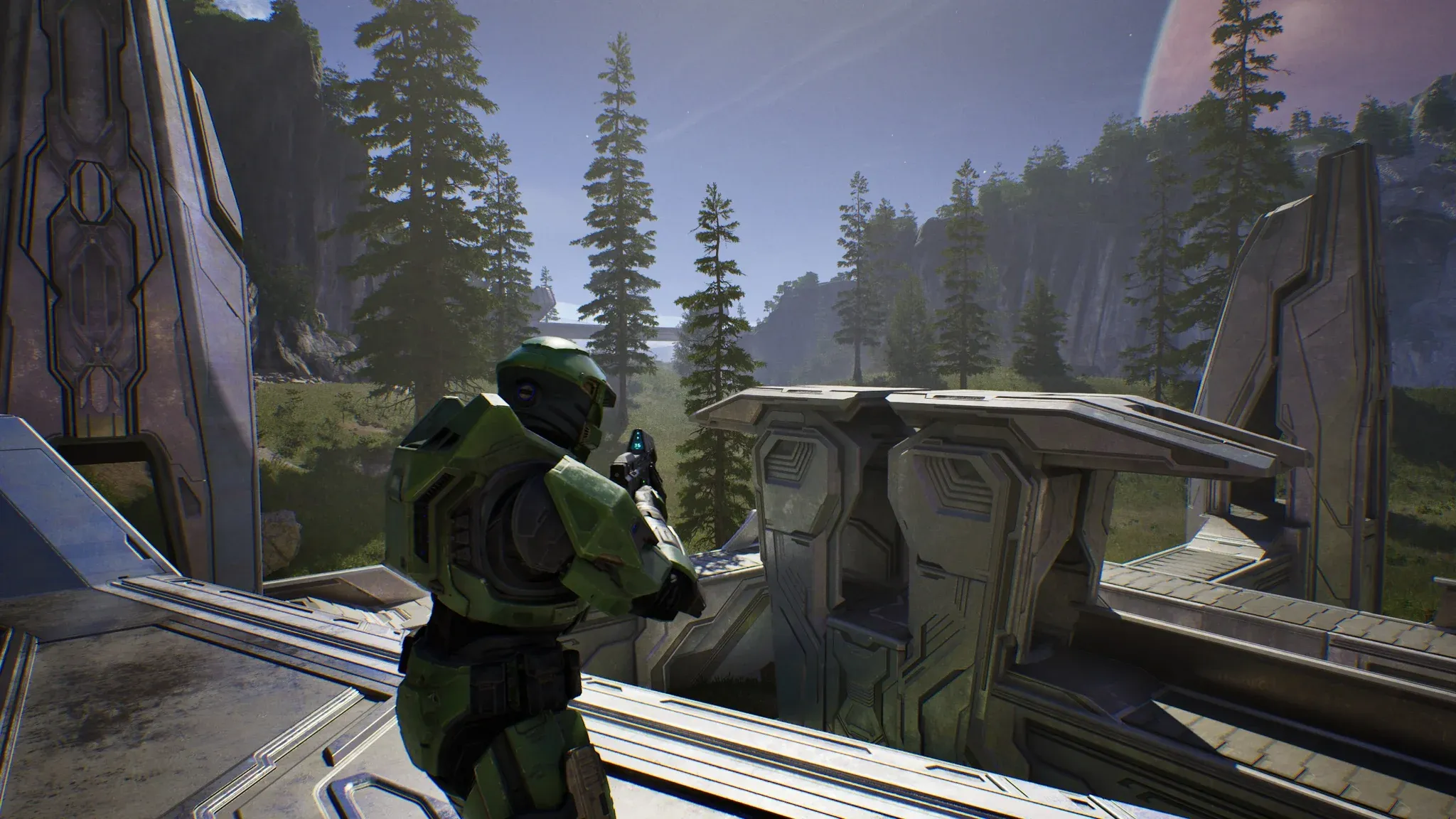
Machinima Mode 会将摄像机从常规的第一人称视角中弹出,为你提供一个可以围绕场景独立移动的自由视角。你的 Spartan 会始终留在游戏世界中,这意味着你可以在控制 Master Chief 位置的同时,从头盔外进行构图拍摄。
以下是该模式功能的完整解析:
| 功能 | 作用 |
|---|---|
| 自由视角 (Freecam) | 将摄像机从玩家视角中分离,以便进行自定义构图 |
| 放下武器 (Lowered weapon) | 将枪支从第一人称画面中移开,以获得更干净的画面 |
| 自由视角下的 Spartan 控制 | 允许你在摄像机分离时移动 Master Chief |
| 可选骷髅搭配 | Acrophobia 和 Blind 骷髅可以扩大移动范围并移除 HUD 元素 |
在开始之前有一点需要注意:这是一个实时战役捕捉工具,而不是剧场模式(Theater mode)回放编辑器。你是在处理实时存在的场景,因此请务必提前规划好你的镜头。
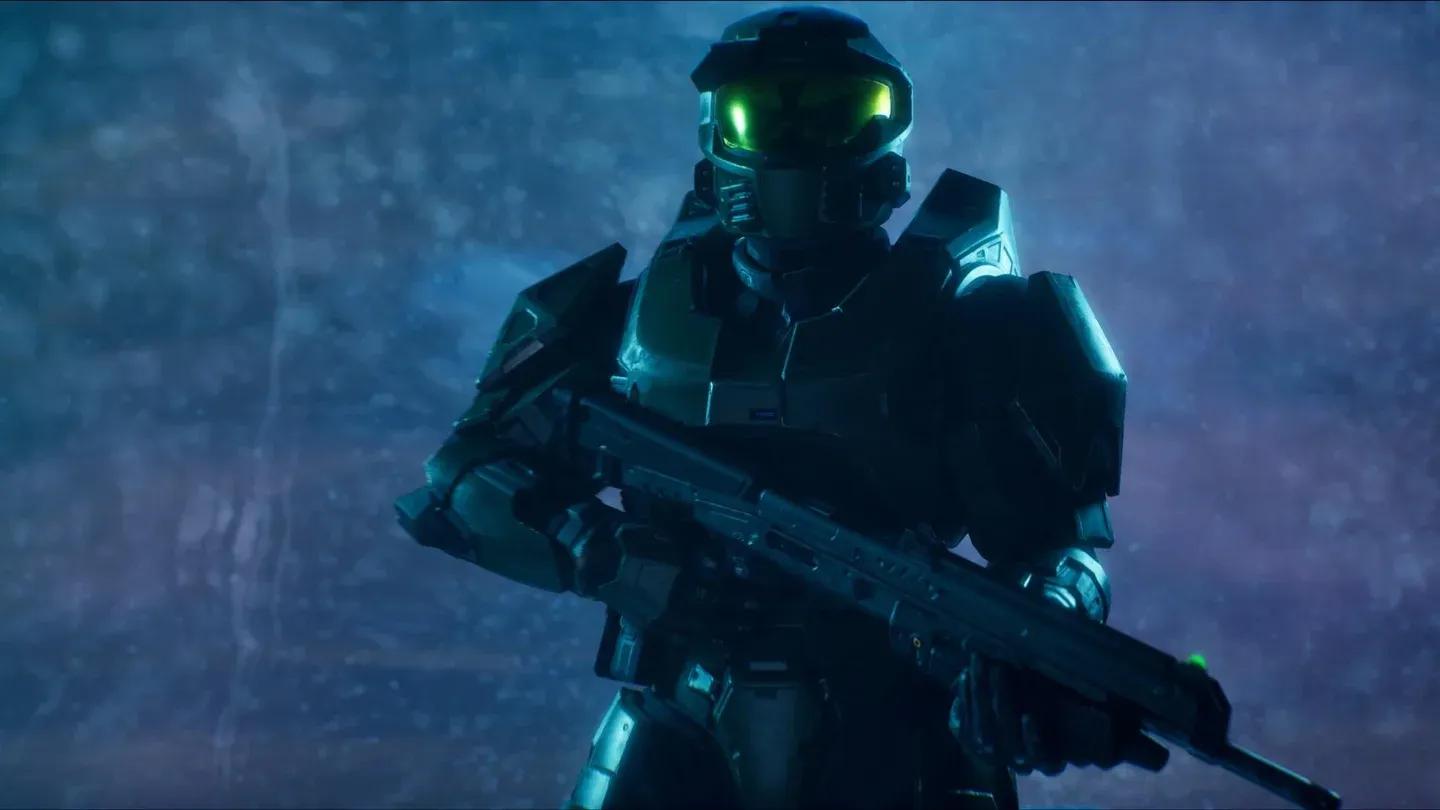
从 Spartan 身上分离的自由视角
在使用手柄操作 Machinima Mode 之前,你需要处理一个默认的按键冲突问题。十字键下 (Down D-Pad) 同时被映射为“放下武器”和“丢弃武器”,因此按下它时,你会把枪扔在地上,而不是将其放下进入 Machinima 状态。
修复过程只需约 30 秒:
完成后,十字键下就可以在 Machinima 序列中正常发挥作用了。
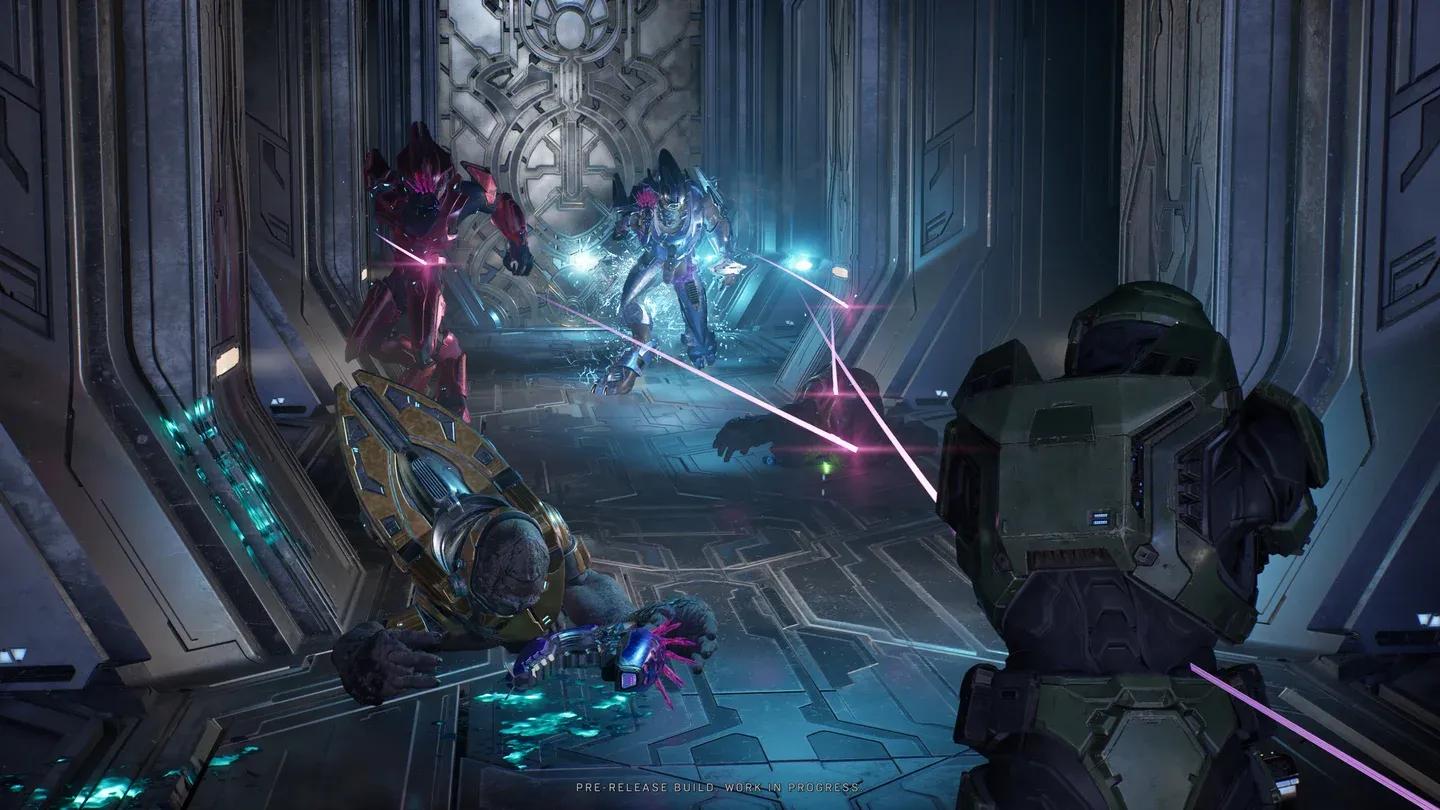
在此处重新映射“丢弃武器”
解决按键冲突后,操作流程非常简单:
现在你已进入 Machinima Mode。要退出,请使用相同的第二个输入:再次按住 Square/X + 十字键上即可。
PC 玩家的操作体验更为顺滑,因为没有默认的按键冲突需要处理:
要退出,再次按住 E + 向上箭头即可。激活自由视角的按键同样用于关闭它。
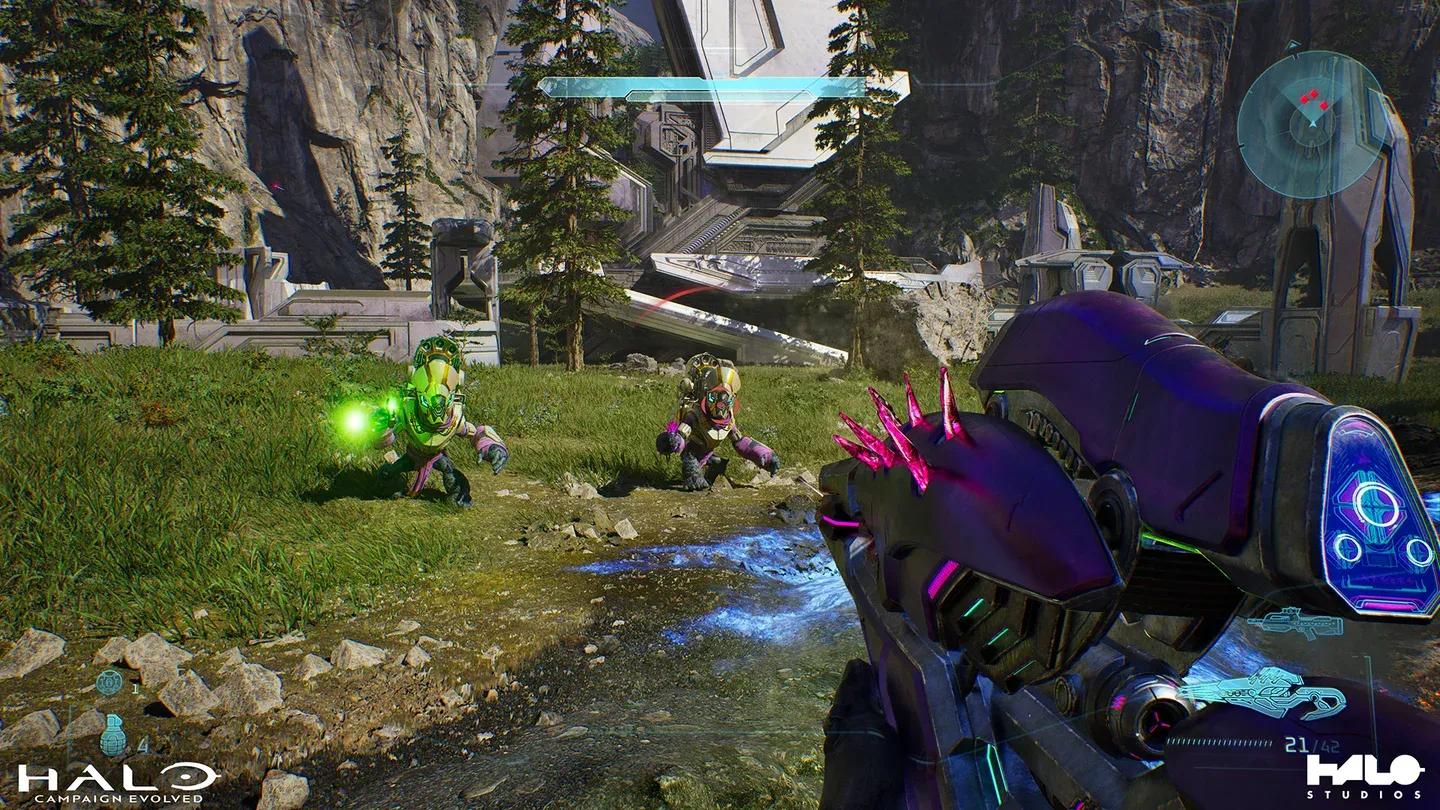
Blind 骷髅可移除 HUD 元素
该模式最实用的应用是拍摄常规第一人称游戏无法实现的镜头。在多个任务中测试自由视角后,最明显的优势包括:
如果你是首次在 PS5 上游玩并希望在录制前确保账户设置妥当,可以参考微软与 Xbox 账户关联指南,其中涵盖了详细的设置步骤。
如需获取整个游戏的更多技巧、攻略和功能解析,请查看完整的 Halo: Campaign Evolved 攻略合集,所有内容均已整理归类。