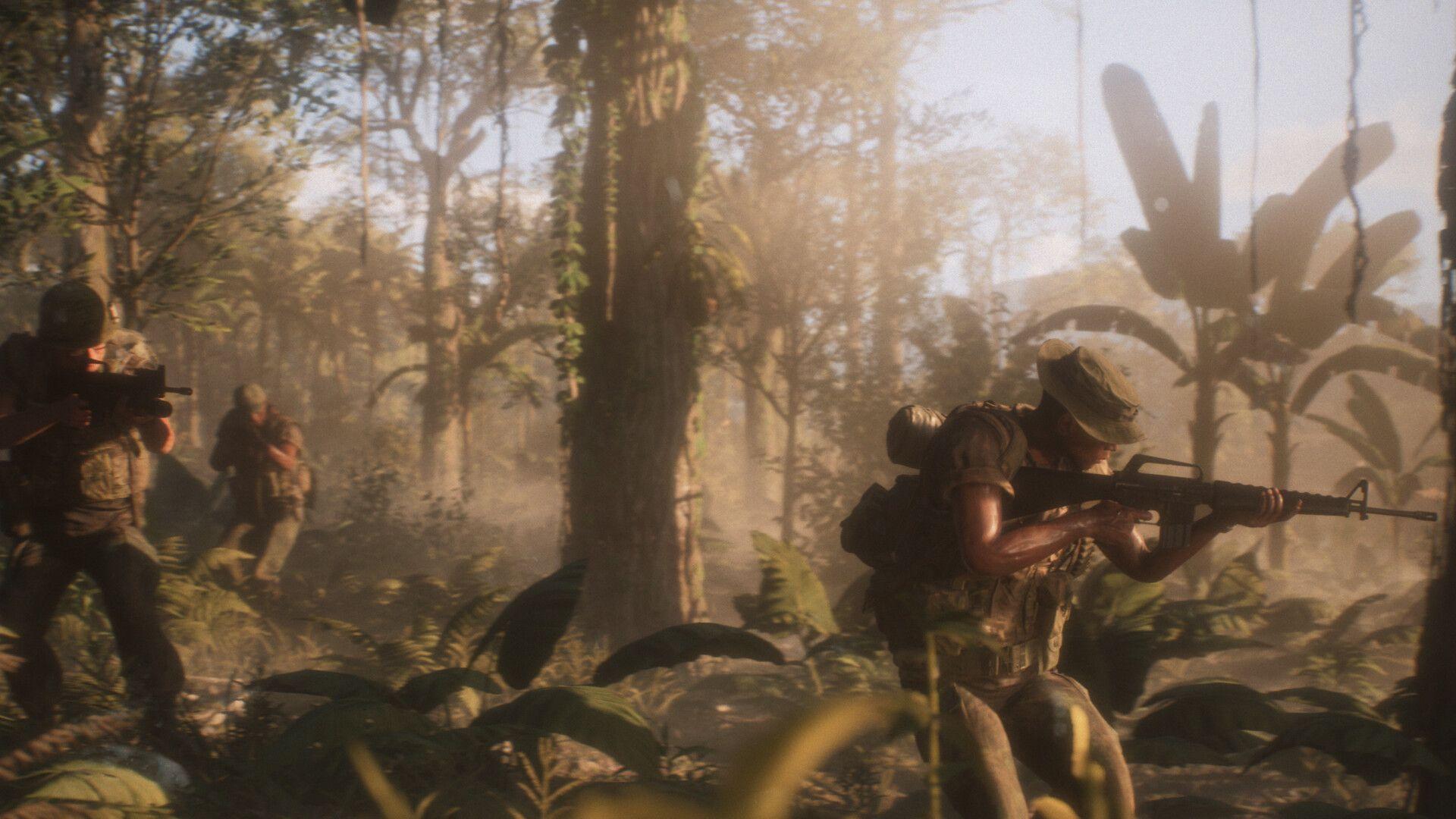

Hell Let Loose: Vietnam 基于虚幻引擎 5 (Unreal Engine 5) 开发,该引擎对中端硬件的优化并不友好。茂密的丛林植被、河流穿越以及 50v50 的激烈交火会迅速增加负载,许多玩家反馈即使在配置达标的电脑上,帧数也仅在 30 到 70 之间徘徊。好消息是,只要调整几项关键设置,就能在不让游戏画面变得模糊不清的前提下,显著提升帧数。
Hell Let Loose: Vietnam 的最佳画质设置是什么?
下表是基于 AMD Ryzen 7 5700X 搭配 Radeon 9060 XT 16GB 和 32GB DDR4 内存测试得出的性能优先基准方案。该方案主要针对中端或配置稍弱的玩家,但在更强的硬件上也同样适用。当你确认帧数有盈余后,可以再调高个别设置。
| 设置项 | 推荐值 |
|---|---|
| 窗口模式 | 全屏 (个人偏好) |
| 分辨率缩放 | 100% |
| 图像重建 (Image Reconstruction) | 关闭 |
| 后期处理质量 | 低 |
| 动态模糊 | 关闭 |
| 胶片颗粒 | 关闭 |
| SSAO | 关闭 |
| 硬件 Lumen | 低 (如果仍有卡顿则关闭) |
| 视野距离 | 中 |
| 总体质量 | 自定义 |
| 全局光照质量 | 低 |
| 纹理质量 | 中 (如果显存允许可设为高) |
| 阴影质量 | 低 |
| 反射质量 | 低 |
| 着色质量 | 低 |
| 特效质量 | 低 |
| 景观质量 | 低 |
| 植被质量 | 低 |
| 低延迟 | 开启 |
哪些设置最吃帧数?
并非所有设置都同等重要。有几项设置占用了不成比例的性能负载,如果你只有几分钟时间进行优化,请优先调整这些选项。
- 全局光照质量是性能杀手之一。在这样一个更看重发现敌人而非光影精度的游戏中,调高该值会严重拖累帧数,且带来的竞技优势极小。
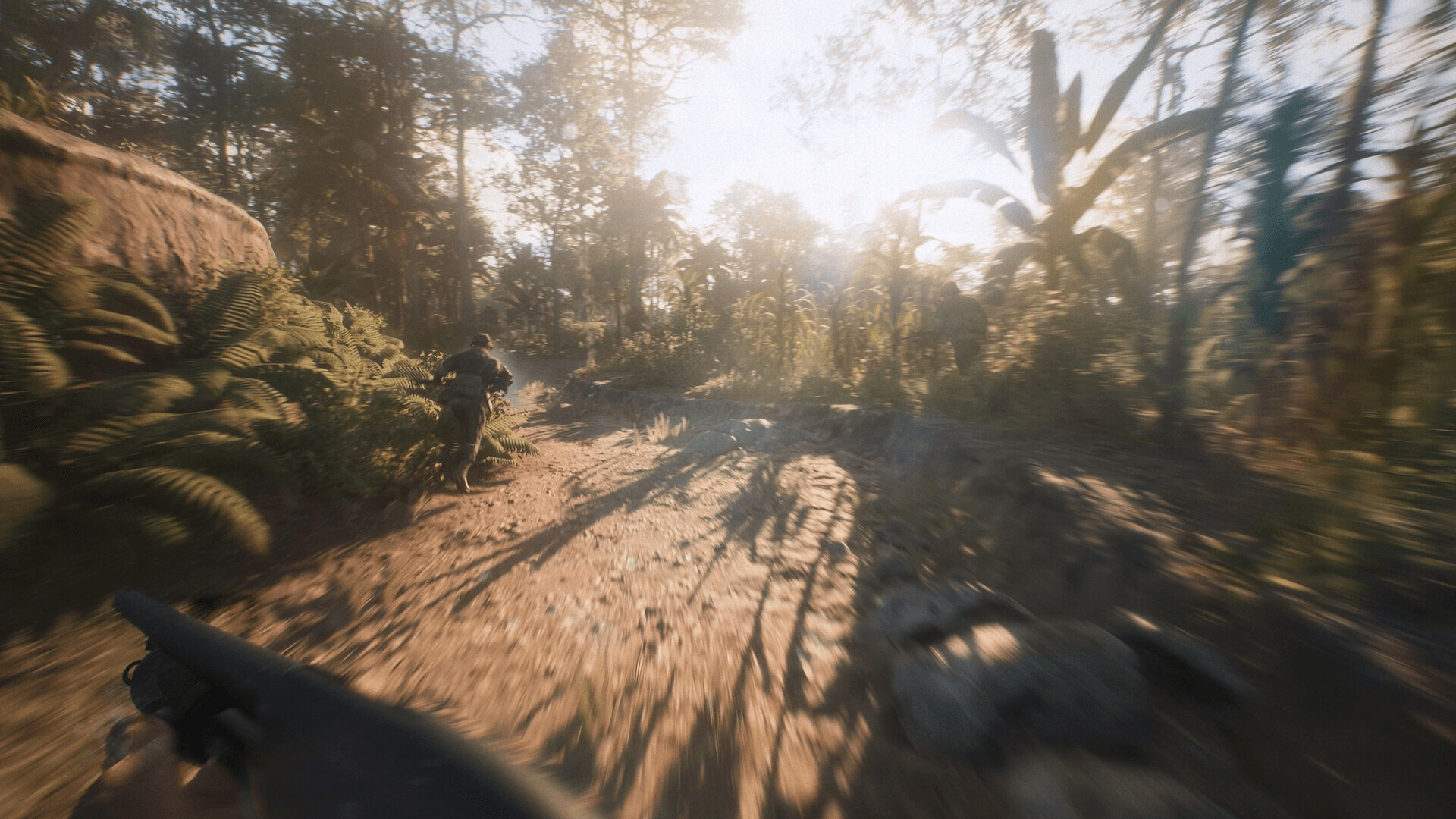
- 植被质量的设计本身就非常吃性能。越南丛林地图植被茂密,以高细节渲染所有植被会迅速耗尽 GPU 资源。将其调至“低”不仅能提升帧数,还能让你更容易从背景中辨认出敌人。
- 胶片颗粒的影响出人意料。将其关闭大约能恢复 10 帧左右,并能消除干扰远距离目标观察的视觉噪点。
- 后期处理质量设为“低”可以同时降低多种特效的开销,是性价比最高的单项调整之一。
- 硬件 Lumen 设为“低”可以在较小的性能代价下改善光照。如果调整后仍有持续卡顿,请将其关闭。
Hell Let Loose: Vietnam 攻略:提升帧数的最佳 PC 设置
垂直同步、延迟与视野距离详解
垂直同步 (VSync) 是一个需要权衡的选择。开启它可以获得更平滑、无撕裂的画面,在战术射击游戏中进行侧身窥探或架枪时,画面会更稳定。关闭它则能降低输入延迟。正确的选择取决于你的显示器以及你对画面撕裂的敏感度。建议两者都测试一下,但无论你选择哪种,请务必保持低延迟为开启状态。
视野距离比大多数性能指南中提到的更重要。长距离视野决定了 Hell Let Loose 的玩法,将此设置调得太低会导致玩家和载具在你看清之前就消失。设置为“中”是安全底线。对于使用游戏内视野距离滑块的玩家,将团队、小队和载具距离设置为 250 左右,既能保证目标清晰可见,又能避免名称标签被遮挡。
为了获得舒适的瞄准体验,通常的竞技设置是将视野 (FOV) 设为 100 左右,开镜视野 (ADS FOV) 设为 75 左右。禁用摄像机晃动可以消除额外的屏幕移动,避免在移动位置时影响瞄准。
超分辨率与帧生成:你的显卡适用什么?
超分辨率技术可以显著提升帧数,但具体选项完全取决于你的显卡厂商。
| GPU 品牌 | 可用的超分辨率选项 |
|---|---|
| Nvidia | 支持 DLSS 及帧生成,性能提升最明显。 |
| AMD | 目前无 FSR 选项。TSR 是内置的超分辨率方案。AFMF 驱动级帧生成效果表现不一。 |
如何解决设置无法修复的卡顿与延迟
虚幻引擎 5 游戏中最严重的性能问题往往源于着色器编译和存储速度,而非单纯的图形负载。如果调整设置后卡顿依旧,请尝试以下步骤。
- 更新 GPU 驱动。 为你的 Nvidia、AMD 或 Intel 显卡进行最新驱动的纯净安装。新的 UE5 游戏对驱动版本非常敏感。
- 将游戏安装在 SSD 上,最好是 NVMe。 从机械硬盘运行游戏几乎必然会导致加载缓慢和对局中途卡死,因为游戏需要持续流式传输大量数据。
- 清理着色器缓存。 在 Windows 上,运行“磁盘清理”并选择“DirectX 着色器缓存”。Nvidia 用户也可以在“管理 3D 设置”中清理。游戏会在下次启动时重新构建着色器,这能解决许多卡顿问题。
- 通过 Steam 验证游戏文件。 在 Steam 库中右键点击 Hell Let Loose: Vietnam,选择“属性”,打开“已安装的文件”选项卡,然后选择“验证游戏文件的完整性”。
如何确认设置是否生效?
进入一场植被茂密且屏幕上有多个小队的完整对局。观察在持续交火期间的帧数,而不是在安静时刻。如果帧数更稳定、更高且突发掉帧减少,则说明设置已生效。
如果交火期间仍有卡顿,请将硬件 Lumen 设为“关闭”,并将植被质量和全局光照再调低一级。游戏自发布以来性能表现一直不稳定,预计后续补丁会修复剩余问题。每次更新后,请重新检查帧数,并在稳定性改善后考虑调高之前牺牲的设置。
如需更多游戏帮助,Hell Let Loose: Vietnam 攻略涵盖了从角色选择到小队协作的所有内容。如果你喜欢以团队合作和沟通为核心的大型战术动作游戏,这款游戏绝对值得你投入时间去钻研。
