

Helldivers 2 在大多数电脑配置上都能流畅运行,但“能玩”并不等于“丝滑”。无论你是以 45 FPS 降落到虫群巢穴,还是在激战中遇到帧生成时间(frame times)波动,通过对设置进行针对性调整,往往能决定你是成功撤离还是陷入混乱的死亡循环。以下是具体的调整方案及各项设置的原理。
Helldivers 2 中哪些图形设置最重要?
并非所有设置对性能的影响都相同。有些选项会以极小的视觉提升为代价大幅拖累帧数,而另一些选项则几乎不影响画质。了解其中的区别,能让你避免盲目地将所有滑块拉到最低。
分辨率与超分辨率技术
分辨率是你手中最有效的性能调节杠杆。在 GPU 受限的系统中,从 1440p 降至 1080p 几乎可以将帧数翻倍。如果你想在不牺牲性能的前提下保持高显示分辨率,Helldivers 2 支持 DLSS (NVIDIA) 和 FSR (AMD) 等超分辨率技术。在 1440p 输出下开启 DLSS Quality 模式,可以在极低的 GPU 负载下获得接近原生分辨率的清晰度。
阴影质量
在大多数现代游戏中,阴影是 GPU 负载最高的设置,Helldivers 2 也不例外。除非你的性能有富余,否则请将阴影设置为 低 或 中。在激烈的战斗中,高阴影与低阴影之间的视觉差异几乎无法察觉,但对性能的影响却非常巨大。
抗锯齿与锐化
抗锯齿可以平滑边缘,但会消耗性能。如果你正在使用 DLSS 或 FSR,可以完全禁用 TAA,因为超分辨率技术本身就包含边缘平滑处理。如果不使用超分辨率技术,FXAA 是最轻量的选择。请避免在较高的采样率下使用 MSAA。
锐化程度属于个人偏好,但对于大多数玩家来说,50 到 70 之间的数值效果较好。数值过高会导致画面出现人工锐化感;数值过低则会导致远处的敌人模糊融入背景中。
异步计算 (Async Compute):保持关闭
这一点往往会被玩家忽略。性能测试表明,在 Helldivers 2 中,异步计算最多可导致 FPS 下降 20%。除非你在自己的硬件上进行过专门测试并确认有提升,否则请保持关闭。大多数玩家开启后并不会获得收益。
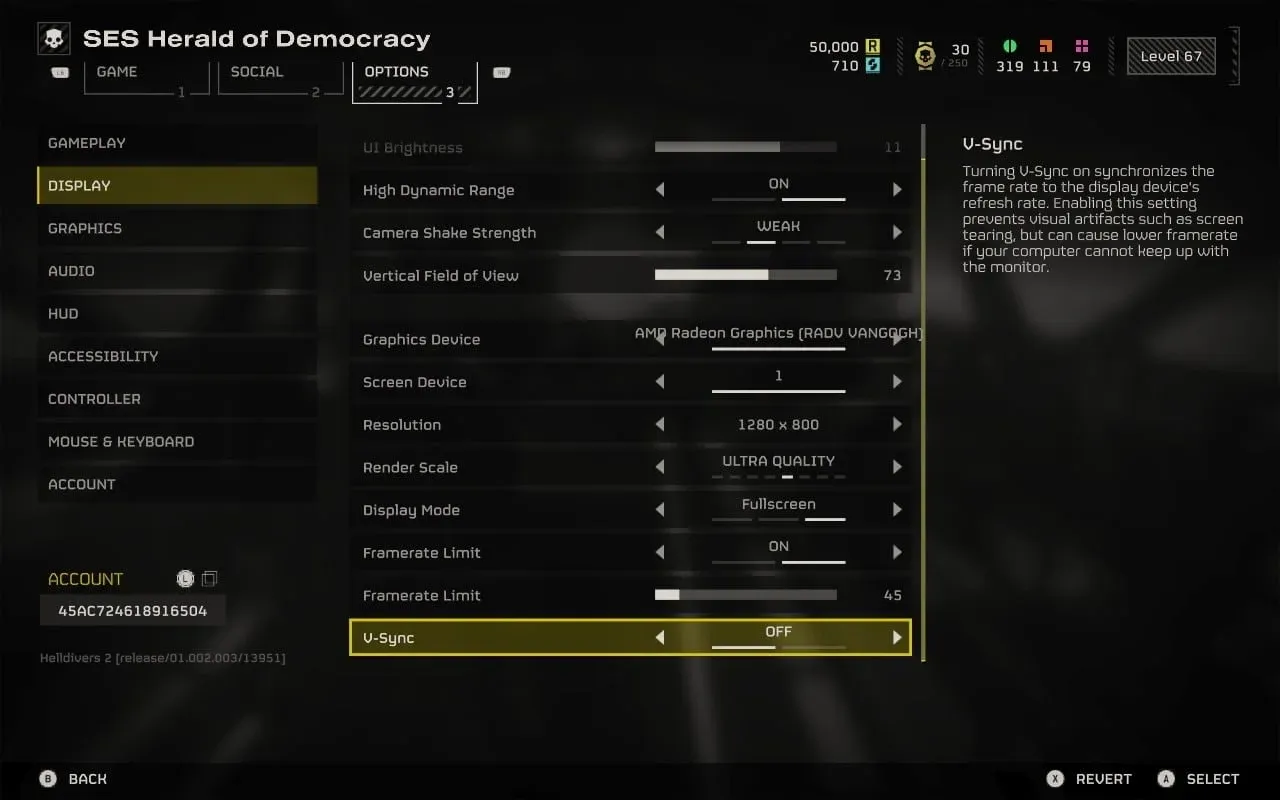
Async Compute 切换位置
各硬件等级推荐设置
经过多项配置测试,以下预设方案能在各硬件等级下提供性能与清晰度的最佳平衡。
如何解决 Helldivers 2 中的卡顿问题?
在大规模战斗中掉帧和卡顿是与基础 FPS 不同的问题。卡顿通常指向三个元凶:帧生成时间不一致、CPU 瓶颈或后台进程占用资源。
Windows 与驱动设置
在调整游戏内设置之前,请确保你的系统在操作系统层面已正确配置。
- 通过 设置 > 游戏 > 游戏模式 启用 Windows 游戏模式。这会在你游戏时暂停后台的 Windows 任务。
- 在 控制面板 > 电源选项 中将电源计划切换为 高性能。否则,你的 CPU 可能会在任务中途降频。
- 更新 GPU 驱动程序。NVIDIA 的 GeForce Experience 会自动处理此项,仅驱动更新就能带来 15-20% 的性能提升(基于 NVIDIA 的发布文档)。AMD 用户应检查 Adrenalin 获取相应更新。
- 在启动游戏前关闭不必要的后台应用。Chrome 标签页、RGB 灯效软件和直播工具都会争抢内存和 CPU 资源。
NVIDIA 控制面板调整
如果你使用的是 NVIDIA 显卡,请打开 NVIDIA 控制面板 并导航至 管理 3D 设置。针对 Helldivers 2 应用以下设置:
- 低延迟模式: 超高
- 电源管理模式: 最高性能优先
- 纹理过滤质量: 高性能
这些设置可以减少 GPU 的输入队列,并防止驱动程序为了节能而限制性能。
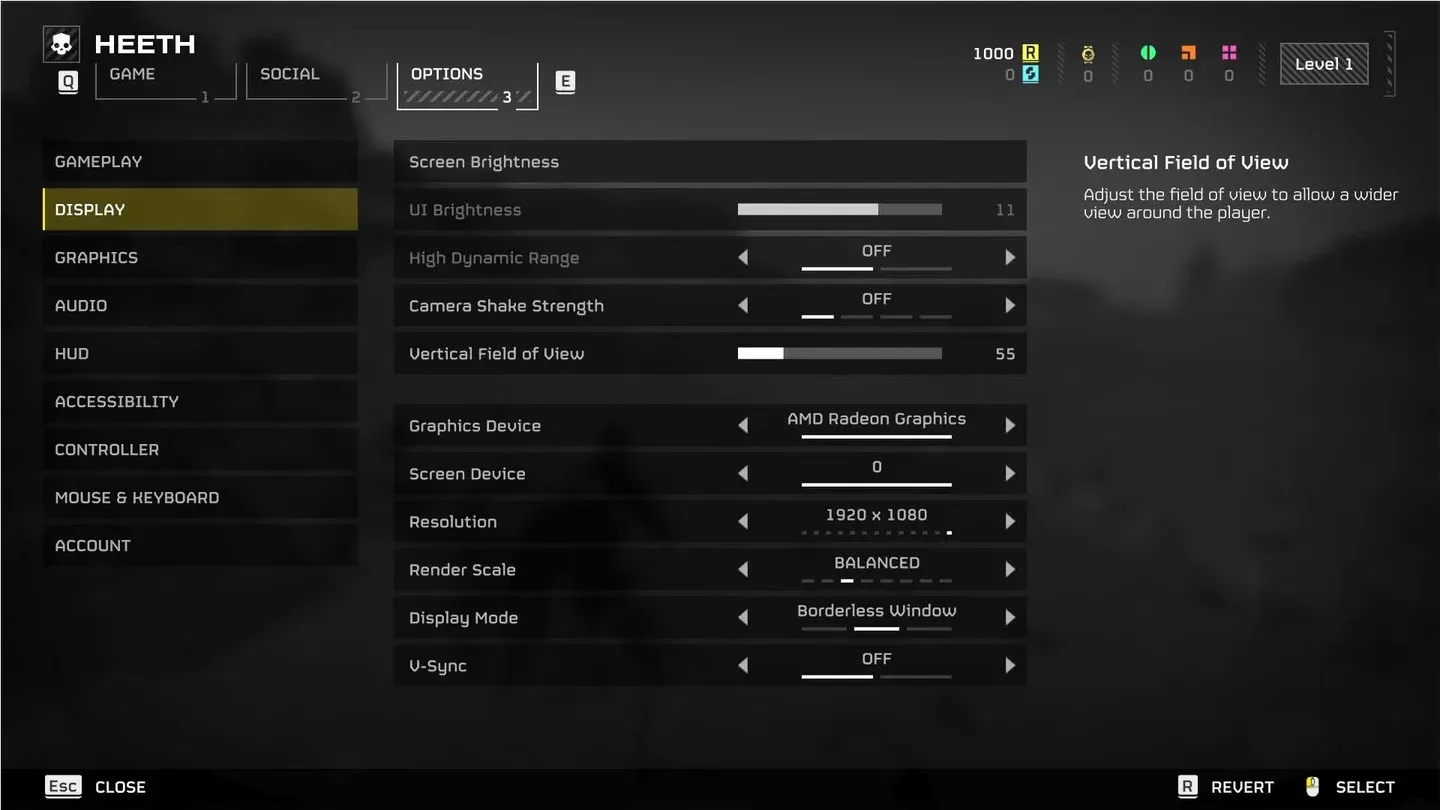
NVIDIA 游戏配置文件设置
帧数限制
将 FPS 限制在显示器刷新率下方 3-5 帧(例如 144Hz 显示器限制在 141 FPS)可以消除撕裂,且没有垂直同步带来的延迟惩罚。像 RivaTuner Statistics Server(随 MSI Afterburner 一起安装)这类工具可以可靠地实现这一点。在目标帧数下保持稳定的帧生成时间,通常比帧数不设限但偶尔掉帧的感觉要流畅得多。
Xbox Series S 的最佳设置是什么?
Xbox Series S 运行 Helldivers 2 的环境比 PC 更受限,但你仍然有选择空间。r/Helldivers 社区指出,选择 性能模式 (Performance mode) 而非画质模式可以获得更稳定的 40-60 FPS 体验,当虫群从三个方向袭来时,这比稍微清晰一点的画面重要得多。如果选项可用,请关闭抗锯齿,并将锐化保持在刻度中间,以避免性能模式在较低内部分辨率下可能产生的模糊感。
如需深入了解各平台的配置选项以及当前各硬件的优化状态,这篇设置解析涵盖了详细的全貌。
快速参考:应立即禁用的设置
有些设置对大多数玩家来说没有任何实质性收益。请优先关闭以下选项:
- 动态模糊 (Motion Blur): 在快速转向时会遮挡敌人移动。没有任何竞技理由保持开启。
- 景深 (Depth of Field): 为失焦区域添加电影化模糊。过场动画里看着不错,但会影响战斗中的视野。
- 垂直同步 (V-Sync): 增加输入延迟。请改用帧数限制器。
- 异步计算 (Async Compute): 在 Helldivers 2 中会消耗高达 20% 的 FPS,且没有任何视觉收益。
- 胶片颗粒 (Film Grain): 纯粹的视觉噪点。关掉。
监控与基准测试
不要凭感觉判断设置调整是否有效。使用 MSI Afterburner 配合 RivaTuner 在任务中实时监控数据。请关注帧生成时间,而不仅仅是 FPS 计数器。稳定的 60 FPS 配合一致的帧生成时间,比平均 90 FPS 但频繁出现 30ms 卡顿的体验要好得多。
CapFrameX 是另一个记录游戏过程并进行数据分析的可靠工具,特别适用于对比驱动更新或设置调整前后的差异。
如需更多涵盖性能优化和特定游戏设置的攻略,请浏览 GAMES.GG 的完整攻略库,找到适合你硬件配置和游玩风格的内容。