在任何新游戏上线时,被《马拉松》以一个神秘的错误代码踢出游戏是最令人沮丧的体验之一。无论你看到的是 Currant、W:8:80090305 还是 Nightingale,好消息是,大多数这些问题都有可行的解决方案,你可以立即尝试。本指南将详细介绍服务器压力测试期间报告的每一个主要错误代码,解释其真正原因,并指导你在 PC、PS5 和 Xbox Series X|S 上进行最快的修复。
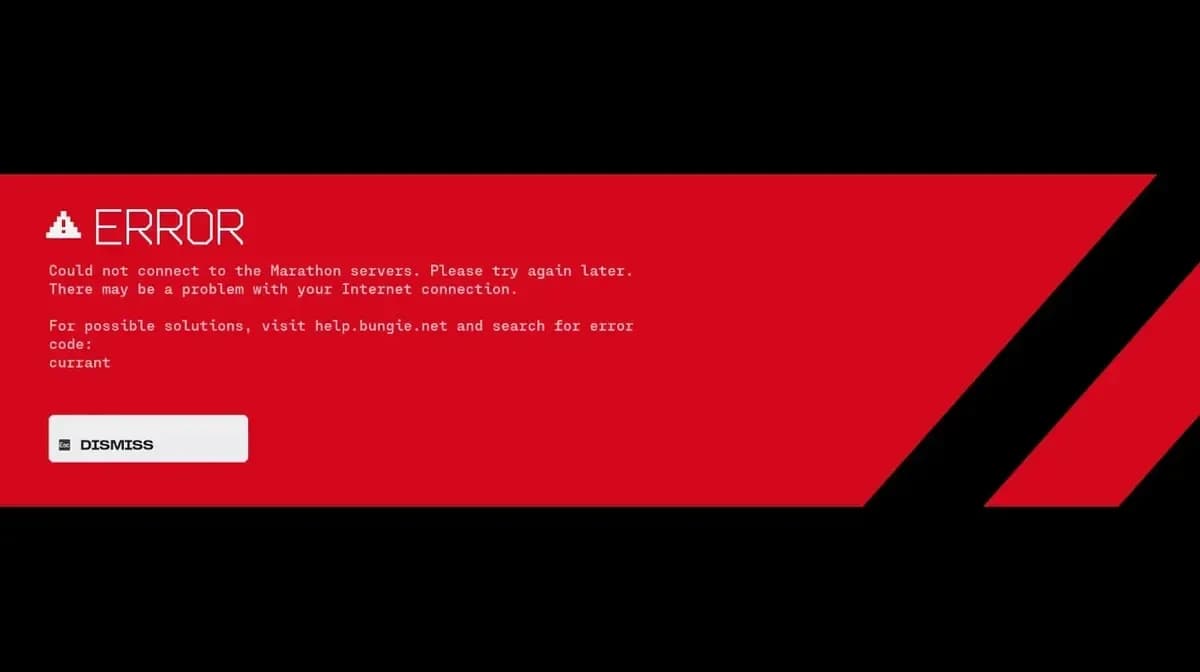
Marathon Currant error screen
什么是 Marathon Currant 错误代码?
Currant 错误是服务器压力测试期间报告最多的问题。它表明你的设备与 Bungie 服务器之间存在网络连接问题,但事实是:在大多数情况下,你的网络连接是完全正常的。Reddit 和官方 Discord 上的数百名玩家已确认,他们在玩其他游戏和应用程序时一切正常,但却遇到了 Currant 错误。
真正的原因通常是由于大量玩家涌入造成的服务器端压力与客户端网络的小故障相结合。Bungie 已承认此问题,并在服务器压力测试期间积极调查。
Currant 错误的已知原因
- 高峰时段 Wi-Fi 不稳定或丢包
- ISP 路由故障影响 Bungie 的 CDN 连接
- NAT 或防火墙配置阻止了握手
- 同时登录造成的服务器过载
如何修复 Currant 错误
- 如果你使用的是 Wi-Fi,请切换到有线以太网连接。这一步就能为相当多的玩家解决问题。
- 完全关闭《马拉松》并重新启动。
- 重启你的路由器和调制解调器,等待 60 秒,然后重新连接。
- 完全重启你的 PC 或主机。
- 在 设置 > 网络 中,禁用跨平台游戏。Reddit 上的几位玩家确认,这样做让他们能够进入比赛,而其他方法都无效。
- 如果以上步骤无效,请等待 10-15 分钟后重试。在服务器压力测试的高峰时段,队列需要时间来稳定。
所有 Marathon 错误代码说明
下面是服务器压力测试期间报告的每个错误代码和症状的完整 breakdown,以及针对每个错误的快速修复方法。
Marathon 网络设置面板
错误代码 W:8:80090305
这是服务器连接超时。你的身份验证握手请求超出了服务器的响应时间限制,这在高峰时段会频繁发生。修复方法很简单:重启《马拉松》应用程序以生成新的身份验证令牌。重启后的等待时间通常很短。
错误代码 Nightingale
Nightingale 表示《马拉松》未能从 CDN 下载配置文件。这在 Xbox 上最常出现,你会看到一个“正在检查更新”的加载条,但它永远不会完成。
- 将你的 DNS 改为 Cloudflare (1.1.1.1) 或 Google (8.8.8.8),而不是你 ISP 的默认 DNS。
- Xbox:通过拔掉电源至少 5 分钟来重启你的主机,或者在网络设置中清除备用 MAC 地址。
- PC:以管理员身份打开命令提示符,运行 ipconfig /flushdns,然后运行 netsh winsock reset,之后重启。
错误代码 Salak
Salak 是一个防病毒软件干扰错误,在 PC 上最常与 Kaspersky 相关。你的安全软件正在阻止《马拉松》获取配置。在你的防病毒软件设置中将《马拉松》添加为防火墙例外即可解决此问题。
错误代码 PAPRIKA
这是一个通用的连接错误,其症状与 W:8 类似。重启游戏,检查你的网络连接,如果是在高峰时段,只需等待并重试。高并发流量是通常的触发因素。
错误代码 WEAVE
与 PAPRIKA 类似,WEAVE 会伴随“无法连接”消息或会话中断而出现。重启游戏,确认你的网络稳定,几分钟后再试。
Currant / Ginger 错误
这些错误都表示主机到客户端的连接中断,由丢包、Wi-Fi 不稳定或 ISP 路由问题引起。使用有线连接并禁用任何活动的 VPN。重要的是,如果你在游戏中途断开连接,《马拉松》内置了重新连接系统和物品回滚,因此你的战利品不会自动丢失。
快速参考错误代码表
| 错误 / 症状 | 根本原因 | 最快修复方法 |
|---|---|---|
| W:8:80090305 | 身份验证超时 | 重启游戏 |
| PAPRIKA | 连接/服务器负载 | 重启;检查网络;等待 |
| WEAVE | 断开连接/连接中断 | 重启;验证网络;重试 |
| Nightingale | CDN 配置失败 | 将 DNS 改为 1.1.1.1 或 8.8.8.8 |
| Salak | 防病毒软件阻止 | 在防火墙中将《马拉松》列入白名单 |
| Currant / Ginger | 丢包 / Wi-Fi 不稳定 | 有线连接;禁用 VPN |
| 匹配失败 | 跨平台游戏池问题 | 在设置中禁用跨平台游戏 |
| Steam 下载超时 | Steam 身份验证问题 | 先添加到库;以管理员身份重启 |
| 鼠标无响应 | 覆盖冲突 | 禁用覆盖;尝试 Alt+Enter |
| 近距离语音聊天无声 | 麦克风图标 / IPv6 问题 | 点击横幅上的麦克风图标;禁用 IPv6 |
| 用户名显示为“已编辑” | 配置文件同步问题 | 在 Bungie.net 上验证配置文件 |
| 死亡/撤离时崩溃 | 控制器/OBS 冲突 | 使用键盘鼠标;切换到显示器捕获 |
特定平台的修复方法
PS5 Marathon 应用强制关闭
PS5 故障排除
- 如果你卡在无限的“正在连接到 Marathon 服务器”循环中,请从 PS5 主屏幕强制关闭应用程序并重新启动。身份验证队列在 PS5 上卡住的情况比其他平台更频繁。
- Marathon Server Slam 可免费访问,但在线游戏需要 PS+。如果商店错误地阻止了你,请等待并重试,或查看 @BungieHelp 获取状态更新。
- 长时间游戏过程中过热是一个已报告的问题。确保你的 PS5 通风良好,并清除通风口中的灰尘。
Xbox Series X|S 故障排除
- 如果你找不到游戏,请直接在 Microsoft Store 中搜索“Marathon Server Slam”。
- 对于“文件丢失”错误或教程崩溃,请拔掉电源插头进行硬重置,然后从仪表板中删除并重新安装游戏。
- Nightingale 错误在 Xbox 上通过完全重启(拔掉电源 5 分钟以上)或清除 设置 > 网络 > 高级设置 中的备用 MAC 地址可以得到很好的解决。
PC 特定问题
AMD RX 560/570/580/590 用户报告了黑色建筑和纹理丢失的问题。这是 Polaris 架构 GPU 上普遍存在的问题。在 Bungie 推出专门修复之前,请干净地安装最新的 AMD Adrenalin 驱动程序(Beta 或 Stable)。
对于低帧率或无法玩的游戏性能,请更新你的显卡驱动程序并降低游戏内设置。由于 BattlEye 反作弊程序阻止了 Proton,《Linux》和《Steam Deck》玩家目前没有解决方案。
如何修复 PC 上的鼠标和输入问题
如果你的鼠标在几秒钟后停止响应或在《马拉松》中完全无法工作,覆盖层几乎总是罪魁祸首。以下是 Bungie 的官方指南:
- Steam 覆盖层:转到 设置 > 游戏内 并关闭“在游戏中启用 Steam 覆盖层”。或者,在游戏中按 Shift+Tab 打开并关闭覆盖层一次。
- Discord:完全禁用 Discord 覆盖层,或在游戏期间切换到 Discord 的网页版本。
- 直播软件:如果你正在直播,请捕获整个屏幕,而不是专门捕获《马拉松》游戏窗口。
- 鼠标轮询率:如果你的鼠标在几秒钟后冻结,请在鼠标软件或 Windows 设置中将轮询率降低到 1000 Hz 以下。
- 如果问题仍然存在,请按 Alt+Enter 切换到窗口模式,或尝试以管理员身份运行 Steam。
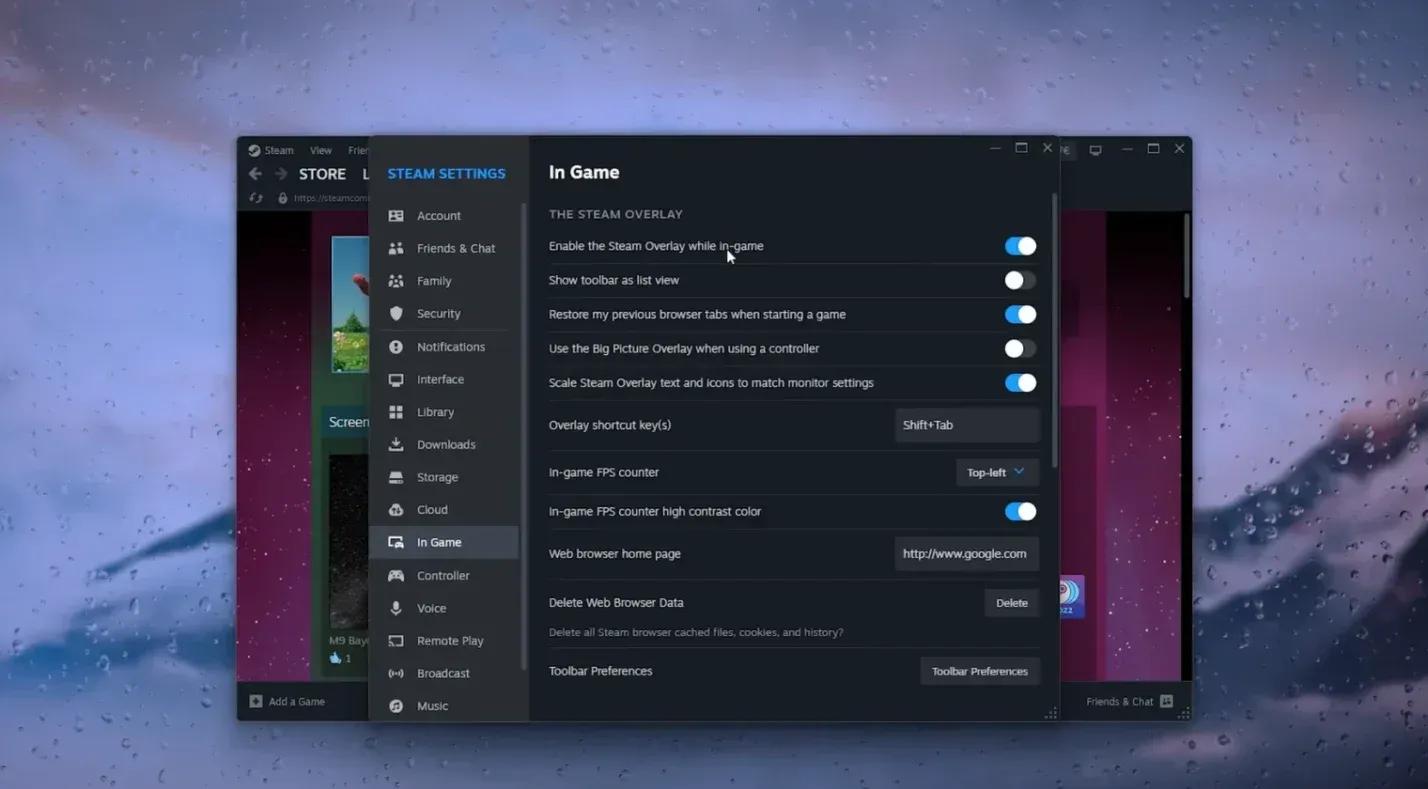
Steam 覆盖层禁用设置
其他常见的游戏内问题
近距离语音聊天无法工作
即使在设置中启用了语音,近距离语音聊天也需要你点击玩家横幅上的麦克风图标来激活它。如果之后仍然没有声音,请在路由器设置中禁用 IPv6 以强制使用 IPv4 连接,这可以解决大多数玩家的问题。
用户名显示为“已编辑”
Bungie 正在调查此显示错误。作为快速修复,请登录 Bungie.net 并验证或更新你的个人资料。如果这仍然无法同步,你需要通过 Bungie 的官方支持提交申诉。
无法通过注册或 EULA
按住确认按钮并等待进度条完全填充。点击它不会生效。这会让许多玩家在首次启动时感到困惑。
启动、死亡或撤离时崩溃
在压力测试活动期间发生崩溃是意料之中的。已经确定了一些特定的触发因素:
- 控制器导致崩溃:暂时切换到键盘和鼠标,并将问题报告给 Bungie 的论坛。
- OBS 导致 PC 重启:避免使用 OBS 游戏捕获模式。改用显示器捕获或捕获整个屏幕进行直播。
- 如果重启后崩溃仍然存在,下一步是完全重新安装。向《马拉松》帮助中心提交包含你的 DXDiag 和 MSInfo 文件的错误报告,以便团队更快地进行分类。
为什么会发生这么多错误?
服务器压力测试活动的设计初衷就是将服务器推向极限。Bungie 的目标是在正式上线前找出瓶颈,这意味着大量玩家同时涌入服务器是完全符合预期的。在此期间的大多数连接错误都是暂时的,并且会随着后端稳定而解决。Currant 和 W:8:80090305 错误尤其几乎总是与流量有关,而不是你的设置有问题。
如果你已经尝试了以上所有步骤但仍然无法连接,那么诚实的答案是:等待。开发人员正在实时监控报告,并在确定根本原因后推送修复。