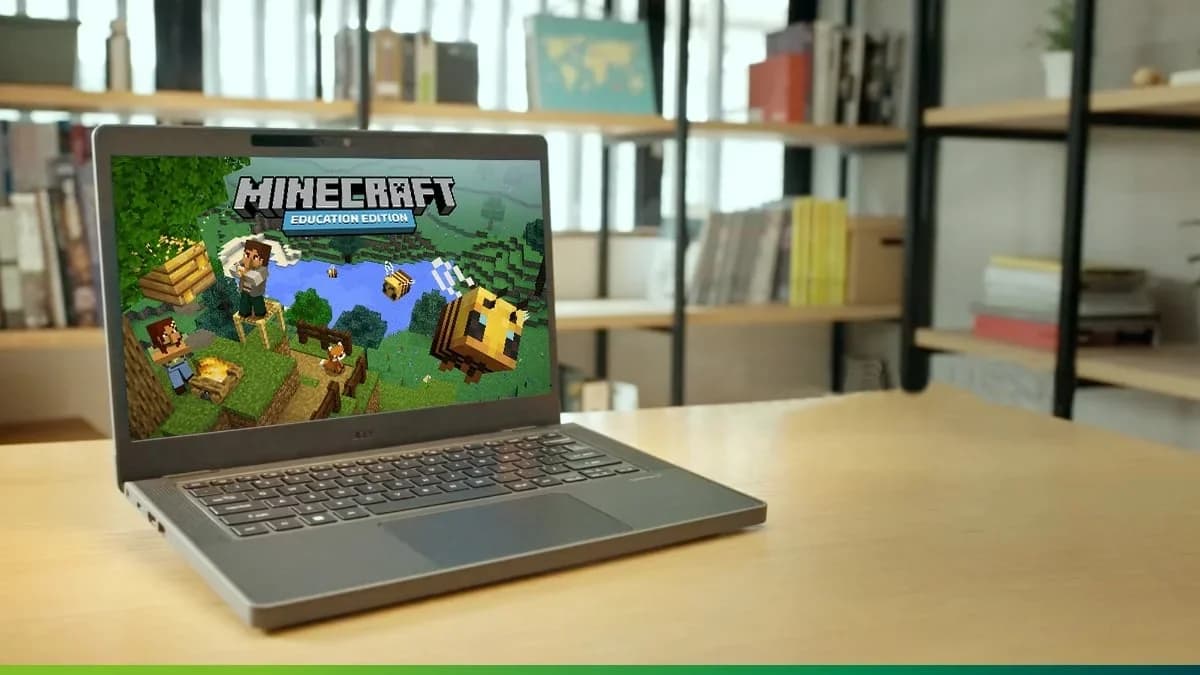

在《Minecraft》中进行编程主要通过 Code Builder 实现,这是内置于《Minecraft 教育版》中的代码编辑器。你可以使用 MakeCode 通过积木块、JavaScript 或 Python 编写代码,随后观察 Agent 机器人如何在你的世界中执行指令。
《Minecraft 教育版》是《Minecraft》的课堂版本。其“AI 一小时”编程课程也提供免费试玩,无需授权即可体验。
如何开始 Minecraft 编程

打开 Code Builder 并运行项目
- 在《Minecraft 教育版》中打开一个世界。 Code Builder 适用于任何可游玩的世界。
- 按下 C 键或点击 Agent 图标。 在触摸屏上,该图标位于屏幕顶部中央,暂停和聊天按钮旁边。
- 新建一个 MakeCode 项目。 MakeCode 是 Code Builder 中唯一的编辑器。
- 选择积木块、JavaScript 或 Python。 积木块适合初学者,当你准备好编写代码时,可以随时切换到 Python 或 JavaScript。
- 为代码设置聊天指令。 拖入 on chat command(当聊天指令)积木块,将其重命名(例如 tp),并将你的代码放入其中。
- 在聊天栏中运行。 回到游戏,按下 T 键打开聊天栏,输入指令名称并按下 Enter 键。
Agent 的功能
Agent 是一个只听从你代码指令的小机器人。你可以指挥它移动、转向、放置或破坏方块,从而让它在你观察的同时完成建造围墙、搭建栅栏或开垦农场等任务。
你将学到的编程概念
对 Agent 进行编程可以让你掌握编程入门课程的核心概念:
- 循环:重复执行某项任务。
- 条件判断:让 Agent 根据面前的方块做出反应。
- 变量:存储数值,例如定义围墙的长度。
2026 年 Code Builder 的变动
在 2026 年 2 月的《Minecraft 教育版》更新(版本 1.21.132)中,Code Builder 移除了 Python Notebooks。MakeCode 现已成为唯一的编程选择,它依然支持积木块、JavaScript 和 Python。Tynker 也不再提供支持。
迁移旧的 Python Notebook 项目
保存在旧版 Python Notebook 中的项目无法直接运行。若要保留这些项目:
- 将代码复制到 MakeCode 的 Python 项目中。
- 更新函数和变量名称,两者之间存在差异。
免费 Minecraft 编程课程
Minecraft AI 一小时
“Minecraft AI 一小时”课程延续了“Minecraft 代码一小时”教程,且完全免费。在《第一夜》中,你将引导一名 AI 助手识别资源、制作工具并在天黑前建造避难所。
浏览器与平板电脑教程
Code.org 列出了所有面向 2 至 12 年级学生的 Minecraft 活动。其早期的 Minecraft 教程(如《水下之旅》和《英雄之旅》)可在现代浏览器和平板电脑上运行,无需安装游戏本体即可体验。
在普通版 Minecraft 中编程
普通版《Minecraft》没有 Code Builder。编程方式取决于你所使用的版本:
| 版本 | 编程方式 |
|---|---|
| 基岩版 | 通过 Script API 编写 JavaScript,并将其打包为行为包。需在 Windows 10 或 11 PC 上使用 Visual Studio Code 等编辑器进行开发。 |
| Java 版 | 通过模组(Mod)修改游戏。查看最佳 Minecraft 模组列表,了解模组作者们的创作成果。 |
编写好的世界可以轻松与好友分享。《Realms 攻略》介绍了 Minecraft 的私人服务器,而《第一夜攻略》则涵盖了“AI 一小时”课程所基于的生存基础知识。