• 首页
  • 游戏
  • 攻略
  • 新闻
  • 评测
  • 任务
  • 神秘宝箱
  • 列表
Streamlabs OBS How-To Guide
19 个章节0%
  1. 首页
  2. 新闻
  3. Streamlabs OBS 操作指南

Streamlabs OBS 操作指南

了解如何下载、安装和设置 Streamlabs OBS 进行录制和直播。遵循这份全面的指南来配置音频、添加来源并轻松开始捕捉您的内容。

Eliza Crichton-Stuart

Eliza Crichton-Stuart

•

更新于 Mar 31, 2026

Streamlabs OBS How-To Guide

Streamlabs OBS是一款广受玩家和内容创作者青睐的软件,以其直观的界面和强大的功能而闻名。虽然它与OBS Studio(通常被称为OBS OG或OBS Black)有相似之处,但Streamlabs OBS以其更友好的用户设计脱颖而出。

本攻略将引导您完成Streamlabs OBS的下载、安装和设置步骤,确保您能高效地录制和直播您的内容。无论您是内容创作新手,还是希望从其他平台切换过来,这份全面的攻略都将帮助您开始使用Streamlabs OBS。

New GTA 6 Character Leaked By Actor's Voice Over Page - RockstarINTEL
PLAYSTATION STORE

预购即可获赠 1 个月 GTA+ 会员订阅。

立即预购 GTA 6

立即预购 GTA 6

下载和安装Streamlabs OBS

打开您的浏览器

  • 启动您偏好的网页浏览器。对于玩家来说,Opera GX是一个热门选择。
  • 访问Streamlabs官方网站: streamlabs.com。

下载Streamlabs OBS

  • 在Streamlabs主页上,点击“登录”和“注册”旁边的“下载到桌面”。
  • 将下载文件保存到您的电脑。

安装Streamlabs OBS

  • 双击下载的文件开始安装过程。
  • 当系统提示时,点击“是”授予管理员权限。
  • 同意服务条款并选择您偏好的安装位置。
  • 按照安装向导完成安装。
Getting Started With Streamlabs

Streamlabs入门

设置Streamlabs OBS

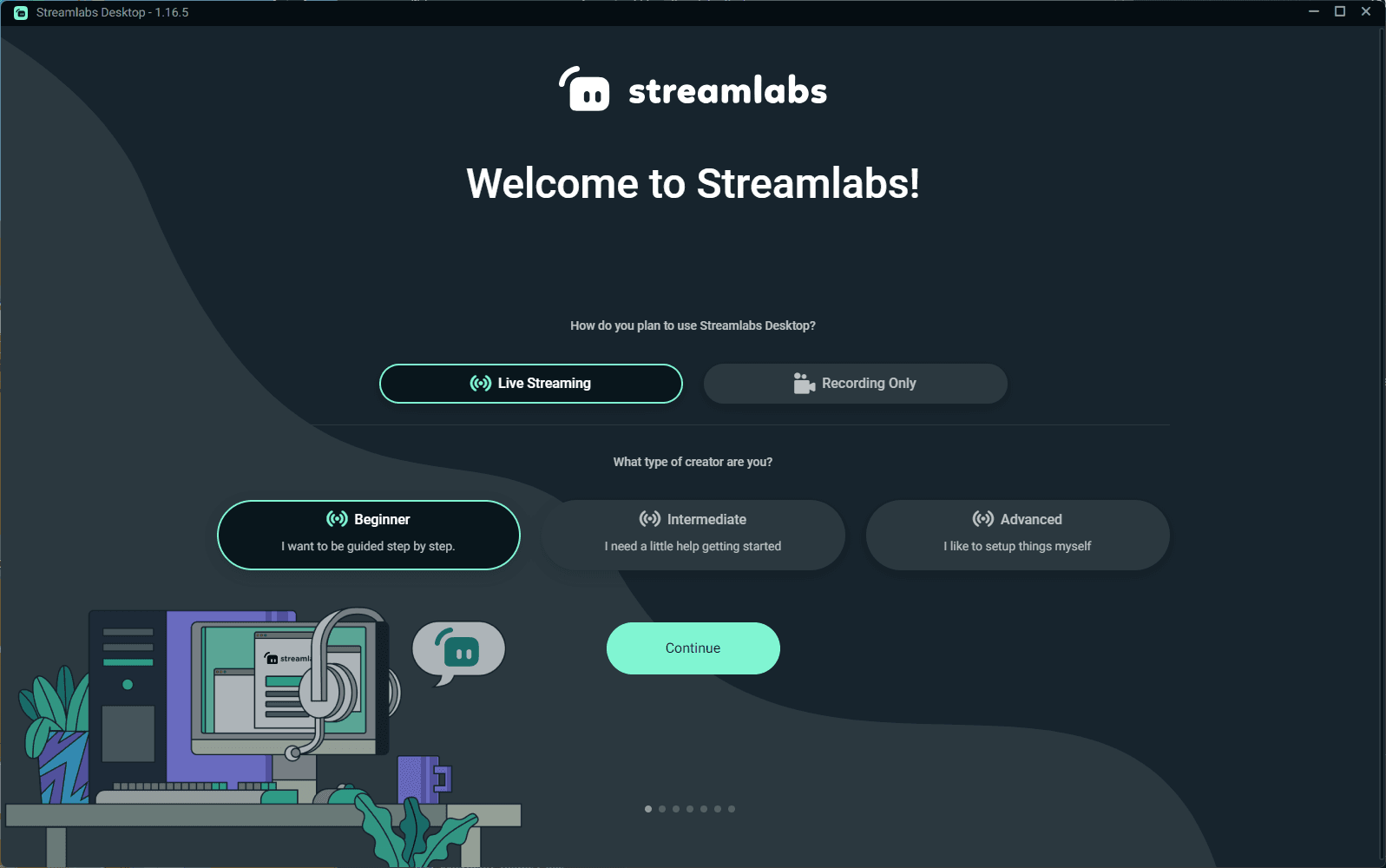
打开Streamlabs OBS

  • 安装完成后,从桌面或开始菜单启动Streamlabs OBS。

登录(可选)

  • 登录提供额外的选项,但对于基本设置并非必需。如果愿意,可以跳过此步骤。

配置音频

麦克风设置
  • 在右下角找到麦克风图标,您可以看到音频电平的波动。
  • 点击麦克风图标旁边的齿轮,进入属性,选择您的默认麦克风设备或手动选择其他设备。
桌面音频设置
  • 点击桌面音频图标旁边的齿轮,进入属性,确保其设置为默认。
  • 调整音频电平,防止其飙升至红色区域,这可能导致音频丢失。

添加来源

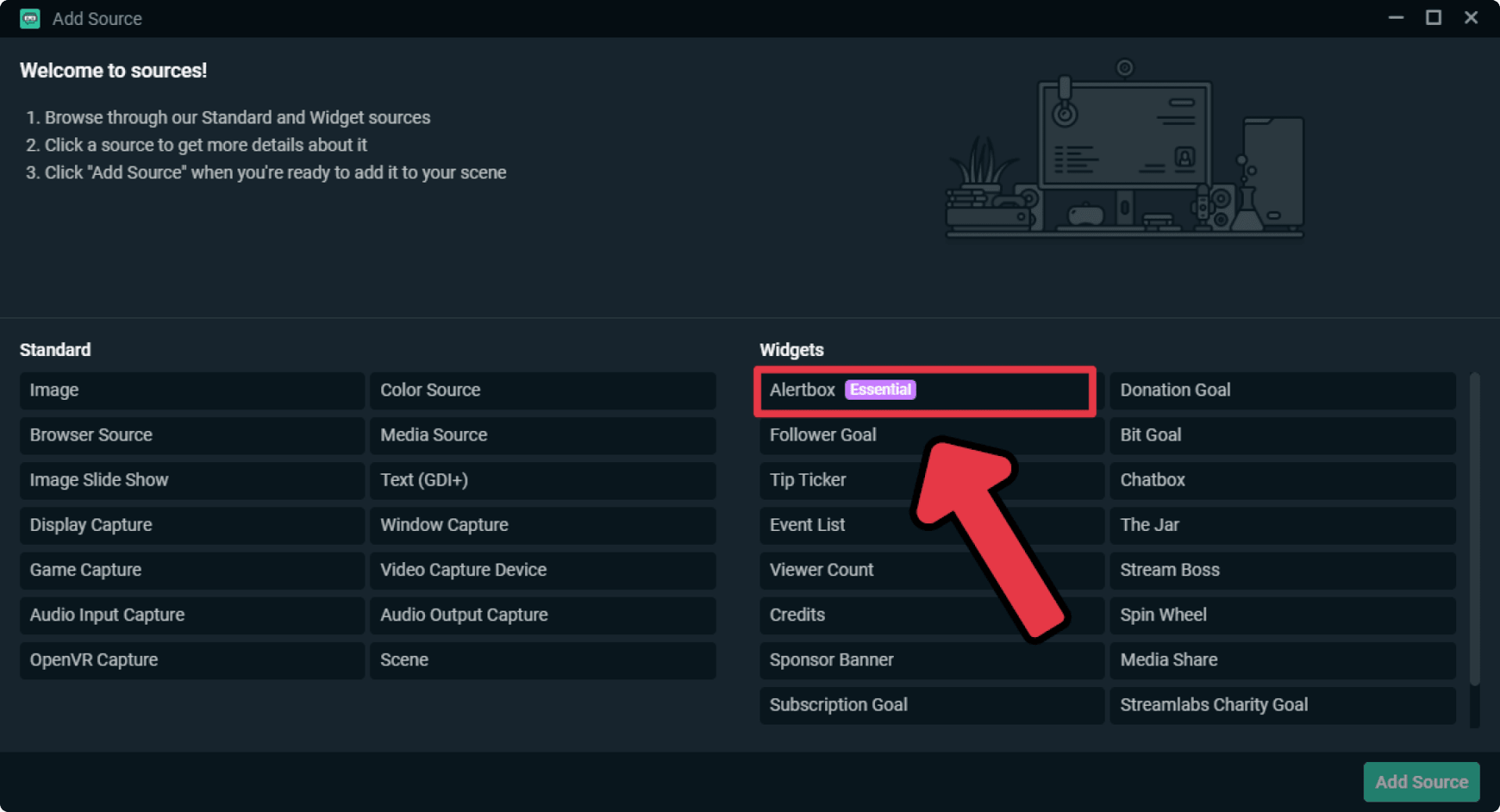
窗口捕获

  • 点击“来源”框中的“+”图标,选择“窗口捕获”。
  • 添加来源,命名,并用它来捕获特定的游戏或应用程序窗口。

游戏捕获

  • 点击“+”图标,选择“游戏捕获”。
  • 添加来源,并根据需要设置为自动、捕获任何全屏应用程序或特定窗口。

显示捕获

  • 点击“+”图标,选择“显示捕获”。
  • 添加来源,请注意这将捕获显示器上的所有内容,可能不适用于所有录制目的。
Adding Sources to Streamlabs

向Streamlabs添加来源

添加摄像头

视频捕获设备

  • 点击“来源”中的“+”图标,选择“视频捕获设备”。
  • 添加来源并选择您的摄像头设备,例如OBS虚拟摄像头。

设置摄像头

  • 如果您有多个摄像头,请为您的录制设置选择合适的摄像头。

最终检查和录制

检查您的设置

  • 确保所有来源(音频、窗口捕获、游戏捕获、显示捕获和摄像头)都已正确设置。
  • 验证一切功能正常。

开始录制

  • 点击“开始录制”开始捕获您的内容。
Streamlabs OBS How-To Guide

Streamlabs:直播所需的一切

总结

Streamlabs OBS已在您的电脑上设置完毕,您现在可以轻松地开始录制和直播您的内容了。本攻略为您提供了下载、安装和配置软件的基本步骤,确保您能无缝地捕获高质量的音频和视频。

通过添加各种来源和自定义设置,您可以创建专业且引人入胜的内容。在接下来的课程中,您将探索直播选项和平台,以进一步扩大您的影响力。敬请关注更多见解和技巧,以提升您的内容创作之旅。祝您录制和直播愉快!

Eliza Crichton-Stuart author avatar

Eliza Crichton-Stuart

运营主管

Creator Academy, G3

已更新

March 31st 2026

已发布

March 31st 2026

相关新闻

查看全部
G3 Creator Program 发布;加入方式详解 image
2 years ago•6 分钟阅读

G3 Creator Program 发布;加入方式详解

欢迎加入 games.gg 创作者计划,这是我们最新推出的项目,旨在奖励所有与我们一样热爱 games.gg 的内容创作者,无论其规模大小。

G3
G3创作者计划介绍 image
2 years ago•4 分钟阅读

G3创作者计划介绍

通过G3创作者计划,学习如何树立品牌、传递价值并选择合适的内容形式。为有抱负的内容创作者提供分步指导。

Creator Academy
+1
OBS综合设置指南 image
3 months ago•8 分钟阅读

OBS综合设置指南

本指南详细介绍OBS下载、安装与配置,涵盖音频、视频源及摄像头设置,助您轻松录制与直播。

Creator Academy
+1
Building Games for Crypto Natives
a month ago•11 分钟阅读

为加密原生玩家构建游戏

YGG Play联合创始人Gabby Dizon探讨“Casual Degen”游戏趋势、LOL Land的成功经验,以及YGG Play如何推动Web3时代链游发行规模化。

访谈
+2
Make Money Streaming Games
a month ago•15 分钟阅读

通过直播游戏赚钱

本指南涵盖直播设置、双机推流、平台对比(Kick vs Twitch)、变现策略及必备装备,助您掌握Make Money Streaming Games的核心技巧。

教育类
+2
photo_5897636340118438294_y.jpg
2 years ago•8 分钟阅读

2024年1月最佳5款Web3游戏

盘点2024年1月表现最亮眼的5款Web3游戏,涵盖重大公告、版本更新及新游发布,带你快速了解当月行业动态。

最佳
+1