Streamlabs vs OBS

文章摘要

  1. 首页
  2. 新闻
  3. Streamlabs和OBS直播设置指南

Streamlabs和OBS直播设置指南

学习如何设置Streamlabs和OBS,以便在Twitch、YouTube及其他平台进行直播。本指南将逐步介绍流密钥和身份验证两种设置方法。

Eliza Crichton-Stuart

Eliza Crichton-Stuart

•

更新于 Mar 31, 2026

Streamlabs vs OBS

今天,我们将深入探讨如何设置Streamlabs和OBS,以实现向您喜爱的平台无缝直播。无论您的目标是向Twitch、YouTube或其他平台进行直播,本攻略都将引导您完成两种直接的方法:使用推流密钥和账户认证。

首先,让我们概述一下启动和运行直播的基本方法。您可以选择通过Streamlabs或OBS直接登录并认证您的平台,或者手动输入带有推流密钥的RTMP设置。
Streamlabs vs OBS

Streamlabs vs OBS

Kaku: Ancient Seal Gallery 2
游戏特惠

仅在 GAMES.GG 享受高达 80% 的 Exclusive Discounts on Games

游戏 Exclusive Discounts on Games

查看 Exclusive Discounts on Games

设置OBS

首先启动OBS,然后导航到右下角的“设置”菜单。从那里,前往“推流”选项卡,您会看到各种直播服务,包括Twitch、YouTube、Facebook等。在这里,您可以输入推流密钥,或者选择直接通过您选择的平台进行认证。

打开OBS并进入设置:

导航到OBS的右下角并点击“设置”。

配置推流设置:

在“设置”中进入“推流”选项卡。

选择您想要的直播服务(例如,Twitch、YouTube)。

使用推流密钥:

从您的直播平台个人资料中复制您的推流密钥。

将推流密钥粘贴到OBS的“推流密钥”字段中。

无需推流密钥进行认证:

或者,点击“连接账户”直接进行认证,无需使用推流密钥。

按照所选服务的认证提示操作。
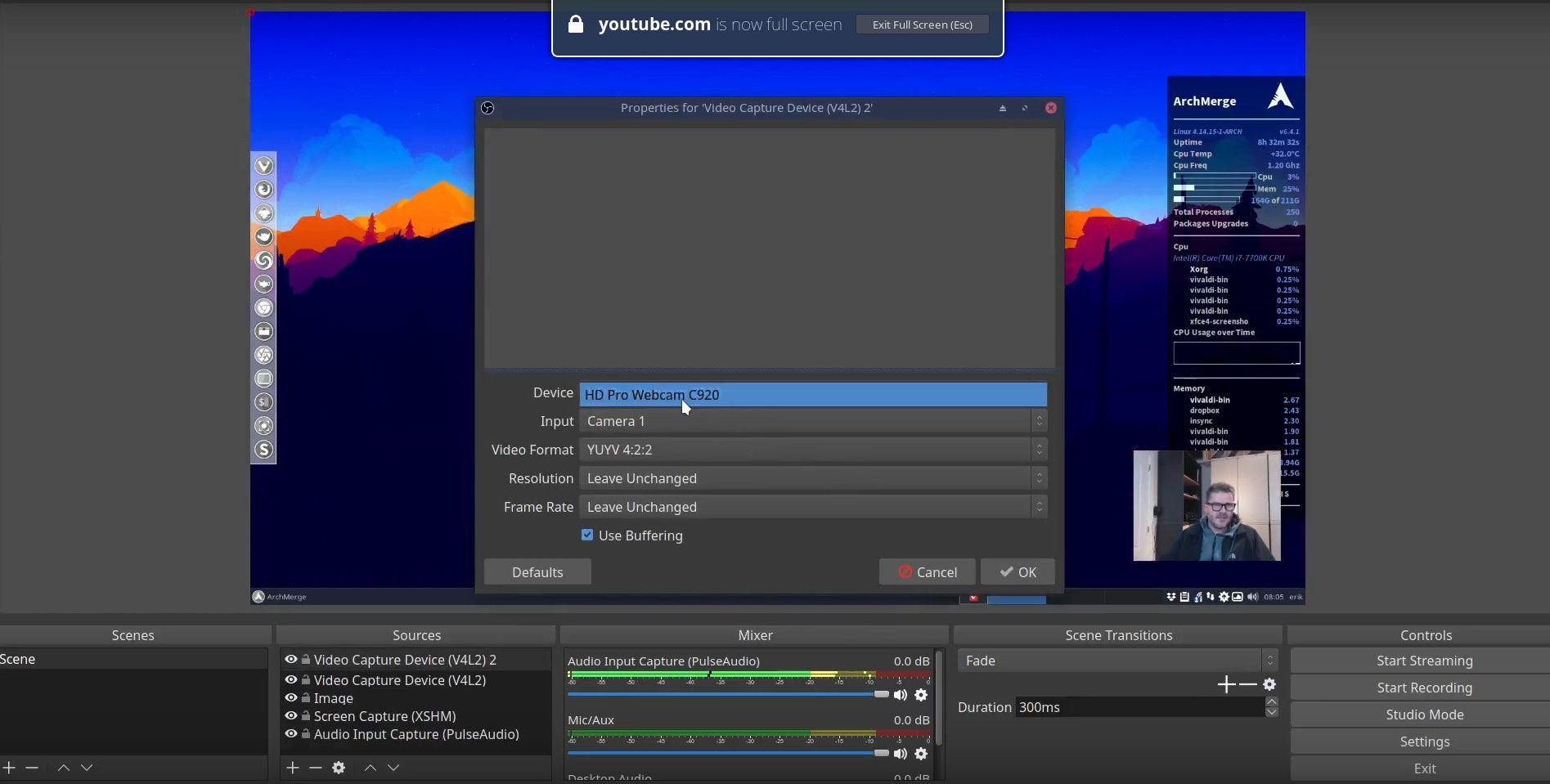
Setting up OBS

设置OBS

设置Streamlabs

接下来,打开Streamlabs并访问同样位于底部的“设置”菜单。进入“推流设置”选项卡后,选择您偏好的直播服务,例如Twitch,并在需要时输入您的推流密钥。Streamlabs还提供直接登录进行多平台直播的便利,但请注意,这可能涉及额外费用。

打开Streamlabs并进入设置:

点击Streamlabs左下角的“设置”。

配置推流设置:

导航到“推流”选项卡。

从可用选项中选择您的直播平台(例如,Twitch)。

使用推流密钥:

将您的推流密钥输入到Streamlabs的“推流密钥”字段中。

如有必要,从下拉菜单中选择您的平台。

登录进行多平台直播:

Streamlabs允许使用特定服务登录以进行多平台直播。

请注意,通过Streamlabs进行多平台直播可能涉及额外费用。
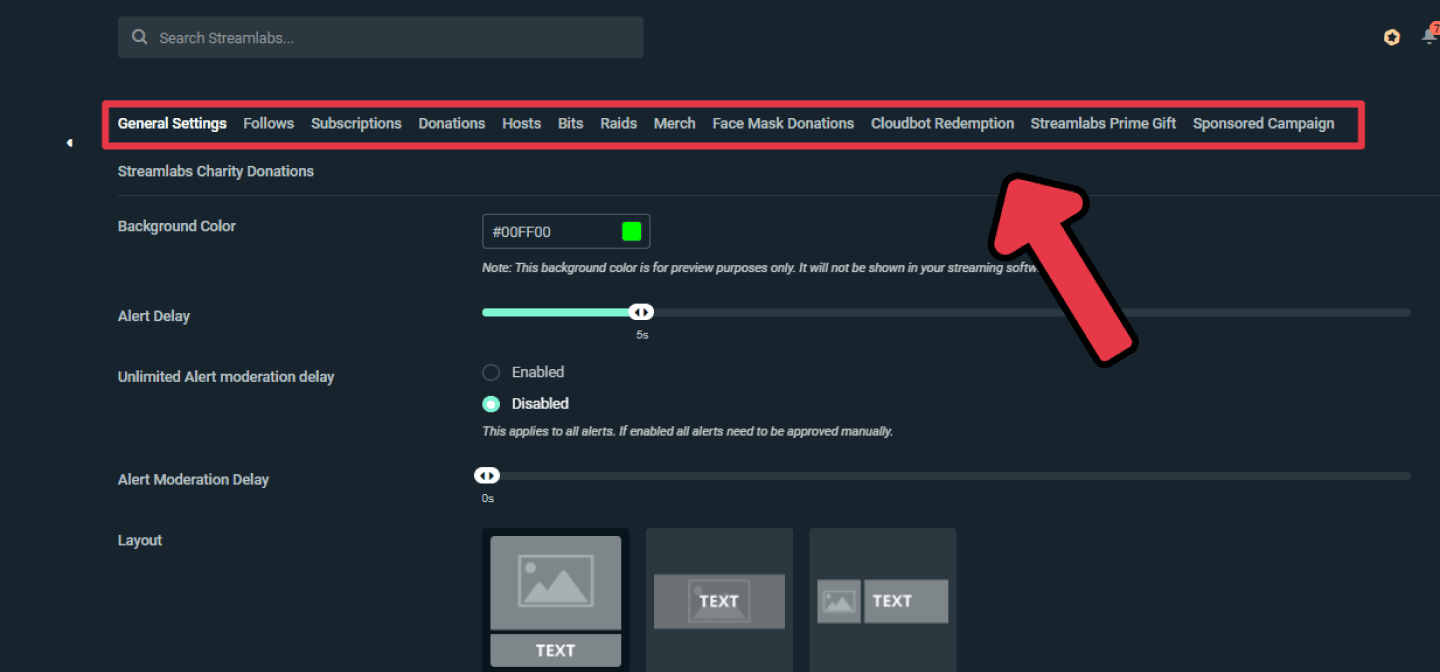
Setting up Streamlabs

设置Streamlabs

查找您的推流密钥

找到您的推流密钥对于OBS和Streamlabs的设置都至关重要。例如,在Twitch上,您可以在“创作者仪表板”的“推流设置”中找到您的推流密钥。请务必保密此密钥,以维护您直播的安全性。

Twitch示例:

访问您的Twitch个人资料并进入“创作者仪表板”。

导航到“设置”并选择“推流”以找到您的推流密钥。

请妥善保管您的推流密钥,确保其私密和安全。

在Streamlabs中使用您的推流密钥:

从Twitch复制推流密钥。

导航到Streamlabs“设置”,进入“推流”,并将推流密钥粘贴到指定字段中。

选择您的直播服务(例如,Twitch)并应用密钥。
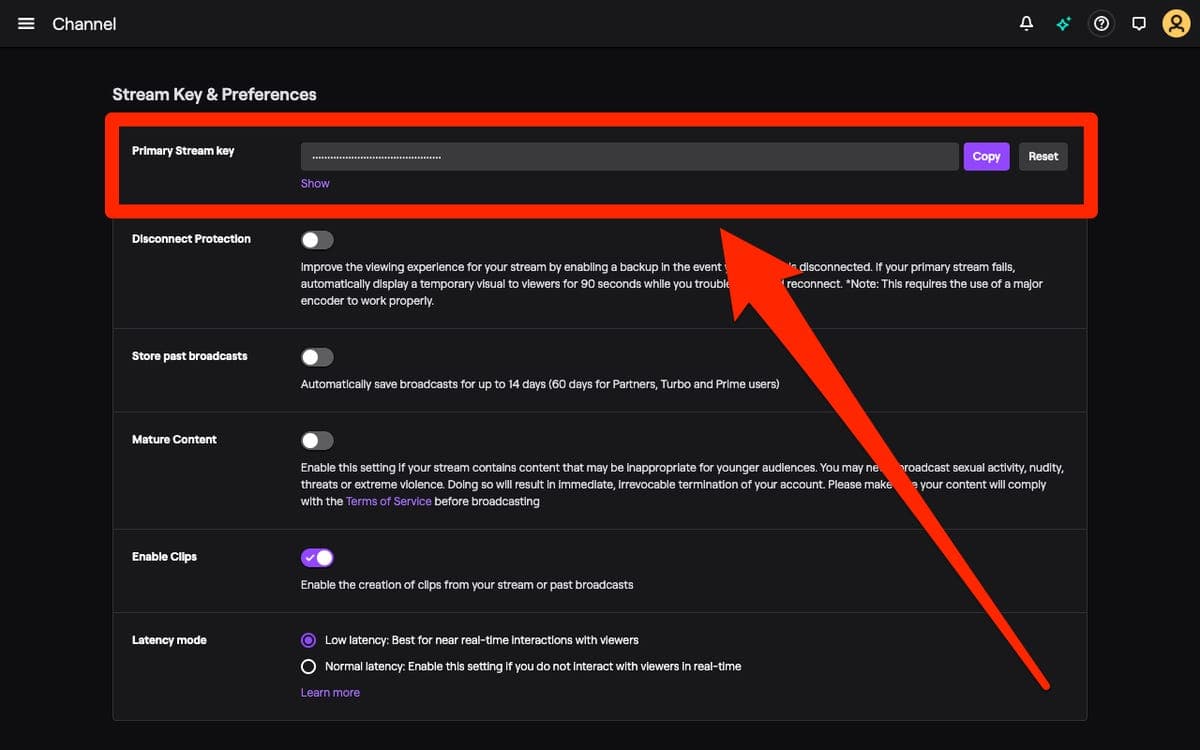
Finding Your Stream Key

查找您的推流密钥

开始直播

一旦您的设置完成——无论是输入了推流密钥还是认证了您的账户——只需点击Streamlabs或OBS中的“开始直播”即可开始向您选择的平台进行直播。

开始直播:

配置好推流密钥或认证账户后,点击Streamlabs或OBS中的“开始直播”。

您现在已准备好向您选择的平台进行直播。

最终想法

通过这些步骤,您已具备配置Streamlabs和OBS以高效向您偏好平台进行直播的能力。如需进一步帮助,请随时在我们的Discord社区中联系我们。下次再见,祝您直播愉快!
Eliza Crichton-Stuart author avatar

Eliza Crichton-Stuart

运营主管

Creator Academy, G3

已更新

March 31st 2026

已发布

March 31st 2026

相关新闻

G3 Creator Program 发布;加入方式详解 image
2 years ago•6 分钟阅读

G3 Creator Program 发布;加入方式详解

欢迎加入 games.gg 创作者计划,这是我们最新推出的项目,旨在奖励所有与我们一样热爱 games.gg 的内容创作者,无论其规模大小。

G3
G3创作者计划介绍 image
2 years ago•4 分钟阅读

G3创作者计划介绍

通过G3创作者计划,学习如何树立品牌、传递价值并选择合适的内容形式。为有抱负的内容创作者提供分步指导。

Creator Academy
+1
OBS综合设置指南 image
2 months ago•8 分钟阅读

OBS综合设置指南

本指南详细介绍OBS下载、安装与配置,涵盖音频、视频源及摄像头设置,助您轻松录制与直播。

Creator Academy
+1
Streamlabs OBS 操作指南 image
2 years ago•3 分钟阅读

Streamlabs OBS 操作指南

了解如何下载、安装和设置 Streamlabs OBS 进行录制和直播。遵循这份全面的指南来配置音频、添加来源并轻松开始捕捉您的内容。

Creator Academy
+1
在Streamlabs和OBS中查找及管理录制文件 image
2 years ago•2 分钟阅读

在Streamlabs和OBS中查找及管理录制文件

了解如何在Streamlabs和OBS中查找和管理您的录制文件。学习最佳录制格式实践,确保您的内容安全且易于访问。

Creator Academy
+1
终极直播指南:YouTube、Twitch、TikTok、Kick、Twitter image
2 years ago•2 分钟阅读

终极直播指南:YouTube、Twitch、TikTok、Kick、Twitter

本综合指南将探讨在 YouTube、Twitch、TikTok、Kick 和 Twitter 上直播的优缺点,并介绍如何利用 Restream 扩大您的影响力。

Creator Academy
+1
G3 Creator Program 发布;加入方式详解 image
2 years ago•6 分钟阅读

G3 Creator Program 发布;加入方式详解

欢迎加入 games.gg 创作者计划,这是我们最新推出的项目,旨在奖励所有与我们一样热爱 games.gg 的内容创作者,无论其规模大小。

G3
G3创作者计划介绍 image
2 years ago•4 分钟阅读

G3创作者计划介绍

通过G3创作者计划,学习如何树立品牌、传递价值并选择合适的内容形式。为有抱负的内容创作者提供分步指导。

Creator Academy
+1
OBS综合设置指南 image
2 months ago•8 分钟阅读

OBS综合设置指南

本指南详细介绍OBS下载、安装与配置,涵盖音频、视频源及摄像头设置,助您轻松录制与直播。

Creator Academy
+1
Streamlabs OBS 操作指南 image
2 years ago•3 分钟阅读

Streamlabs OBS 操作指南

了解如何下载、安装和设置 Streamlabs OBS 进行录制和直播。遵循这份全面的指南来配置音频、添加来源并轻松开始捕捉您的内容。

Creator Academy
+1
在Streamlabs和OBS中查找及管理录制文件 image
2 years ago•2 分钟阅读

在Streamlabs和OBS中查找及管理录制文件

了解如何在Streamlabs和OBS中查找和管理您的录制文件。学习最佳录制格式实践,确保您的内容安全且易于访问。

Creator Academy
+1
终极直播指南:YouTube、Twitch、TikTok、Kick、Twitter image
2 years ago•2 分钟阅读

终极直播指南:YouTube、Twitch、TikTok、Kick、Twitter

本综合指南将探讨在 YouTube、Twitch、TikTok、Kick 和 Twitter 上直播的优缺点,并介绍如何利用 Restream 扩大您的影响力。

Creator Academy
+1

热门故事