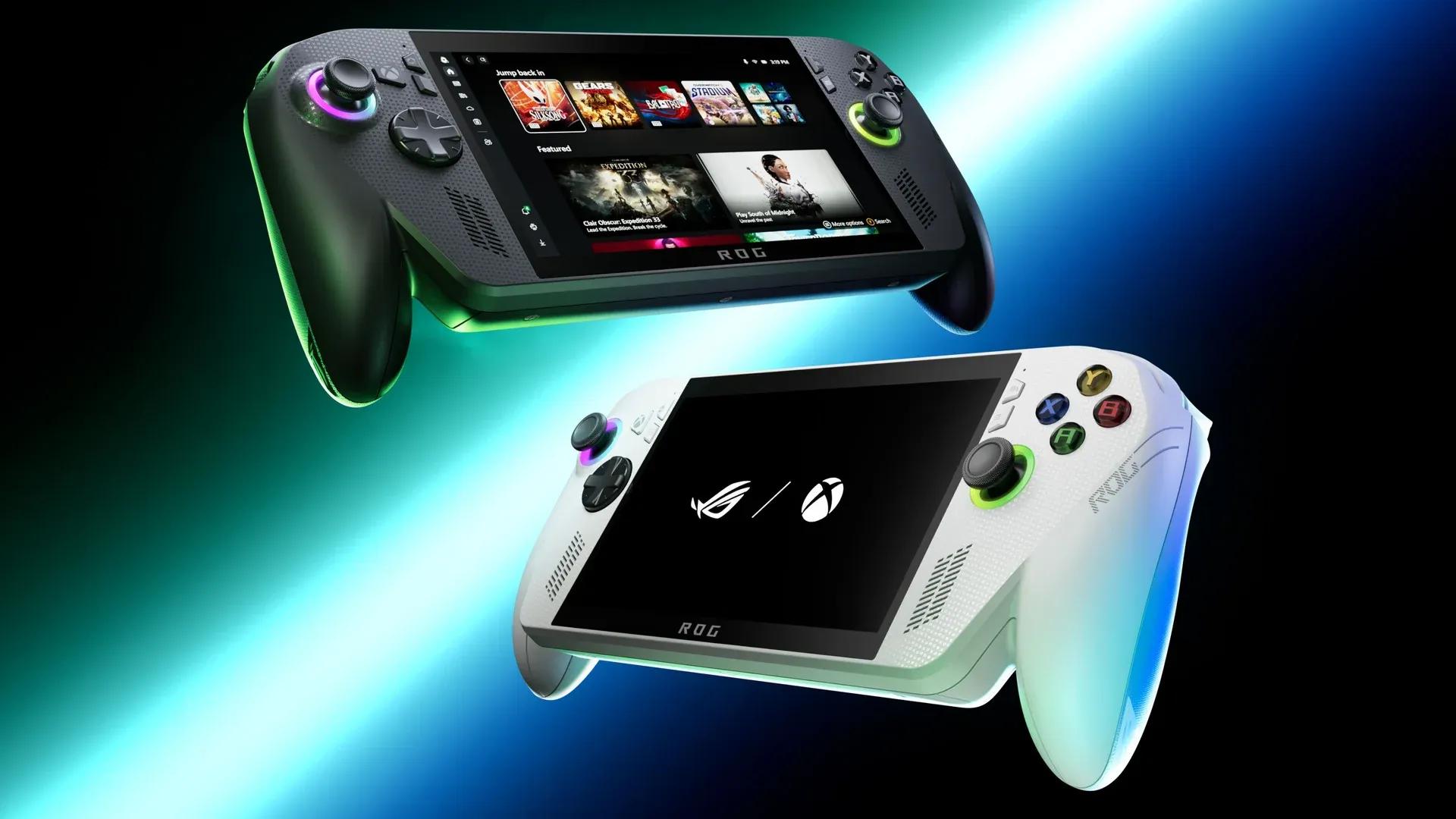

ROG Xbox Ally 手持设备迎来了一项新的 Xbox App 更新,在 Game Bar 中新增了一个 Display 小组件。玩家无需切换至桌面模式,即可直接调整屏幕设置并访问 Auto Super Resolution 选项。但好消息仅限于此,因为 Windows 11 可能完全没打算让你顺利完成安装。
此次更新的实际内容
该新组件随 Xbox App version 7.326.326.0 一同推出,在 Xbox Game Bar 中显示为 Display 面板。通过该面板,你可以使用下拉菜单调整分辨率和刷新率,并能看到 Auto SR (Auto Super Resolution) 控制功能的初步架构——这是微软推出的基于 AI 的超分辨率技术,旨在优化 DirectX 游戏。
问题在于:分辨率和刷新率的切换功能此前已通过 Asus Armoury Crate 在 Game Bar 中实现,因此真正的重点在于 Auto SR 的集成。该功能一直被视为 Ally 系列的核心卖点之一,但此前大多隐藏在深层菜单中,绝大多数玩家根本不会去查看。将其直接呈现在 Game Bar 浮窗中是一个明智之举,尽管该组件目前还算不上什么重磅功能。
Windows 11 的“障碍赛”
想要获取该组件的过程相当繁琐。即便设备已完全更新并加入了正确的 Windows Insider 分支(特别是“PC gaming”和“Game Bar - SDK Development”预览版),更新也不会自动出现。必须彻底卸载所有与 Xbox App 相关的软件并重新安装最新系统版本,补丁才会最终生效。
这并非个例。Xbox Ally 手持设备的更新流程分散在 Microsoft Store、Xbox App 和 ROG Armoury Crate 之间,其中任何一个环节都可能导致整个过程悄无声息地卡住。Xbox 全屏体验在正常游戏时能让 Windows 11 带来类似主机的操作感,但一旦涉及更新,这种幻觉就会迅速破灭。
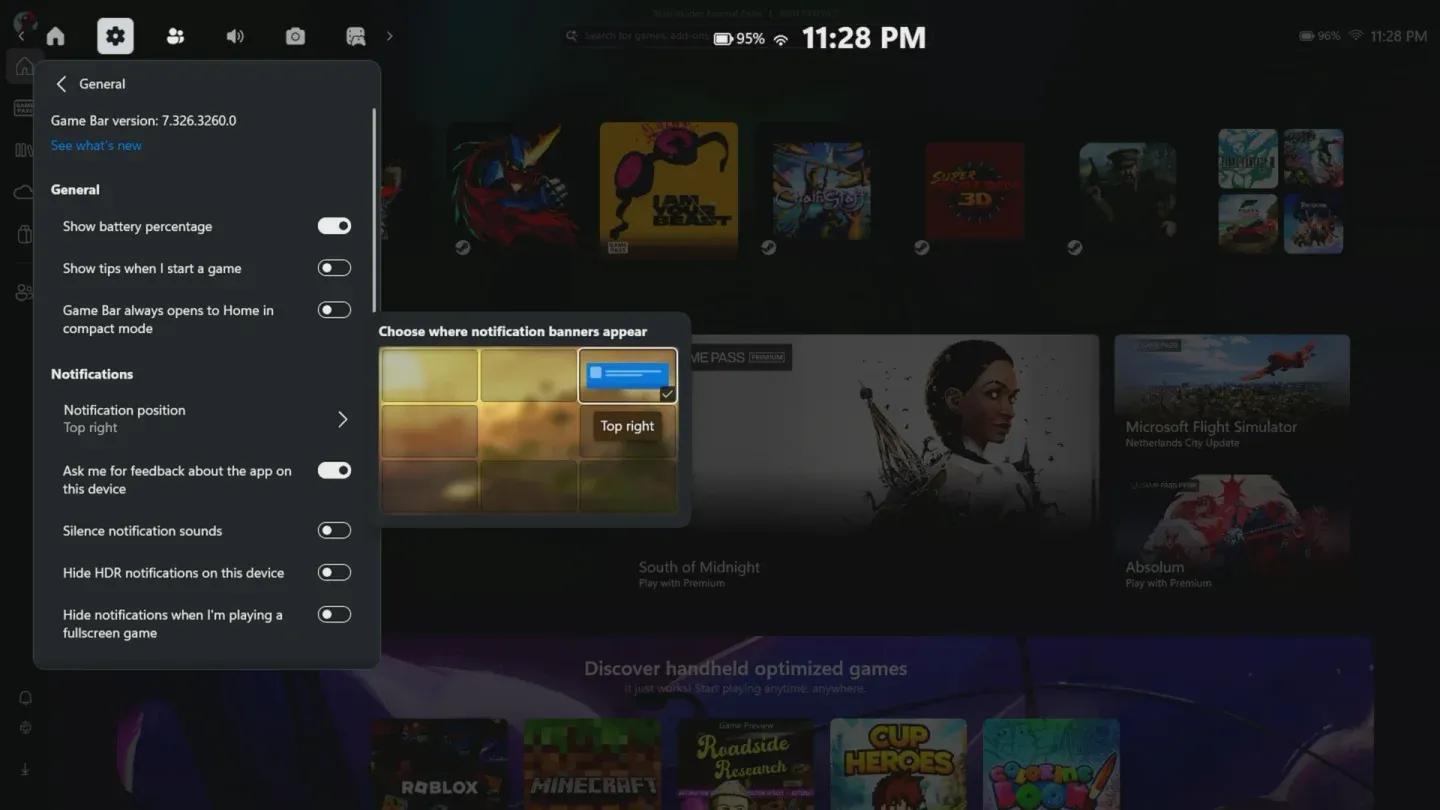
Xbox App 更新日志视图
测试版注意事项及后续展望
“测试版”标签在此处至关重要。目前组件中的 Auto SR 支持尚处于准备阶段,而非完全可用。因此,加入预览版的 Ally 用户是在提前体验基础设施,随着该功能的成熟,其作用将愈发明显。不过,显示控制功能已经上线并可正常使用,对于经常连接底座的玩家来说,无需进入桌面模式即可在浮窗中管理多屏投影选项,确实是一项实用的体验优化。
值得注意的是,这反映了一个更广泛的趋势。自发布以来,Microsoft 一直在稳步完善 Ally 的软件体验,每一次增量更新都在让 Game Bar 向真正的掌机控制中心靠拢。问题在于,在下一波功能到来之前,更新交付本身能否变得更加可靠?因为就目前而言,硬件性能已经领先于支撑它的软件生态了。
想要立即体验该组件的 Ally 用户需要手动完成 Windows Insider 注册流程,并很可能需要重新安装 Xbox App 才能解决问题。对于其他用户,稳定版推送最终会带来这些更改,而无需经历这些繁琐的排障过程。如需了解更多关于 Xbox Ally 及其他掌上 PC 的信息,请查看以下内容: