搜索游戏、文章、指南...CtrlK
登录开始


作者 Larc
内容撰稿人
在 Google 上查看更多 GAMES.GG 指南
将我们添加为首选来源,我们的 指南 将在您的搜索结果中优先显示。

Outbound Axe指南:获取、制作与使用方法
本指南教你如何在Outbound中解锁、制作并使用Axe,通过砍伐原木和枯树来获取木材资源。

Outbound Scrap Metal 指南:获取途径与用途详解
在 Outbound 中通过搜寻信号塔和补给箱快速获取 Scrap Metal,并合理储备以用于关键工作台的建造。
Outbound 技巧指南:精通房车生活的全方位策略
通过车辆选择、资源采集、工具优先级、生物群落准备及高级基地建设技巧,助你快速精通 Outbound。
在 Outbound 中,背包空间不足是玩家会遇到的第一个障碍。游戏一开始就限制玩家只能携带 20 个物品,而且每堆物品都算作一个独立的格子,所以两堆各 10 个的资源很快就会耗尽你的容量。存储系统就是为了解决这个问题而存在的,但游戏几乎没有解释在哪里可以找到它,或者它到底是如何运作的。以下是玩家需要了解的一切。
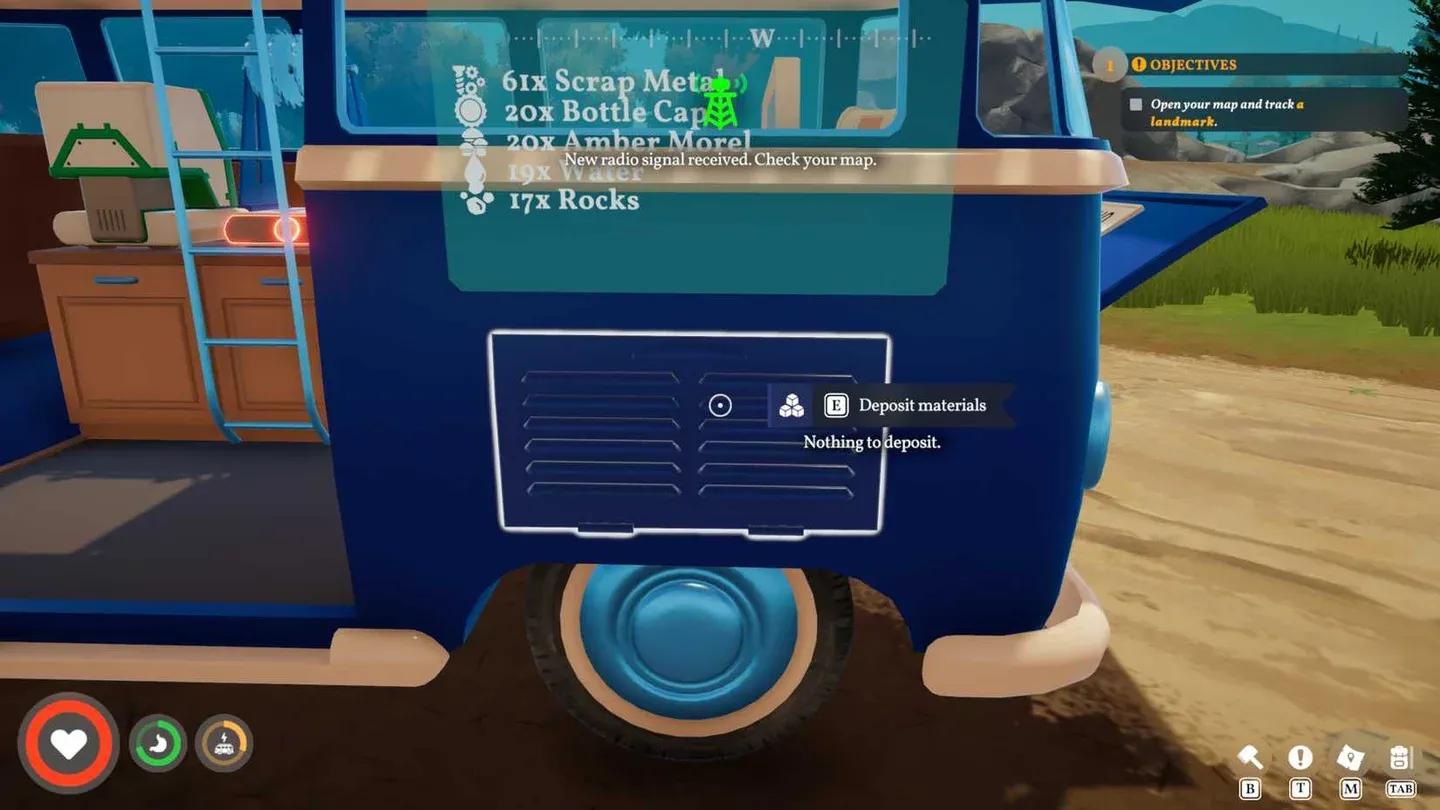
存储面板位于货车的驾驶员侧,就在后轮胎旁边。它在视觉上完全不显眼。面板的颜色与你为货车选择的任何喷漆颜色都一样,这使得它几乎完全融入了车辆的车身。绕到货车后部左侧角落,向下看,靠近车轮。只有当你直接看向面板时,它才会高亮显示,所以放慢速度仔细扫描。
找到面板后,操作非常简单:
最后一点值得停下来仔细看看。与面板互动会将你的整个背包一次性清空。在这个阶段,你无法选择要存入的物品。如果你想保留某些物品在身上,你需要先将它们锁定,然后再与面板互动。
存入前锁定物品
打开你的背包,选择任何你想保留的物品。会出现一个小的选项窗口,其中包含“丢弃”、“使用”或“消耗”等操作,具体取决于物品类型。在该窗口的右上角,有一个打开的挂锁图标。选择它。该物品现在已锁定在你的背包中,当你触碰存储面板时,它不会被扫入货车存储。
根据原始资料,最值得锁定的常见物品是下载凭证(在无线电塔上获取蓝图所需)和瓶盖(用于 Cap-N-Snap 自动售货机)。这两者都需要物品实际放在背包里才能使用,而不能仅仅放在货车存储中。
玩家在这里会第二次感到困惑。你无法通过再次与存储面板互动来取回物品。面板只能用于存入。
要访问你存储的物品,请从存储面板向上看,看向它上方悬浮的小屏幕。当出现“存储信息”提示时,与该屏幕互动。这将打开一个你存储的物资列表,并允许你通过从菜单中选择特定物品来将它们取回背包。
屏幕上只显示最近获得的物资,而不是一次性显示你全部的库存,所以如果你在寻找很久以前存储的特定物品,请滚动浏览完整列表。
20格背包限制
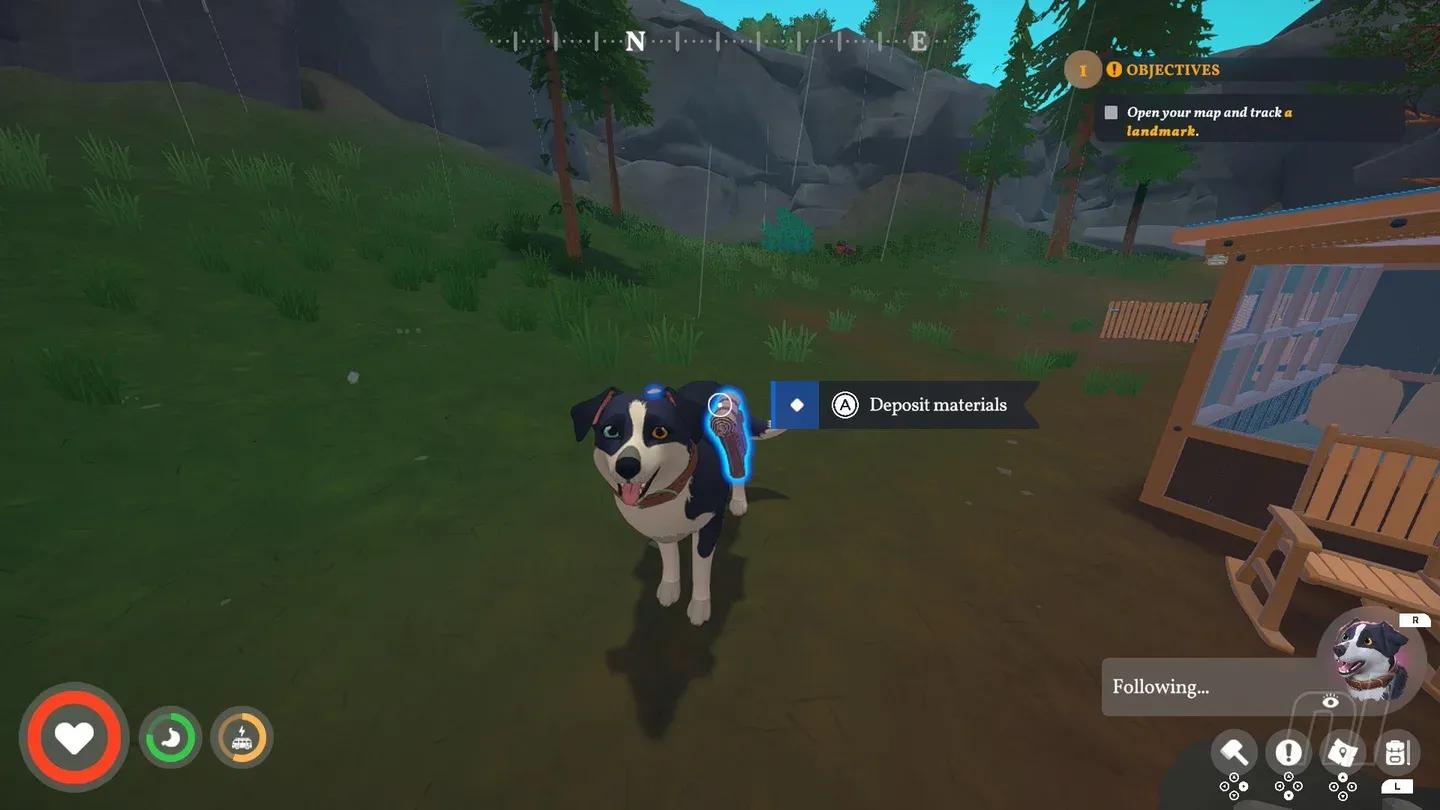
Outbound 牢牢地处于模拟游戏领域,其中资源管理是核心循环,而不是次要的考虑因素。20 个物品的上限在早期感觉很紧张,尤其是因为堆叠的物品每个都会占用一个格子。根据 Prima Games 对该系统的分析,一堆 10 个废金属和一堆 10 个永恒木就能填满你的整个背包。尽早熟悉存入流程,并知道哪些物品需要锁定,可以消除大部分的挫败感。
货车总是在你路上跟着你,所以要养成一个习惯:在进入新区域之前,先在面板处停下来,锁定你的消耗品和凭证,然后将其他所有东西都存入。这样可以腾出你的背包,以便装载你接下来捡到的任何东西。
想了解更多关于在游戏早期及以后生存的技巧,请查看完整的 Outbound 指南合集。