
搜索游戏、文章、指南...CtrlK
登录开始
Paralives 的建造模式被公认为生活模拟类游戏中灵活性最强的建造系统之一,而弧形墙壁正是其核心亮点。在其他主流生活模拟游戏中,若没有模组或变通方法,玩家几乎无法从零开始绘制圆形房间。在 Paralives 中,弧形墙壁是一项核心功能,自 2019 年开发预览阶段起便已包含在游戏设计中。以下是你需要掌握的所有相关攻略。
一旦掌握了方法,操作流程非常简单。按下 B 键打开墙壁工具,或者点击屏幕左下角的房屋图标,从界面中选择 Build(建造)。具体步骤如下:
半墙和分隔墙的操作流程相同。这三种墙壁类型均支持弧形绘制,因此你可以将完整的弧形墙壁与弧形半墙混合使用,打造出既有视觉层次感又具备开放式布局的空间。
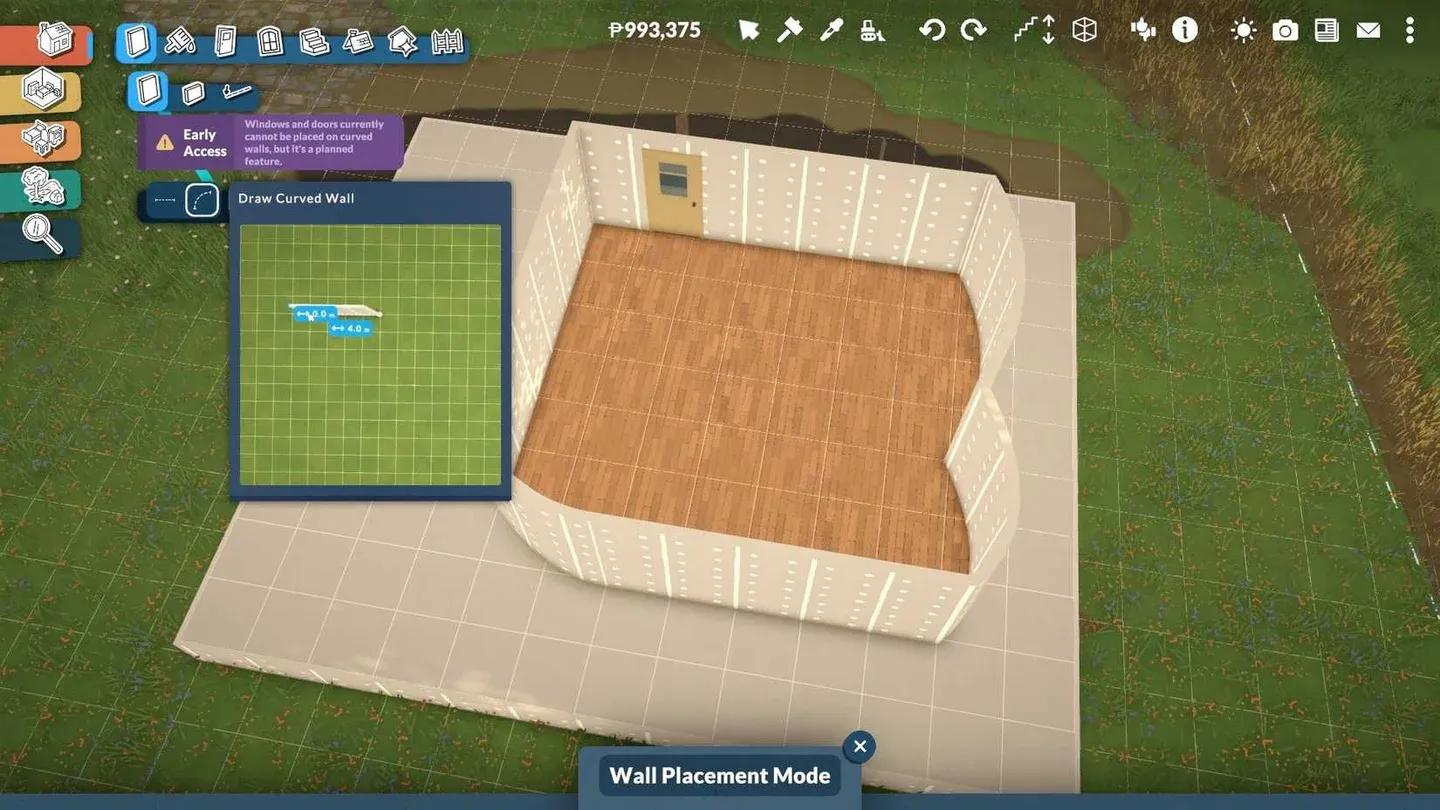
弧形墙壁工具选择
Paralives 提供三种墙壁类别,它们均支持直线或弧形绘制:
| 墙壁类型 | 支持弧形 | 备注 |
|---|---|---|
| Full Wall(完整墙壁) | 是 | 标准房间墙壁,高度可调 |
| Half Wall(半墙) | 是 | 适用于开放式隔断、阳台 |
| Separator(分隔墙) | 是 | 用于房间逻辑的隐形结构分隔 |
除上述三种外,栅栏的放置方式与墙壁类似,但目前不支持弧形放置。这是抢先体验阶段已知的限制。
目前还不行。在当前的抢先体验版本中,门窗无法放置在弧形墙壁上。这是玩家反馈最多的限制之一,官方开发路线图已将弧形墙壁的门窗支持列为计划新增功能。
目前,弧形墙壁最适合用于:
Paralives 的楼层辅助系统让多层弧形建筑的建造比预想中轻松得多。在二楼放置墙壁时,网格可以吸附到下方的墙壁上。楼上的弧形墙壁会自动采用与下方墙壁相同的曲率,因此无需手动重新绘制弧线。
如果你想完全复制一个弧形楼层,还可以使用楼层复制工具,直接复制整个布局,而无需逐个放置墙壁片段。

楼上弧形墙壁吸附
弧形墙壁与直线墙壁拥有相同的自定义选项:
色轮支持按墙面分别应用,因此同一弧形墙壁的内外两侧可以拥有不同的饰面。
错层平台与墙壁形状无关,因此弧形房间可以像矩形房间一样拥有抬高或下沉的地板。先建造好弧形房间结构,然后使用平台控件设置该区域的地板高度。对于 Parafolk 无法自然跨越的高度差,可以使用短楼梯连接,楼梯会自动调整尺寸。
这种组合非常适合打造下沉式弧形客厅或抬高式弧形卧室,在 Steam 创意工坊分享的玩家作品中经常能见到这类设计。
如需了解更多关于完整建造工具包的使用方法,可以参考 Paralives 建造模式新手攻略,其中涵盖了从墙壁放置到地形工具的所有主要系统。
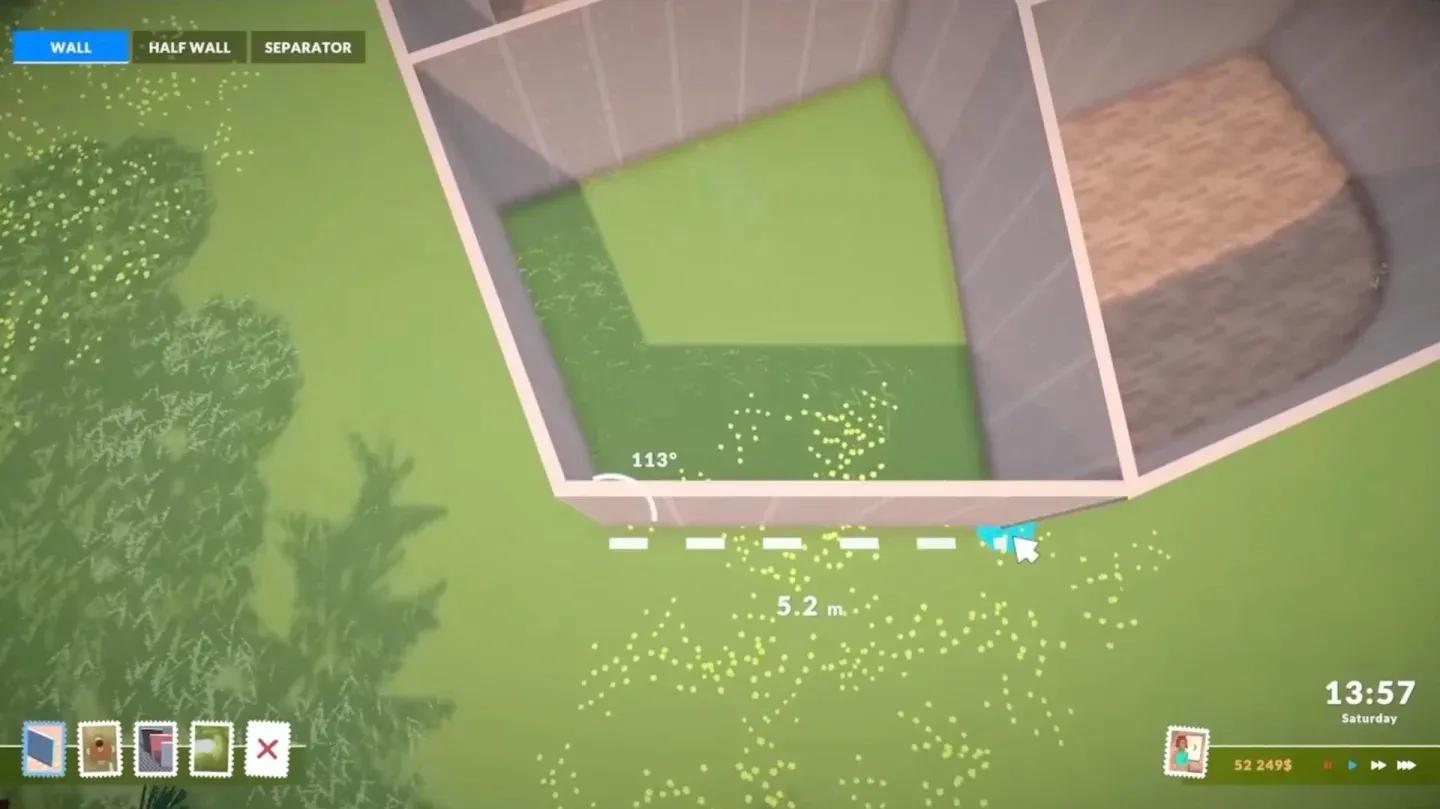
错层平台高度工具
| 按键 | 操作 |
|---|---|
| B | 打开墙壁工具 |
| Tab | 进入或退出建造模式 |
| Shift (绘制时) | 调整弧度强度 |
| Alt | 禁用物体吸附 |
| G | 开启或关闭网格 |
| Ctrl+Z | 撤销上一步操作 |
| Delete | 删除选中的墙壁 |
抢先体验路线图确认了多项与弧形建筑相关的新增功能:
所有这些内容都计划在抢先体验期间作为免费内容更新,无需氪金购买扩展包。
如果你想在这些弧形房间内更灵活地放置物体,可以查看 Paralives 物体变换攻略,其中详细介绍了自由旋转、缩放和堆叠功能。若想全面了解游戏初期的所有内容,建议收藏完整的 Paralives 攻略合集。
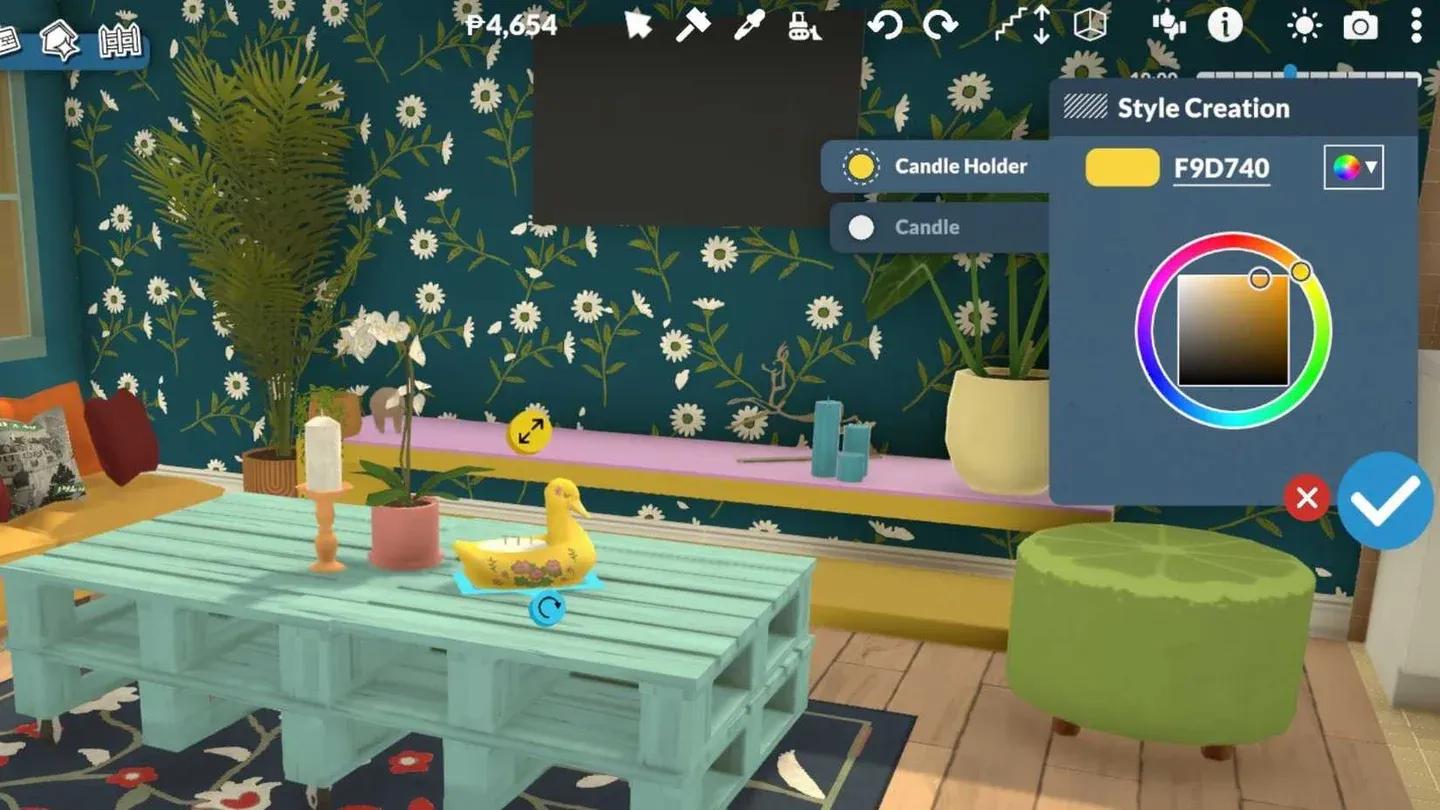
墙壁颜色和纹理选项

