搜索游戏、文章、指南...CtrlK
登录开始
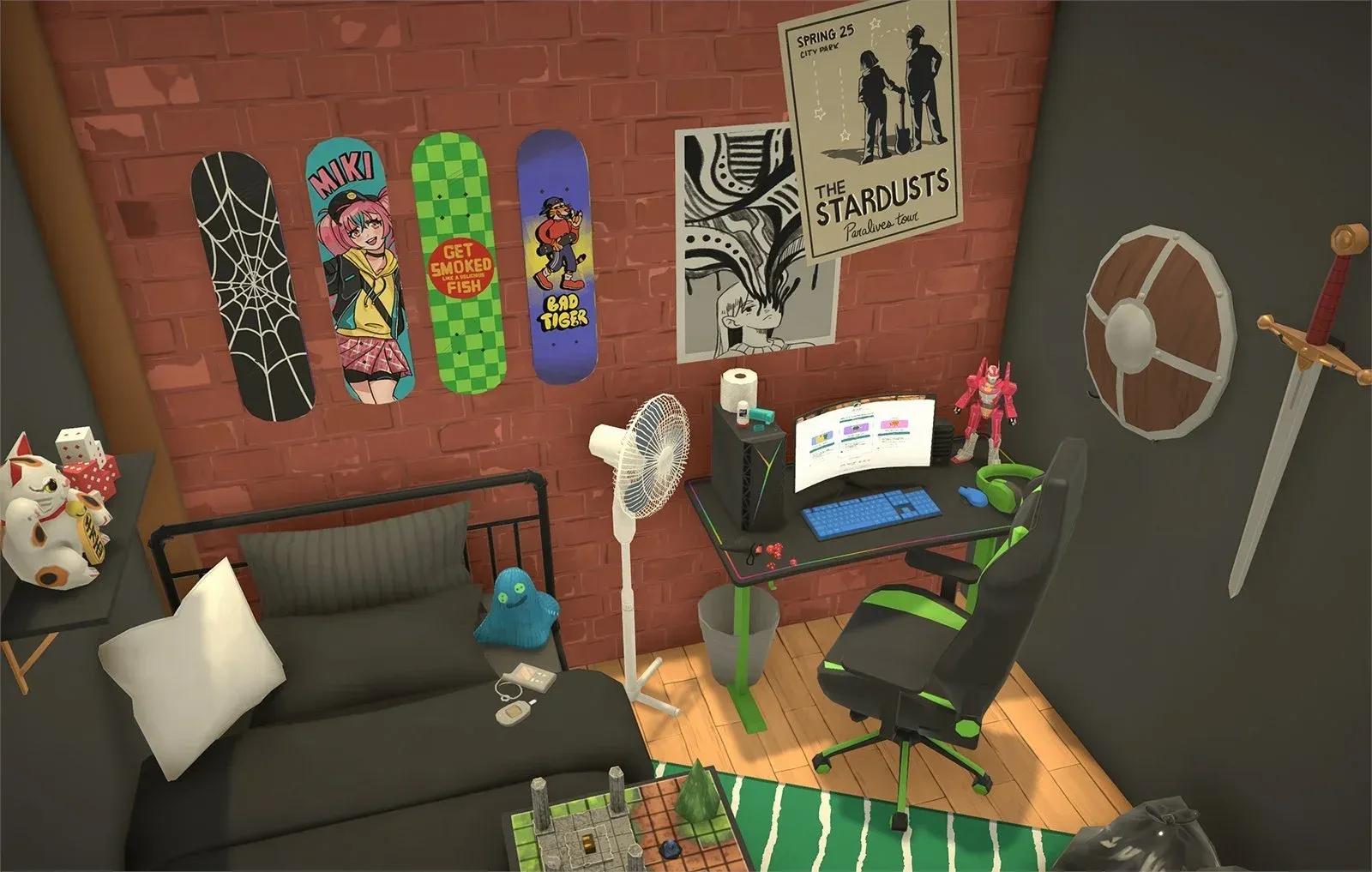
对于从其他老牌生活模拟游戏转入 Paralives 的玩家来说,最令人惊喜的第一件事就是:家具不再需要迁就房间,而是房间迁就家具。在“建造模式”中,每一个物体都可以进行拉伸、缩放、旋转或重新定位,其操控自由度在同类游戏中前所未见。一张标准的单人床可以变成加州特大号床;一盆小绿植可以长成室内大树;厨房台面可以被挪进尴尬的角落凹槽,且不会出现任何红色的错误提示。
本攻略将带你深入了解物体变换系统的每一个层面,从基础的双击缩放操作,到大多数玩家从未发现的隐藏“高级变换工具”。
整个系统位于建造模式内,因此请打开你的家庭存档,并点击主 UI 面板上的“建造模式”图标。此时,你的 Parafolk 的时间会暂停,所有编辑工具将变为可用状态。
在此之后,只需两步即可完成操作:
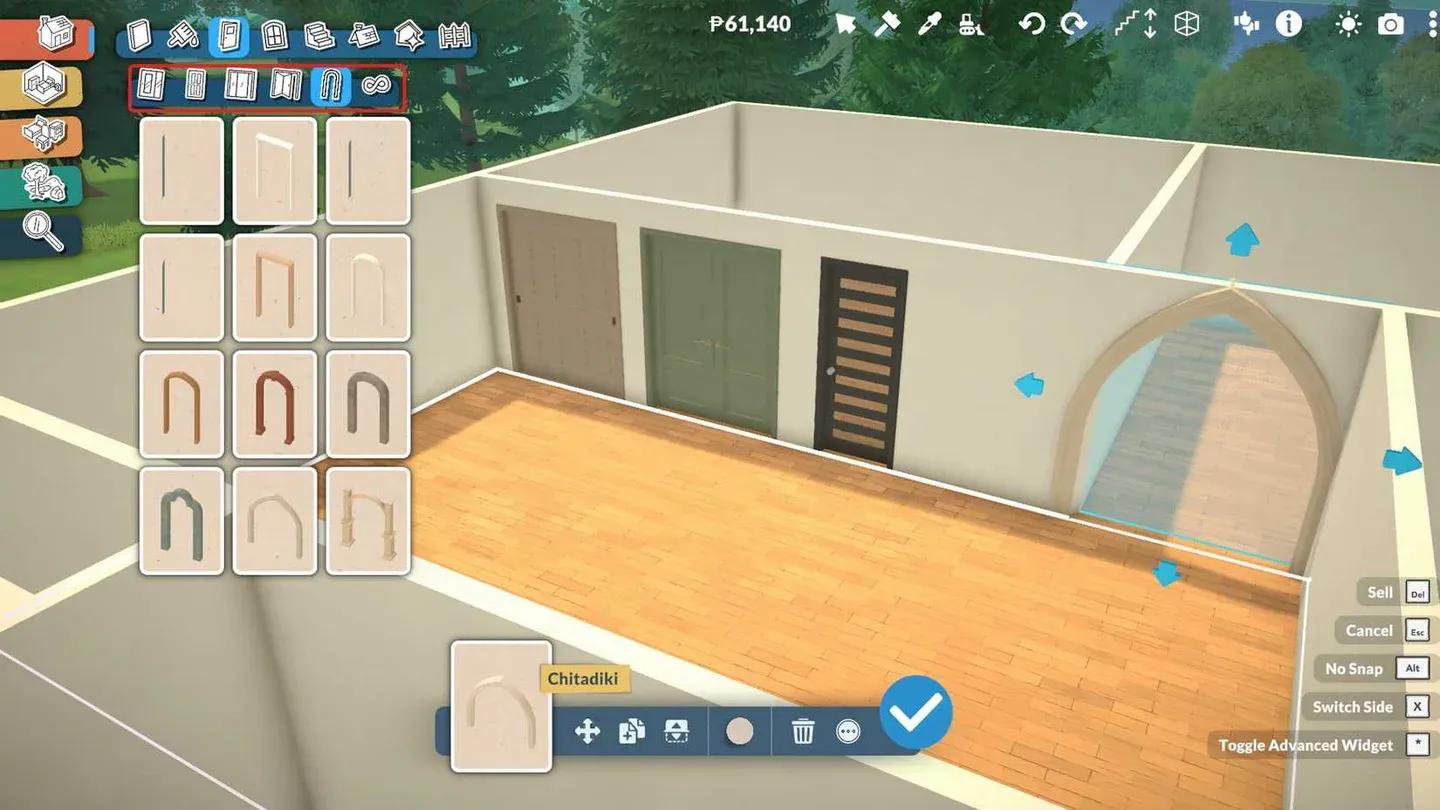
双击即可显示缩放手柄
当手柄出现后,每一组箭头控制不同的轴向:
Paralives 对这种缩放没有任何墙面空间或房间体积的限制。你可以自由地将手柄拖动到任何维度,如果你的布局需要,甚至可以跨越多个房间。保持空间合理性的责任完全在于你自己。
基础的方向缩放可以应对大多数情况,但若想进行精确的位置控制,还有一个大多数玩家从未发现的隐藏工具层。
在选中物体后,观察蓝色确认勾选标记附近的工具栏。旁边有一个三点菜单图标。点击它,并在下拉菜单中选择“切换高级变换工具” (Toggle Advanced Transform Tool)。
这将激活一个完整的 3D 轴向小工具,它将完全覆盖标准的网格吸附功能。激活后,你可以:
如果你需要放置自定义高度的浮动搁板、需要以轻微对角线摆放的家具,或者任何网格限制了你设计发挥的情况,这就是你需要的工具。
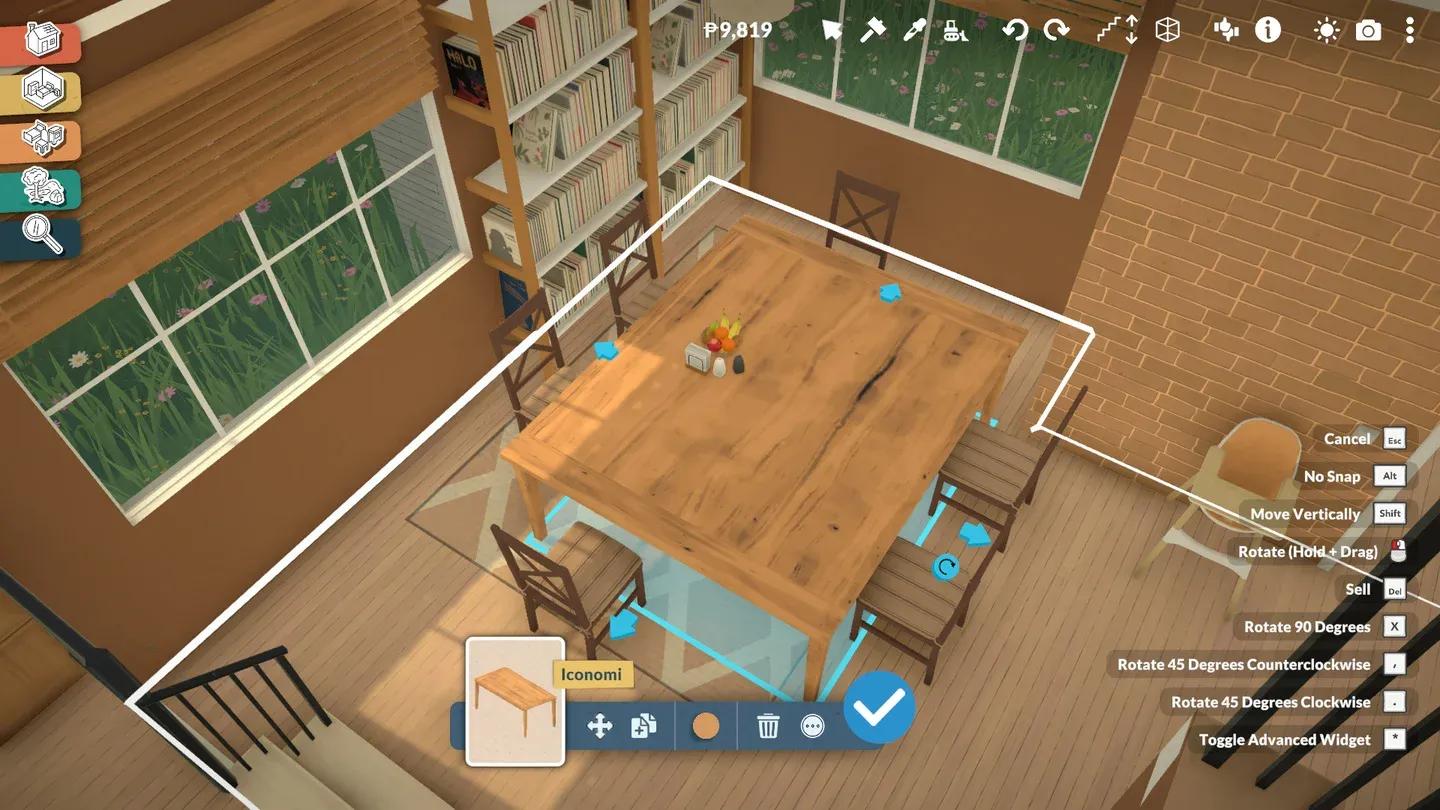
在缩放后的搁板上堆叠物品
可以。动态堆叠系统会随物体一同缩放。如果你将墙面搁板的宽度拉伸至原来的两倍,其表面边界也会相应扩大。书籍、蜡烛、盘子和储物箱等物品无需额外步骤,即可自动吸附到新生成的表面区域上。
同样的逻辑适用于任何具有可用顶面的家具。先缩放,再自由堆叠。
物体变换只是更深层建造系统中的一层。如果你还在熟悉更广泛的工具集,Paralives 建造模式新手攻略详细介绍了墙壁、屋顶、地形工具以及每一个 UI 图标。更多技巧和详细步骤,请查看完整的 Paralives 攻略中心。