搜索游戏、文章、指南...CtrlK
登录开始
Paralives 在你加载新存档时会直接进入引导教程,其涵盖的内容比大多数玩家预期的要多。从镜头控制、群体机制,到“讲故事的人”(Storyteller)选择以及“安家”(Settle Home)目标,开篇流程是对游戏每个核心系统的全面实操介绍。本攻略将带你了解每一个教程步骤和设置菜单,让你在正式开始游戏前做到心中有数。
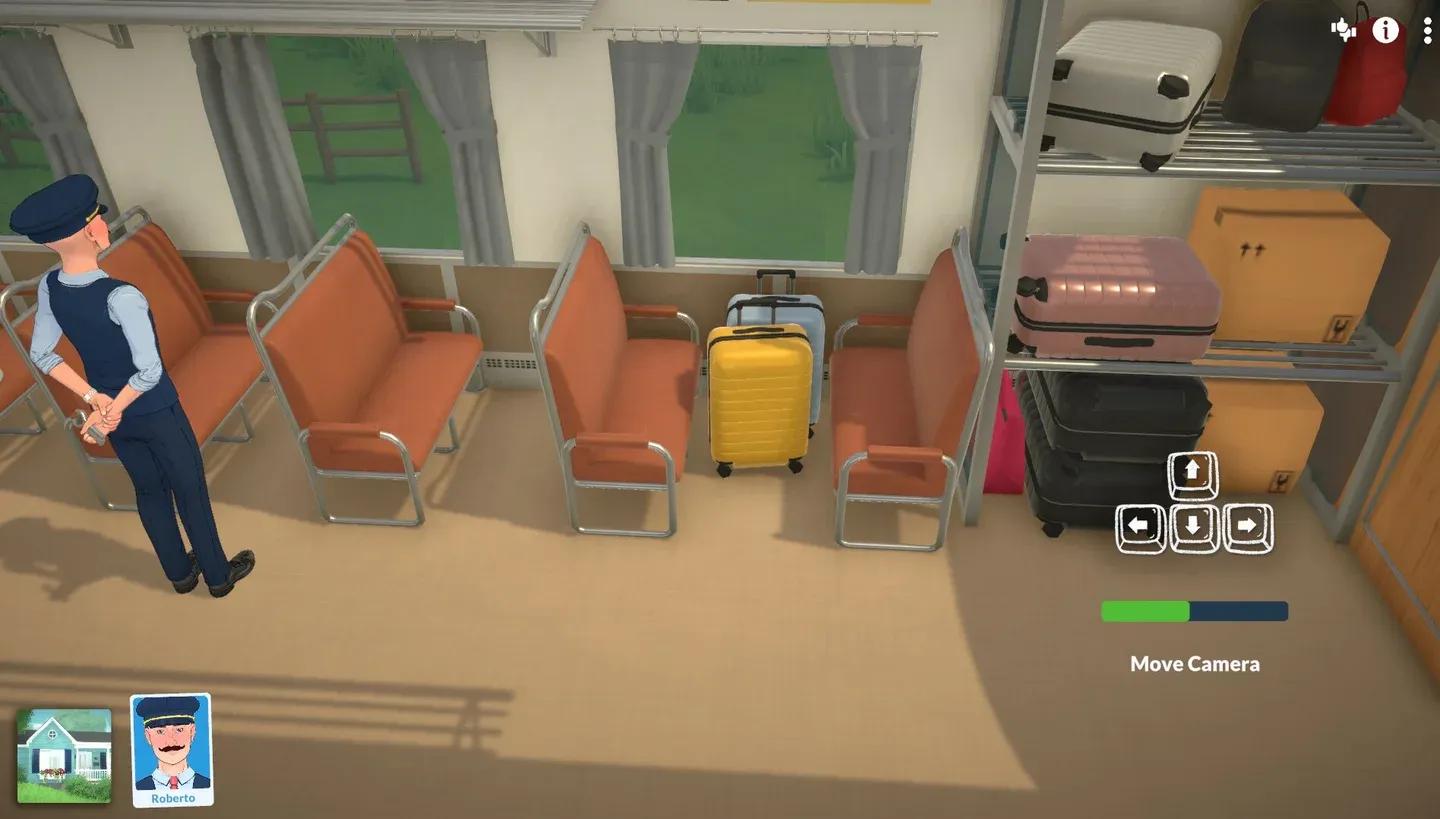
与 Roberto 的教程开场
当你打开一个新存档时,游戏会提供两个选择:前往城镇或在空地开始。选择前往城镇(Go to Town)即可加载教程。选择空地选项则会完全跳过教程,因此如果你想要获得引导式体验,请务必选择城镇选项。
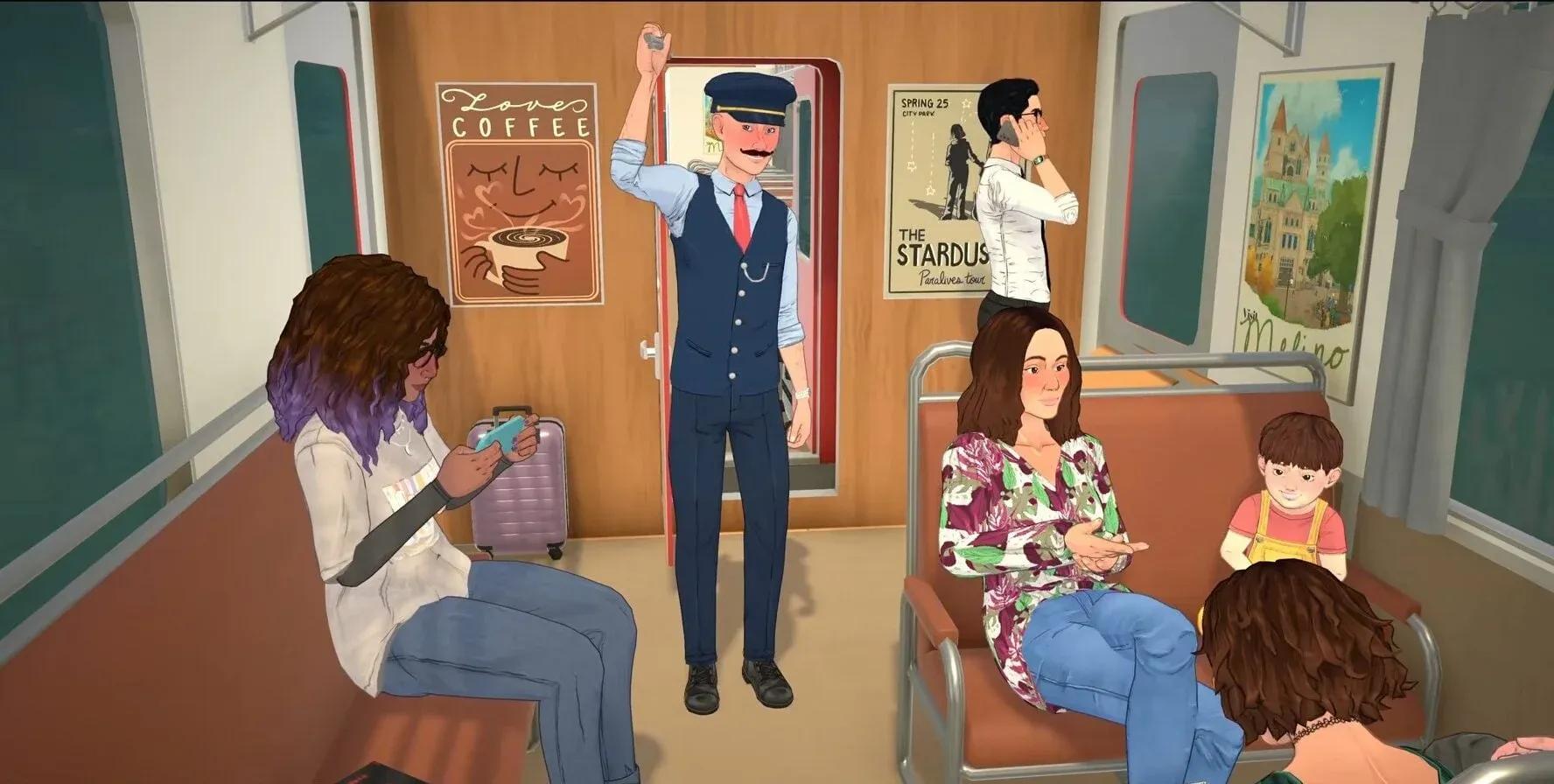
教程以列车员 Roberto 在火车上的日常工作拉开序幕。你将跟随他检查乘客的情况,这种方式为教程提供了一个自然的叙事框架,而不是单纯地向你抛出弹出式提示。
Paralives 的镜头移动采用了相当标准的设置,但根据你的硬件情况,有几个选项值得了解。
使用 W、A、S、D 或方向键来平移镜头。如果你更喜欢边缘滚动(即移动光标到屏幕边缘时移动镜头),可以在设置菜单中开启该选项。
按住鼠标右键并向你想要旋转的方向拖动。在 MacBook 或没有鼠标右键的笔记本电脑上,使用 Q 向左旋转,使用 E 向右旋转。
鼠标滚轮用于缩放。在触控板上,标准的双指缩放手势同样适用。
要将 Para 从一个地点移动到另一个地点,点击地面并在径向菜单中选择前往此处(Go Here)。它的操作方式与大多数其他生活模拟游戏相同,因此教程的这一部分进行得很快。
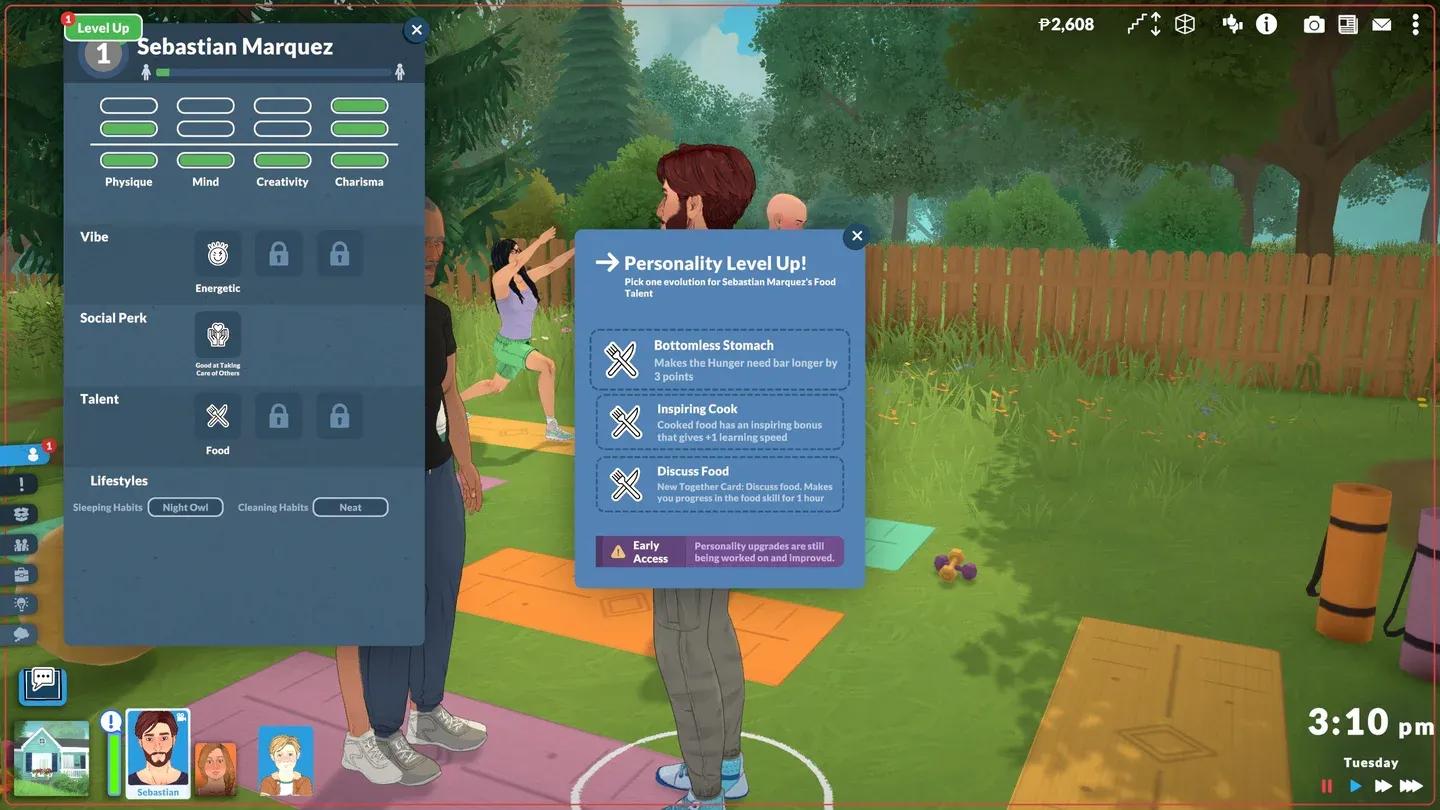
“前往此处”移动指令
Paralives 的情绪系统与你预想的可能有所不同。情绪是由 Para 周围发生的动作和事件触发的,但你可以主动选择 Para 对所感受到的情绪做出何种反应。点击情绪卡片会弹出一组愿望供你选择。
愿望(Wants)是短期目标,除非你将其固定,否则每天晚上都会重置。激活的愿望会显示在需求栏上方的面板中,方便你一目了然地进行追踪。
点击并拖动 Parafolk 周围的空间即可组成一个小组。任何处于蓝色选择区域内的 Para 都会加入小组,随后你可以指挥他们集体移动或共同进行活动。小组活动是建立家庭成员间关系最快的方式。
当一组 Parafolk 在彼此附近消磨时间时,“在一起”进度条(together bar)会逐渐填满。一旦填满,你就可以选择一张“在一起”卡片(together card),它会引导对话的方向并影响小组的情绪。
不同的 Parafolk 对同一张“在一起”卡片的反应各不相同。在教程中,选择一个关于火车故障的笑话会明显让 Roberto 感到压力,这是一个很好的早期演示,说明反应是因角色而异的,而非统一的。
Parafolk 有需要定期关注的需求,教程通过让你的 Para 在火车上饥饿值降低来引入这一机制。你需要派遣他们去吃一些火车上的食物来恢复数值。需求栏位于屏幕底部,并会实时更新。
保持饥饿值充足是新手最容易忽视的事情之一。查看 Paralives 食物技能快速升级指南,获取在你安顿好第一个家后如何高效烹饪的技巧。
“讲故事的人”(Storytellers)是 Paralives 最具特色的系统之一。每个“讲故事的人”都带有不同的加成和难度等级,并且在选择后还可以进行进一步的自定义。你可以把他们看作是游戏难度和叙事设置结合在一起的、以角色为驱动的系统。
教程会在你到达城镇之前介绍“讲故事的人”,让你在做出决定前有时间阅读选项。在这里花点时间,因为你选择的“讲故事的人”决定了游戏在所有系统上的要求程度,包括需求衰减、关系进展和目标频率。
在火车上的教程流程结束后,你将抵达 Melino 并浏览城镇地图以寻找住宅。预建房屋和空地均可选择,因此如果你的首要任务是建造,可以直接搬进去。选择住宅并确认购买即完成了教程的旅行部分。
想要深入了解搬入后如何进行家庭和地块管理,Paralives 如何生孩子指南涵盖了安顿下来后的家庭扩充内容。
一旦进入新家,你的 Parafolk 就会收到他们的第一个目标:安家(Settle Home)。该目标旨在引导你完成游戏的三个核心系统:
该目标适用于整个家庭。只要有一名 Para 完成了每项任务,就视为全员完成。你不需要让每个家庭成员都单独烹饪或找工作来勾选该步骤。
教程结束后,所有的控制和显示选项都可以在设置菜单中进行调整。以下是每个部分的详细说明。
可以在常规设置选项卡中启用自动保存。开启后,游戏每隔几分钟会自动保存一次。当自动保存进行时,屏幕右下角会出现一个小图标。
屏幕分辨率和所有音频级别都在此菜单中。与其他 PC 游戏相比,这里没有什么特别之处,但如果游戏在你的显示器上看起来比预期的模糊或锐利,检查分辨率设置是值得的。
| 设置 | 功能 |
|---|---|
| Para 路径 (Para Paths) | 显示家庭中每个 Para 前往目的地的视觉路径 |
| 网格墙放置 (Grid Wall Placement) | 在建造模式下将墙壁吸附到网格;也可以在建造模式内切换 |
| 光标边缘滚动 (Cursor Edge Scrolling) | 当光标到达屏幕边缘时移动镜头 |
Para 路径在家庭成员较多时特别有用,你想追踪每个人要去哪里,而无需逐个点击每个 Para。
网格墙放置既可以在此处切换,也可以在放置墙壁时直接在建造模式内切换,因此你不会被锁定在单一设置中。
Paralives 包含一个专门的辅助功能部分,提供色盲滤镜和一些视觉滤镜选项。
色盲滤镜以 1 到 6 的数字编号,而不是按类型标记,这意味着你需要点击每一个来查看它调整的内容。需要注意的一点是:这些滤镜不会在主屏幕上显示,因此直到你真正进入存档之前,你都看不到效果。
除了辅助功能滤镜外,还有一些创意视觉选项,包括鱼眼滤镜、替代现实滤镜和记忆滤镜。
每一个默认控制都可以在键位绑定菜单中重新分配。点击你想要更改的操作,然后按下你想要分配的新键。这个过程非常简单,无需翻找配置文件。

键位绑定设置菜单
| 操作 | 默认控制 |
|---|---|
| 平移镜头 | WASD 或方向键 |
| 旋转镜头 | 鼠标右键拖动 |
| 旋转(笔记本电脑) | Q(左)/ E(右) |
| 缩放 | 鼠标滚轮或触控板双指缩放 |
| 移动 Para | 点击地面,选择“前往此处” |
关于教程之外 Paralives 中的一切内容,完整的 Paralives 攻略合集 涵盖了技能、需求管理、家庭机制等更多内容。