
在调整 Phantom Blade 0 的各项图形设置前,请先关闭高质量毛发 (High-Quality Hair) 和光线追踪。对于 8 GB 显存的中端显卡,建议从“极高 (Very High)”预设开始,开启 DLSS 或 FSR“质量 (Quality)”模式,将阴影设置为“高 (High)”,并将超分辨率输出比例 (Super Resolution Output Scale) 设置为 100%。
性能较弱的显卡需要不同的起点:RTX 3050 6GB 在 1080p“中 (Medium)”预设下配合 DLSS“质量”模式可达到 58 帧,而“高 (High)”预设下仅为 38 帧。请根据你的硬件匹配预设,并在投入性能去追求更华丽的光影效果前,先进行实战测试。
如何建立你的性能基准?
构建参考:Phantom Blade Zero PC 首发版本,2026 年 10 月 29 日。约 5 GB 的首日补丁改进了光线追踪和路径追踪的性能。后续更新可能会改变这些性能权衡。
在调整图形设置前,请先安装首日补丁。对于 NVIDIA 硬件,S-GAME 建议使用 617.42 驱动程序,因为 621.01 版本存在不稳定性,因此在首发日盲目更新至最新驱动并非明智之举。

根据硬件匹配分辨率
下表列出的 S-GAME 四个硬件目标均使用了超分辨率技术。请将它们视为初始目标,随后通过实战测试来选择最适合你的预设。
| 显卡 (GPU) | 分辨率与帧率目标 | 渲染模式 |
|---|---|---|
| GTX 1660 6GB / RX 5500 XT 8GB | 1080p, 30 FPS | 标准光栅化图形 |
| RTX 3060 Ti / RX 6700 XT | 1440p, 60 FPS | 标准光栅化图形 |
| RTX 5060 8GB | 1080p, 60 FPS | 光线追踪 |
| RTX 5080 16GB | 2160p, 60 FPS | 路径追踪 |
最低和推荐配置还需要 16 GB 内存、固态硬盘 (SSD) 以及支持的 Windows 10/11 64 位系统。如果你需要将自己的系统与这些配置进行对比,请查看 PC 配置要求及版本详情。
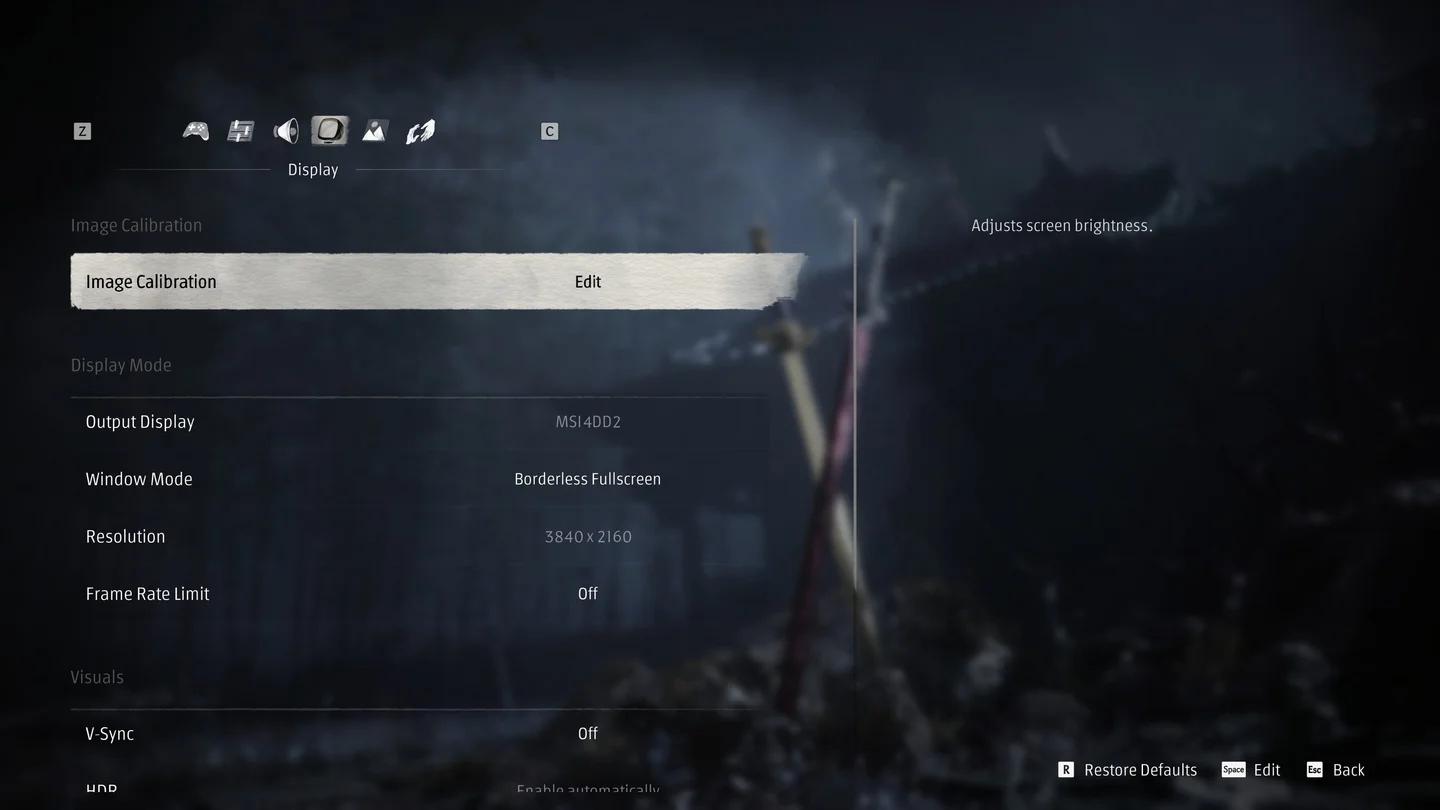
建立一个纯净的显示基准
设置一个纯净的初始配置
在调整各项细节设置之前:
- 将 分辨率 (Resolution) 设置为显示器的原生分辨率。
- 禁用光线追踪、路径追踪和帧生成。
- 性能较弱的硬件请从“低 (Low)”或“中 (Medium)”开始。上述 8 GB 中端配置建议从“极高 (Very High)”开始。
- 选择一种支持的超分辨率技术。优先尝试“质量 (Quality)”模式,如果性能依然不足,再尝试“平衡 (Balanced)”。
- 将 超分辨率输出比例 (Super Resolution Output Scale) 设置为 100%。
这能将你的底层性能与生成的帧输出分离开来。例如,GTX 1650 在 1080p“低”预设下配合 FSR 3“质量”模式达到了 57 帧,而开启 FSR 帧生成后,显示的帧率提升到了 89 帧。
哪些图形设置对帧率影响最大?
高质量毛发、阴影和高级光照在纹理质量之前更值得关注。在 RTX 3060 Ti 搭配 Ryzen 7 5700X3D 的 1440p 环境下,首发版本的对比数据说明了原因。
以下对比使用了不同的设置配置。光线追踪数据特别使用了“极致 (Ultra)”预设配合 DLSS“质量”模式。
| 设置 | 推荐起点 | 首发版本对比 |
|---|---|---|
| 高质量毛发 | 关闭 | 关闭:91 FPS;开启:64 FPS |
| 阴影质量 | 高 | 高:61 FPS;极高:56 FPS;极致:48 FPS |
| 光线追踪质量 | 8 GB 显卡建议关闭 | 关闭:76 FPS;光线追踪:68 FPS;路径追踪:55 FPS |
| 角色与环境纹理质量 | 初始建议“极高” | 极高占用 6,202 MB 显存;极致占用 6,359 MB(配合 DLSS 质量) |
为什么建议将阴影保持在“高”?
在 RTX 3060 Ti 的对比测试中,“低”和“中”阴影均运行在 60 帧,而“高”达到了 61 帧。在该测试中,将阴影降至“高”以下并没有提升性能,反而损失了大量场景阴影细节。
性能较弱的 PC 接下来该降低什么?
对于低端配置,请将反射质量、光照质量、特效质量和环境细节质量降低至“低”。一个更轻量化的自定义配置可以将后期处理质量、环境光遮蔽质量、景深质量和视野距离保持在“中”,同时关闭毛发并降低动态模糊质量。
适用场景: 在“中”或“高”预设下运行困难的 PC。这些是支持的自定义设置起点,并不保证所有最低配置系统都能达到特定的帧率。
RTX 3050 6GB 的对比测试让预设选择显得尤为重要:“中”预设在 1080p DLSS“质量”模式下提供了 58 帧的平均帧率和 42 帧的 1% 最低帧,而“高”预设则降至 38 帧,且最低帧仅为 25 帧(1%)。比起盲目追求预设标签,这才是选择“中”预设的更好理由。
哪些超分辨率选项能保持图像质量?
PC 首发菜单在 超分辨率方法 (Super Resolution Method) 下包含了 DLSS、FSR、XeSS 和 TSR。控制选项会随所选方法而变:FSR 提供锐度滑块,而 DLSS 则包含“质量”、“平衡”、“性能”、“极致性能”和 DLAA。
在降低输出比例前选择你的超分辨率技术
| 控制项 | 作用 | 推荐用法 |
|---|---|---|
| DLSS 质量 / FSR 质量 | 超分辨率质量 | 当你需要更多帧率但不想立即使用激进缩放时的起点 |
| DLSS 平衡 / FSR 平衡 | 较低质量的超分辨率模式 | 当“质量”模式无法达到性能目标时的备选 |
| DLAA | 原生分辨率渲染 | 当你性能充裕时,用于提升图像质量 |
| 超分辨率输出比例 | 输出图像百分比 | 设置为 100% 以建立一致的基准 |
| 动态分辨率质量 | 在基础帧率目标下调整超分辨率质量 | 建立基准后,可选 30 或 60 帧目标 |
在 RTX 3060 Ti 1440p DLSS“质量”模式下,自动 (Auto) 选择了 90% 的输出比例,生成的是 2304 × 1296 而非 2560 × 1440。请手动设置此项,避免自动选择导致图像在不知不觉中变模糊。
是否应该开启动态分辨率?
动态分辨率质量 (Dynamic Resolution Quality) 提供“关闭”、“目标帧率:30”和“目标帧率:60”。它会在帧生成前的性能低于目标时降低超分辨率质量,因此它是以牺牲图像一致性为代价来维持帧率。
在对比各项设置时请保持关闭。如果你在激烈的战斗中更倾向于自动缩放,可以事后开启。当开启光线重建 (Ray Reconstruction) 时,此选项不可用。
如何让敌人的攻击更容易看清?
首先将 动态模糊质量 (Motion Blur Quality) 设为“低”,并将 后期处理质量 (Post-Processing Quality) 设为“中”。这些首发菜单设置为你检查剑招和敌人动作提供了一个更轻量化的起点,无需假设每个视觉效果都有独立的控制选项。
避免因未察觉的 90% 输出比例而牺牲图像清晰度,同时又开启昂贵的毛发渲染。RTX 3060 Ti 的毛发对比测试显示,关闭毛发可获得 27 帧的提升,这是在降低输出分辨率前值得尝试的性能优化手段。
检查动态场景,而非静态画面
在战斗中通过闪避、格挡和移动视角来测试你的可见性设置。如果动态画面让即将到来的攻击更难追踪,那么清晰的静态图像对你毫无帮助。
一旦画面清晰可读,请使用 煞气、格挡和鬼步战斗攻略 来钻研战斗系统本身。图形优化能帮你更好地观察和响应攻击;但学习如何应对这些攻击依然至关重要。
如何测试帧率和帧生成时间?
在相同的分辨率和设置下重复进行一场高强度的战斗,每次只更改一个选项。重点检查移动、闪避和格挡,而不是在静止时判断性能。
有效的对比应包含平均帧率和 1% 最低帧,这有助于揭示平均值所掩盖的卡顿。例如,经过优化的 RTX 3060 Ti 配置(降低地面杂物并使用 DLSS“平衡”)平均帧率为 71 帧,最低帧为 54 帧(1%);而在同一区域使用“极致”预设则为 46 帧,最低帧仅为 32 帧(1%)。
不同显卡能达到什么性能?
这些 PC 首发版本的测试结果是针对所示硬件和设置的参考点。除非分辨率列另有说明,否则所有行均使用 1080p;仅在指定位置开启帧生成。
| 显卡与 CPU | 分辨率 | 设置 | 平均 FPS | 1% 最低帧 |
|---|---|---|---|---|
| GTX 1650 4GB, i5-13600K | 1080p | 低, 原生 | 35 | 26 |
| GTX 1650 4GB, i5-13600K | 1080p | 低, FSR 3 质量 | 57 | 44 |
| RTX 3050 6GB, i5-12400F | 1080p | 中, DLSS 质量 | 58 | 42 |
| RTX 3050 6GB, i5-12400F | 1080p | 高, DLSS 质量 | 38 | 25 |
| RTX 4060 8GB, Ryzen 7 5800X | 1080p | 高, DLSS 质量 | 81 | — |
| RTX 4060 8GB, Ryzen 7 5800X | 1080p | 高, DLSS 质量, 帧生成 2x | 120 | — |
| RTX 5070, Ryzen 7 9800X3D | 1440p | 极高, DLSS 质量 | 87 | 74 |
| RTX 5070, Ryzen 7 9800X3D | 4K | 高, DLSS 质量 | 62 | 54 |
何时应该开启帧生成?
先将基础性能提升至接近 60 帧,然后再尝试帧生成。它会增加显示的帧数,但输入响应不会自动匹配更高的帧数计数。
RTX 50 系列显卡提供 2x 到 6x 及动态模式。GTX 16 和 RTX 30 系列显卡可以使用 FSR 帧生成,而上述 RTX 4060 对比测试使用了 2x 将输出从 81 帧提升至 120 帧。
同时关注最低帧和平均帧。在一次 RTX 5070 1440p 路径追踪对比中,帧生成将输出从 58 帧提升至 104 帧,但 1% 最低帧却从 49 帧降至 39 帧。
首发菜单中的 NVIDIA Reflex 控制项默认为“关闭”或“自动开启”。当帧生成激活时,它会自动锁定为“开启”。AMD 的 低输入延迟 (Low Input Latency) 选项也提供自动激活,其说明中明确指出在开启垂直同步时会激活。
专业提示
- 首先在不开启帧生成的情况下进行对比。 这能为你提供一个清晰的基准,避免生成的帧数干扰显示计数。
- 每次更改后重新检查同一场战斗。 可重复的遭遇战比不相关的场景更能体现毛发、阴影或超分辨率的对比效果。
- 使用可持续的帧率限制。 如果你的配置能稳定保持 60 帧,请尝试设置 60 帧限制,而不是追逐高于此的波动。
- 在确定昂贵特效后再提高纹理质量。 在 1440p DLSS“质量”模式下,RTX 3060 Ti 的纹理对比显示,“极高”占用 6,202 MB,“极致”占用 6,359 MB。
常见错误
- 在较弱的显卡上照搬“极高”推荐设置。 RTX 3050 6GB 在 1080p 对比中,“中”预设的表现远好于“高”。
- 将所有设置降至“低”。 RTX 3060 Ti 的阴影对比显示,在“高”以下并没有性能增益。
- 在 8 GB 显存预算下开启路径追踪。 在 1440p“极致”预设配合 DLSS“质量”模式下,路径追踪将 RTX 3060 Ti 的显存占用推高至 9,008 MB,而关闭光线追踪时仅为 7,727 MB。
- 将输出比例设为“自动”而不进行检查。 1440p RTX 3060 Ti 示例选择了 90% 而非 100%。
- 仅将生成的帧率数字作为唯一的性能检查指标。 RTX 5070 路径追踪对比显示,虽然显示的输出帧率增加了,但其 1% 最低帧却恶化了。
常见问题解答
GTX 1650 能运行 Phantom Blade Zero 吗?
可以,尽管它低于官方 GTX 1660 的最低要求。GTX 1650 4GB 搭配 i5-13600K 在 1080p“低”原生设置下达到 35 帧,开启 FSR 3“质量”模式达到 57 帧,加入 FSR 帧生成 2x 后达到 89 帧。
Steam Deck 性能确认了吗?
Steam Deck 性能尚未确认。一台运行 SteamOS、功耗 25 W 的 Z1 Extreme 掌机在 1080p 下配合 FSR“平衡”、动态分辨率目标 30 帧以及包含“中”阴影和“低”反射的自定义配置,达到了 39 到 62 帧。
应该开启高质量毛发吗?
除非你有富余的性能,否则在中端显卡上请保持关闭。RTX 3060 Ti 在 1440p 下的对比显示,关闭毛发时为 91 帧,开启后降至 64 帧。
首次游玩前应优先考虑什么?
建立可游玩的基础帧率,检查一场高强度的战斗,并在添加帧生成或高级光照前追求稳定的性能。一旦战斗感觉流畅,请使用 Phantom Blade 0 新手攻略 来选择初期武器并规划升级。