
开始您的 Phantom Blade Zero PC 故障排除,请先完成首日补丁并检查您的显卡驱动程序。S-GAME 推荐使用 NVIDIA 617.42 进行干净安装,因为在 621.01 版本上发现了不稳定性。SteamAPI 和 Denuvo 启动错误目前还没有确定的游戏专属修复方法。
如果游戏在显示 Logo 后关闭,在 Compiling Shaders(编译着色器)时暂停,或在战斗中卡顿,这些症状需要不同的检查方法。请按照下面的对应部分进行操作,而不是一次性重新安装所有内容。您可以在不禁用 Windows 安全功能或同时更改多项设置的情况下排查问题。
版本范围:Steam Windows 启动版本,包含约 5 GB 的首日补丁。NVIDIA 指南反映了 S-GAME 在 2026 年 10 月 28 日的公告。后续的补丁和驱动程序可能会更改这些建议。
您的系统要求和游戏更新是否已满足?

检查硬件和安装空间
在排查 Phantom Blade Zero 崩溃问题之前,请将您的 PC 与这些启动要求进行比较。SSD 是必需的,即使是最低配置也需要。
| 组件或存储检查 | 启动要求或指南 |
|---|---|
| 内存 | 16 GB RAM |
| 图形 API | DirectX 12 GPU |
| 最低 NVIDIA GPU | GeForce GTX 1660 6 GB |
| 最低 AMD GPU | Radeon RX 5500 XT 8 GB |
| 安装驱动器 | 需要 SSD |
| 已安装大小 | 约 145 GB |
| 预加载所需的可用空间 | 至少 300 GB |
145 GB 的安装大小和 300 GB 的预加载空间要求描述了不同的存储需求。如果 Steam 在解包预加载文件时遇到困难,请检查包含该 Steam 库的驱动器上的可用空间,而不是只检查您的 Windows 驱动器。
如需更全面的硬件对比,请在进行图形调整之前,查看 Phantom Blade Zero PC 系统要求。
检查 PC 硬件基线
完成首日补丁
S-GAME 的首日补丁约为 5 GB,包含光线追踪和路径追踪的性能改进以及错误修复。预加载的版本需要在启动前进行此更新;已发布的版本下载已包含此补丁。
Steam 的解包过程与下载补丁是分开的。有报告称出现约 130-140 GB 的缓慢解包和重复下载,但 S-GAME 尚未解释重复下载的原因或宣布具体的修复方法。
如果解包似乎停滞不前,请先检查 300 GB 的预加载空间指南,并给 Steam 一些时间来完成。重启 Steam 和验证文件是通用的故障排除选项,但它们都不是解决安装卡在 1% 的已确认解决方案。
如何验证游戏文件并选择显卡驱动程序?
验证 Steam 安装
Steam 的验证工具会检查安装文件是否缺失或损坏,并在需要时进行修复。在考虑完全重新下载之前,这是排除安装问题的最佳方法。
- 打开您的 Steam 库。
- 右键单击 Phantom Blade Zero,然后选择 属性。
- 打开 已安装文件。
- 选择 验证游戏文件完整性。
- 等待检查完成,然后再次尝试启动。
验证文件尚未被确认为解决 Phantom Blade Zero 的 SteamAPI 或 Denuvo 错误的有效方法。如果 Steam 完成检查后出现相同的错误,请转到该错误的故障排除步骤,而不是无限期地重复验证。
修复丢失或损坏的文件
使用游戏专属 NVIDIA 指南
对于此启动版本,NVIDIA 617.42 比通用建议安装最新驱动程序更重要。S-GAME 在 621.01 版本上发现了性能不稳定,并建议回滚到 617.42 版本并进行干净安装。
要遵循此建议:
- 从 NVIDIA 驱动程序存档中获取 617.42 版本驱动程序。
- 运行安装程序并选择 自定义(高级)。
- 选择 执行干净安装。
- 完成安装,并在启动前确认已安装的版本。
设备管理器中的 回滚驱动程序 选项会返回到之前安装的版本,该版本可能不是 617.42。请检查回滚后的版本,而不是假设回滚选择了 S-GAME 的建议。
对于 AMD 和 Intel GPU,兼容的驱动程序更新仍然是通用的故障排除步骤。S-GAME 尚未为这些显卡发布等效的游戏专属驱动程序建议。
如何排查启动时崩溃的问题?
是崩溃还是着色器编译?
如果 Phantom Blade Zero 显示 Compiling Shaders(编译着色器),进度条停滞不前并不一定意味着游戏已崩溃。报告的首次启动示例包括在 Ryzen 7 9800X3D 上耗时 15-20 分钟,在 Intel Core i7-9700K 上耗时约 55 分钟。
在 CPU 使用率很高的情况下,百分比可能会在几分钟内保持不变。S-GAME 尚未公布官方的完成时间,并且在更改显卡驱动程序后,着色器编译可能会再次运行。
如果 SteamAPI 无法初始化怎么办?
SteamAPI 启动错误会提示您确保 Steam 正在运行并已登录到拥有 Phantom Blade Zero 的帐户。首先检查帐户,然后尝试文件验证。
目前没有确定的游戏专属修复方法来解决此错误。重启 Steam、重启 Windows 和验证文件对一些受影响的玩家来说已经失败,因此不应将它们作为可靠的解决方案。
如果 Denuvo 显示服务器无法访问怎么办?
对于 The Server is not reachable(服务器无法访问)的错误,请检查您的互联网连接,并尝试使用正常的家庭连接,不要使用 VPN 或代理。这是针对连接错误的诊断检查,并非已确认的 Denuvo 修复方法。
基于国家的出站防火墙规则也是一个可能的因素。两名有地区限制的玩家报告称,在放宽了对爱尔兰托管服务器的阻止后,游戏得以启动,但服务器详情和解决方法尚未得到验证。
如果您需要查看 Windows 应用权限,请打开 Windows 安全中心,然后选择 防火墙和网络保护,再选择 允许应用通过防火墙。检查 Phantom Blade Zero 的条目以及适用于您网络的权限。
如果游戏在显示 Logo 后关闭怎么办?
在 Phantom Blade Zero Logo 后立即崩溃以及出现 current device not supported(当前设备不受支持)等消息,目前没有确定的通用修复方法。请检查驱动程序版本,验证文件,重启 Windows,并在考虑更具破坏性的更改之前,测试禁用覆盖层。
涉及 Windows 内存完整性 和基于虚拟化的安全功能的解决方法效果参半。禁用这些保护会降低 Windows 的安全性,而虚拟机管理程序更改可能会影响 WSL 和虚拟机。它们不是启动崩溃的良好首选解决方案,因此本指南不建议将其作为常规故障排除方法。
如何减少卡顿和帧时间抖动?
从光线追踪和路径追踪开始
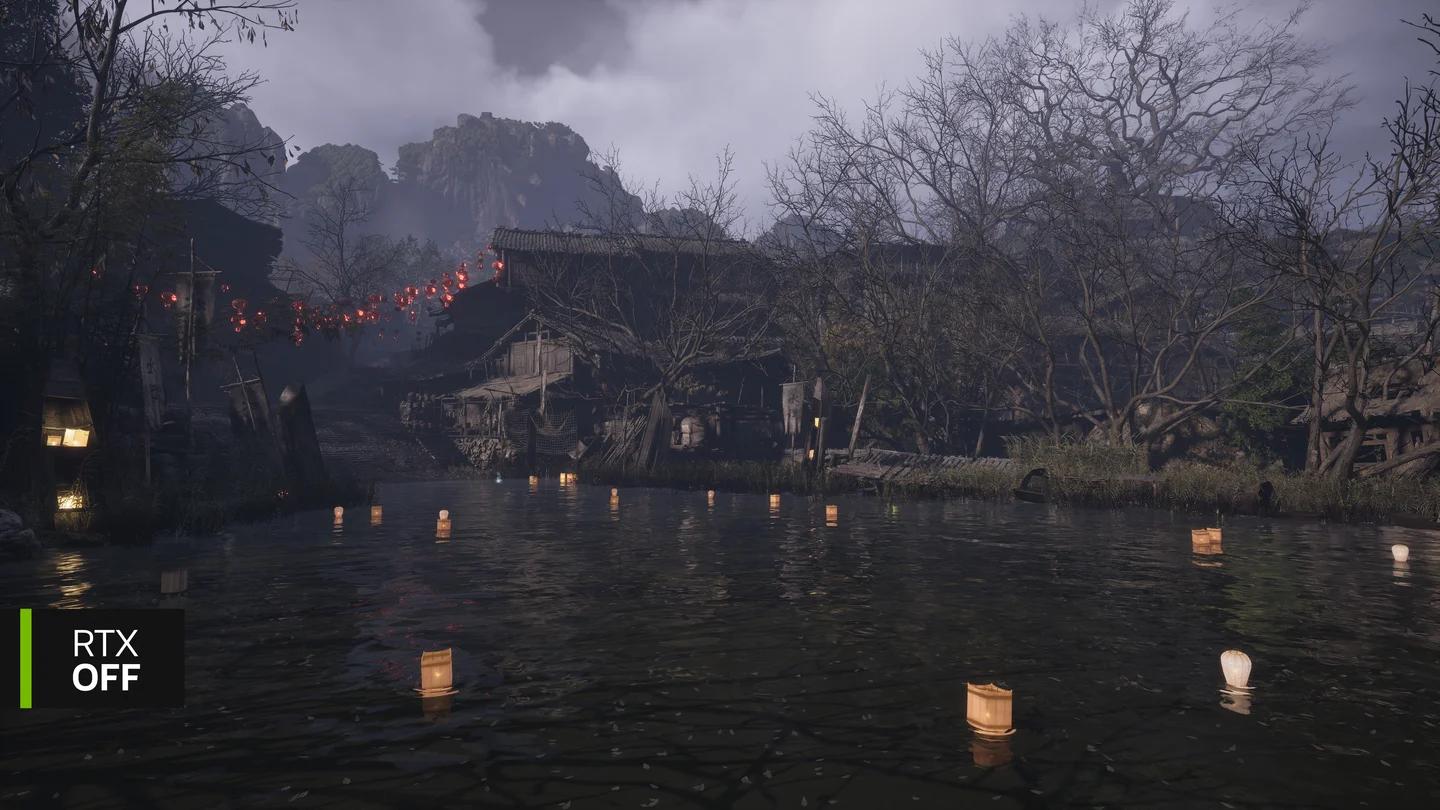
对于战斗中或区域间移动时的卡顿,请先关闭 路径追踪 和 光线追踪 作为诊断基线。两者都会增加显著的渲染成本,并且启动版本报告中包含了启用追踪时的 traversal stutter(穿行卡顿)。
在继续游戏之前,请从主菜单更改这些选项。请先安装首日补丁,因为其声称的改进专门包括了光线追踪和路径追踪的性能。
继续游戏前测试追踪效果
一个有用的比较方法是更改一个追踪选项,然后回到您注意到问题的区域,并检查卡顿是否有所改变。记录下结果,以便下次调整时有所依据。
单独检查帧生成
高 FPS 显示并不保证流畅的运动。Phantom Blade Zero 的玩家报告称,尽管显示的帧率很高,但摄像机移动仍然不流畅,并且没有单一的修复方法得到确认。
尝试禁用 帧生成,然后单独检查 垂直同步 和帧率限制。这些是针对报告的运动问题的诊断性比较,并非对所有帧时间抖动都有效的既定修复方法。
对于快速摄像机转动时的拖影或伪影,请尝试关闭 动态模糊。这在某个报告的配置中有所帮助,但并非对所有帧生成伪影都有效的通用解决方案。
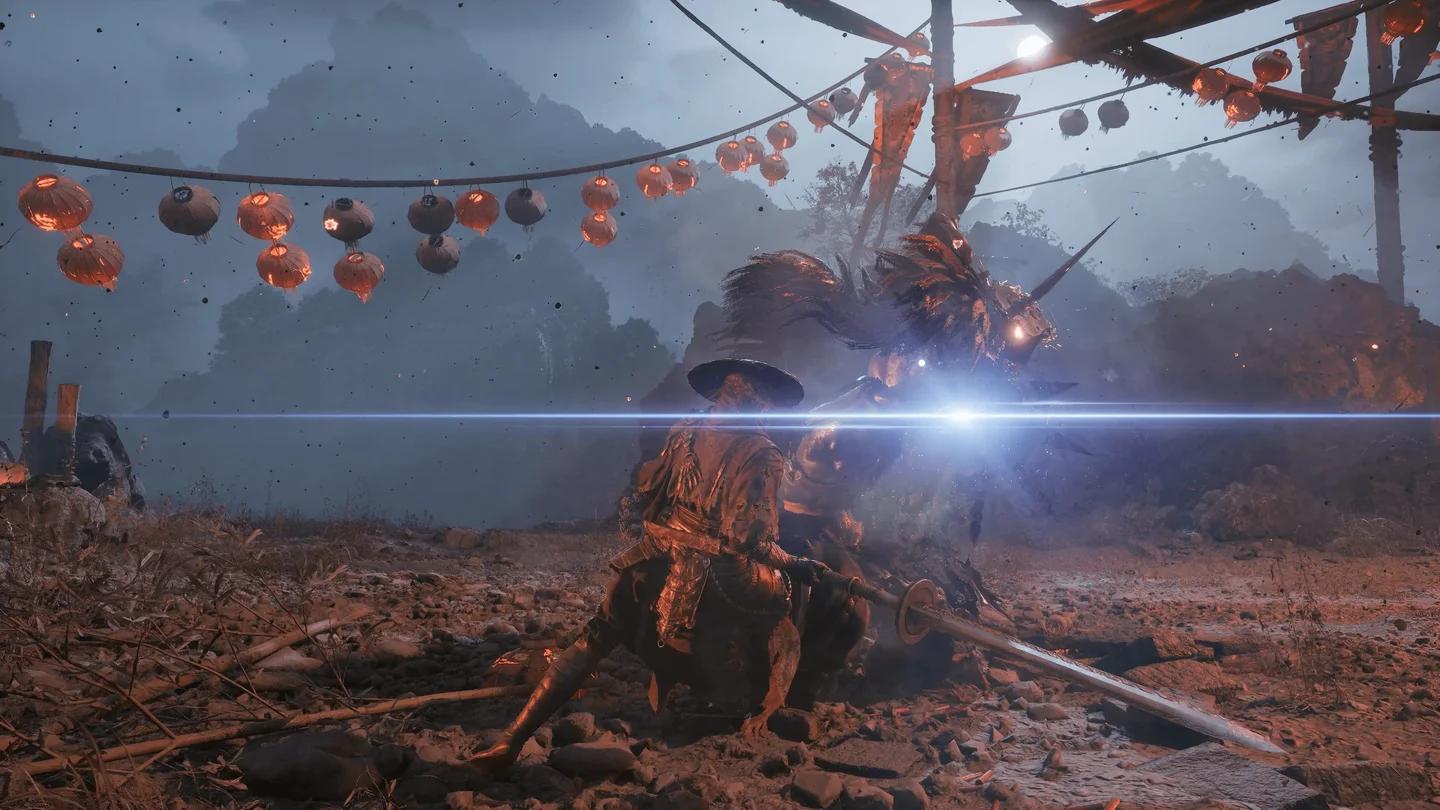
关闭动态模糊以比较运动效果
如果主要问题是模糊而不是卡顿,请检查 超级分辨率 输出比例。将降低的比例提高到 100% 可能会提高清晰度,但会牺牲性能;更改 抗锯齿 选项会影响 TSR,而不是 DLSS。
一旦启动稳定,请使用 最佳 Phantom Blade Zero PC 设置指南 来优化图像质量和更稳定的性能。
识别图形错误,避免徒劳的修复
在 Radeon RX 9070 XT、RX 9070 和 RX 9060 XT 显卡上报告了白色天空矩形的问题。较旧的 AMD 驱动程序和图形设置更改对个别玩家有所帮助,但没有经过验证的修复方法或 S-GAME 的 AMD 驱动程序建议。
反复出现的 traversal stutter(穿行卡顿)或 mid-fight stutter(战斗中卡顿)也缺乏通用修复方法。完成着色器编译、使用 SSD、在适用情况下遵循 NVIDIA 指南以及比较追踪设置,可以帮助隔离问题,但不能保证所有卡顿都会消失。
应该检查哪些覆盖层和后台应用程序?
当 Phantom Blade Zero 崩溃或出现黑屏时,值得检查录制、监控和聊天覆盖层。关闭这些工具是通用的 Windows 故障排除方法,并非已确认的游戏专属修复方法。
- 关闭录制和捕捉工具,然后重新启动。
- 禁用监控覆盖层进行一次对比测试。
- 单独检查聊天覆盖层。
- 记录下哪个更改(如果有)影响了崩溃或冻结。
同时更改 NVIDIA 驱动程序、禁用多个覆盖层并降低图形设置,会使结果更难解释。请分开进行这些检查,以便您能识别出哪个调整是有效的。
在错误报告中应包含哪些内容?
一份有用的 Phantom Blade Zero 错误报告应区分启动失败、着色器编译、图形伪影或游戏过程中的卡顿。请包含能让他人了解您确切配置和症状的详细信息:
- 硬件: CPU、GPU、GPU 内存和系统 RAM。
- 软件: Windows 版本和确切的显卡驱动程序版本,例如 617.42 或 621.01。
- 安装: Steam Windows 版本、SSD 安装以及首日补丁是否已完成安装。
- 失败点: Logo 前、Logo 后、着色器编译期间或特定游戏序列期间。
- 错误文本: 准确复制 SteamAPI、Denuvo 或设备支持消息。
- 图形设置: 分辨率、升频器、光线追踪、路径追踪和帧生成。
- 已完成的检查: 文件验证、驱动程序更改、覆盖层检查以及每次检查的结果。
对于间歇性的 Phantom Blade Zero 问题,请区分“游戏关闭”和“画面短暂停止,然后继续”。这些描述可以识别不同的症状,而无需猜测原因。
常见错误
- 自动安装 NVIDIA 621.01: S-GAME 特别推荐此启动版本使用 617.42,因为观察到了不稳定性。
- 过快强制结束着色器编译: 进度可能会暂停数分钟,并且报告的完成时间在某些 CPU 上会超过 50 分钟。
- 将 145 GB 视为预加载空间要求: S-GAME 要求在此过程中至少有 300 GB 的可用空间。
- 将禁用 Windows 安全作为首选修复方法: 内存完整性解决方法未经证实,且存在安全风险。
- 将所有卡顿都视为着色器问题: Phantom Blade Zero 在初始编译后也报告了 traversal stutter(穿行卡顿)和 combat stutter(战斗卡顿)。
专业技巧
- 将 NVIDIA 版本记录在案。“更新了驱动程序”不如知道游戏是在 617.42 还是 621.01 版本上运行有用。
- 在微调其他图形选项之前,先比较追踪设置。光线追踪和路径追踪的成本很高,因此它们是检查性能问题的有用首选。
- 卸载前备份 Steam存档。 Phantom Blade Zero 的 Steam Windows 存档位于其安装目录内,因此请先将编号的帐户存档文件夹复制到该目录之外的某个位置。
- 也记录下未成功的检查。知道 Steam 验证或覆盖层更改没有带来任何区别,可以使您下一次故障排除尝试更具针对性。
常见问题解答
Phantom Blade Zero 是否需要 SSD?
是的。Steam 的最低和推荐规格都要求使用 SSD。HDD 不支持作为该要求的替代品。
第一次着色器编译应该花多长时间?
S-GAME 尚未公布官方的持续时间。报告的示例包括在 Ryzen 7 9800X3D 上耗时 15-20 分钟,在 i7-9700K 上耗时约 55 分钟,进度有时会停滞数分钟。
验证文件是否能修复 SteamAPI 或 Denuvo 错误?
Steam 验证可以修复丢失或损坏的安装文件,但它并非 Phantom Blade Zero 的 SteamAPI 初始化或 Denuvo 服务器错误的已确认修复方法。
如果游戏仍然崩溃该怎么办?
使用上面的错误报告清单来记录确切的失败情况、驱动程序版本以及已完成的检查。如需在 Phantom Blade Zero 运行后获得其他系统的帮助,请浏览 Phantom Blade Zero 指南合集。