搜索游戏、文章、指南...CtrlK
登录开始
通过这些针对各类PC配置的优化图形设置,在 PowerWash Simulator 中获得最佳的视觉效果和帧率。

作者 Nuwel
内容撰稿人
在 Google 上查看更多 GAMES.GG 指南
将我们添加为首选来源,我们的 指南 将在您的搜索结果中优先显示。
PowerWash Simulator 2 更新 1.2:已修复按键绑定问题
更新 1.2 为 PowerWash Simulator 2 带来按键绑定、手柄死区滑块、免费“Miniature Village”关卡及数十项错误修复。
PowerWash Simulator 2:Deadzone Sliders 详解
1.2 版本更新现已上线,新增 Miniature Village 关卡、按键重映射、控制器 Deadzone Sliders、家具堆叠功能及多项错误修复。
PowerWash Simulator 2:全成就与奖杯获取指南
PowerWash Simulator 2 全40项成就详解。从撸猫到坐过山车,这份完整指南助你解锁所有奖杯。
PowerWash Simulator 被誉为 PC 上最令人放松的游戏之一,在近 38,000 条 Steam 评价中获得了 97% 的好评。你肯定不希望这种“禅意”体验被掉帧或模糊的贴图所破坏。只需五分钟调整设置,无论你是使用中端配置的电脑,还是像 ROG Ally 这样的掌机,都能获得显著的性能提升。
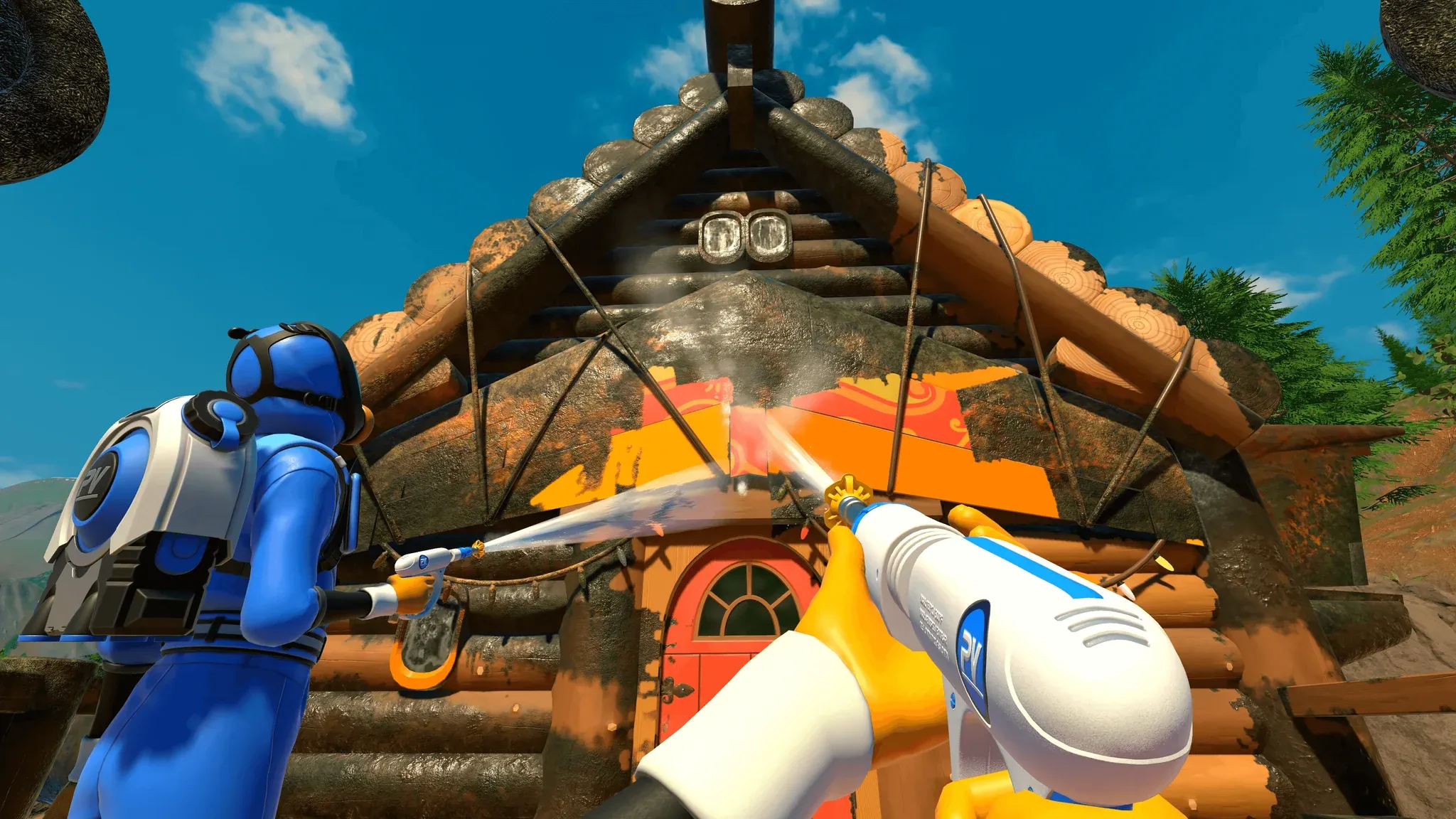
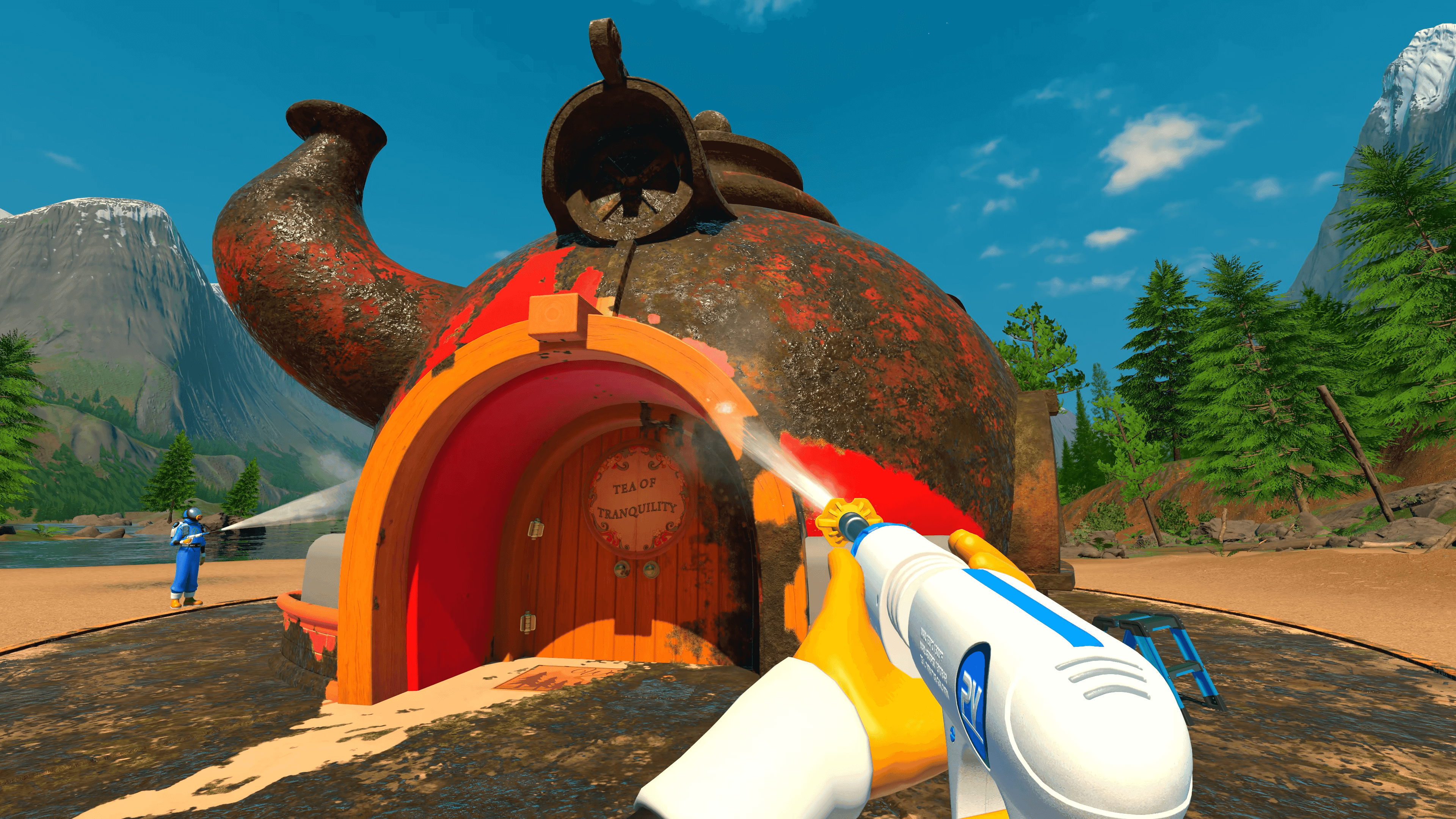
PowerWash Simulator 的配置需求比看起来要高。除垢系统会实时追踪整个表面的污垢,而水体粒子效果会迅速堆叠,尤其是在最多容纳六名玩家的联机模式中。如果保持默认设置,即使是一台能流畅运行大多数独立游戏的机器,在大型地图上也可能跌破 60 FPS。好消息是,FuturLab 已在他们的支持门户网站上发布了推荐的性能优化游戏内设置,你可以以此为基础进行调整。
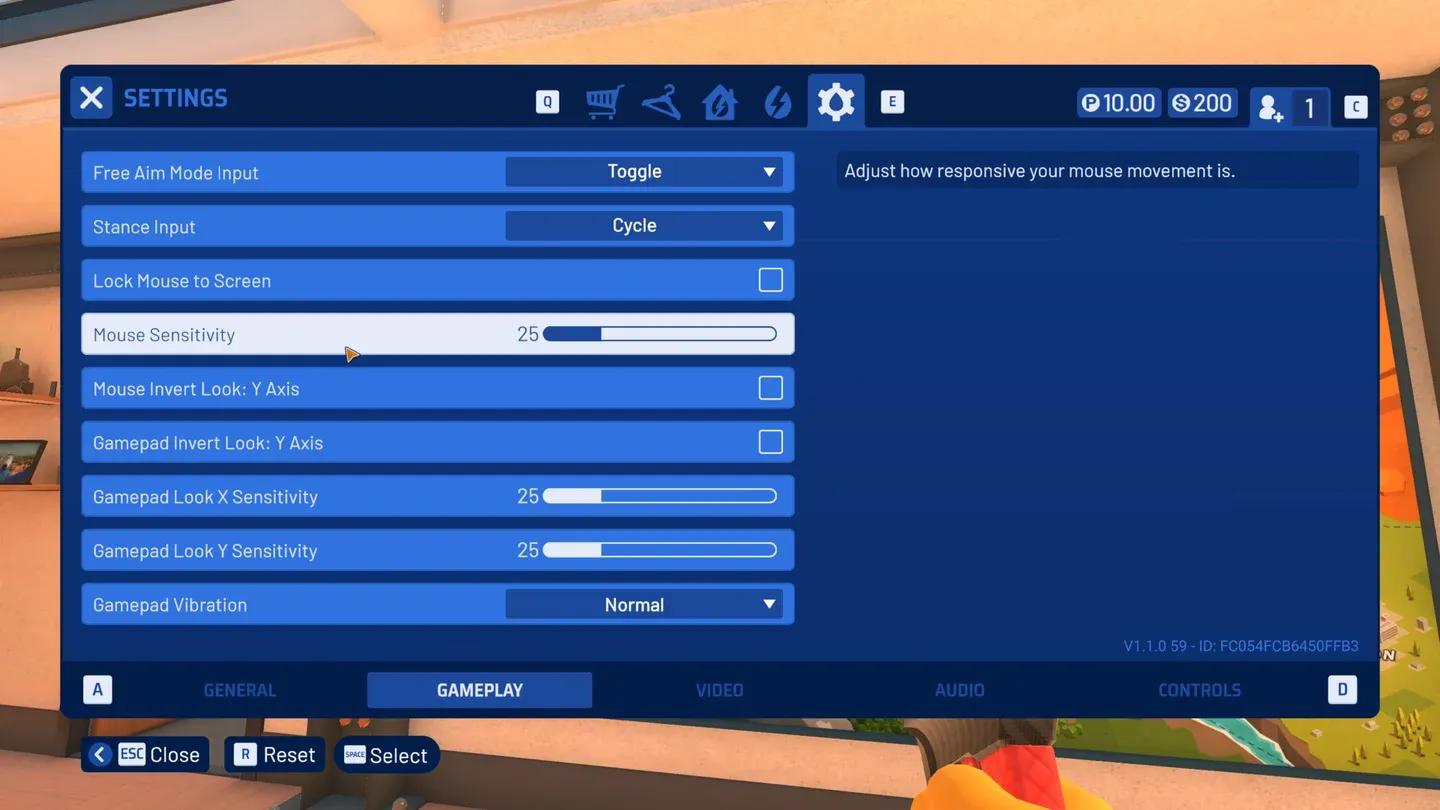
游戏内图形设置面板
以下设置按对性能的影响程度排列。请先从影响最大的设置开始调整,然后根据你的硬件进行微调。
水体模拟是游戏的核心,因此调整时需谨慎。过度降低水体质量会严重影响核心游戏体验。
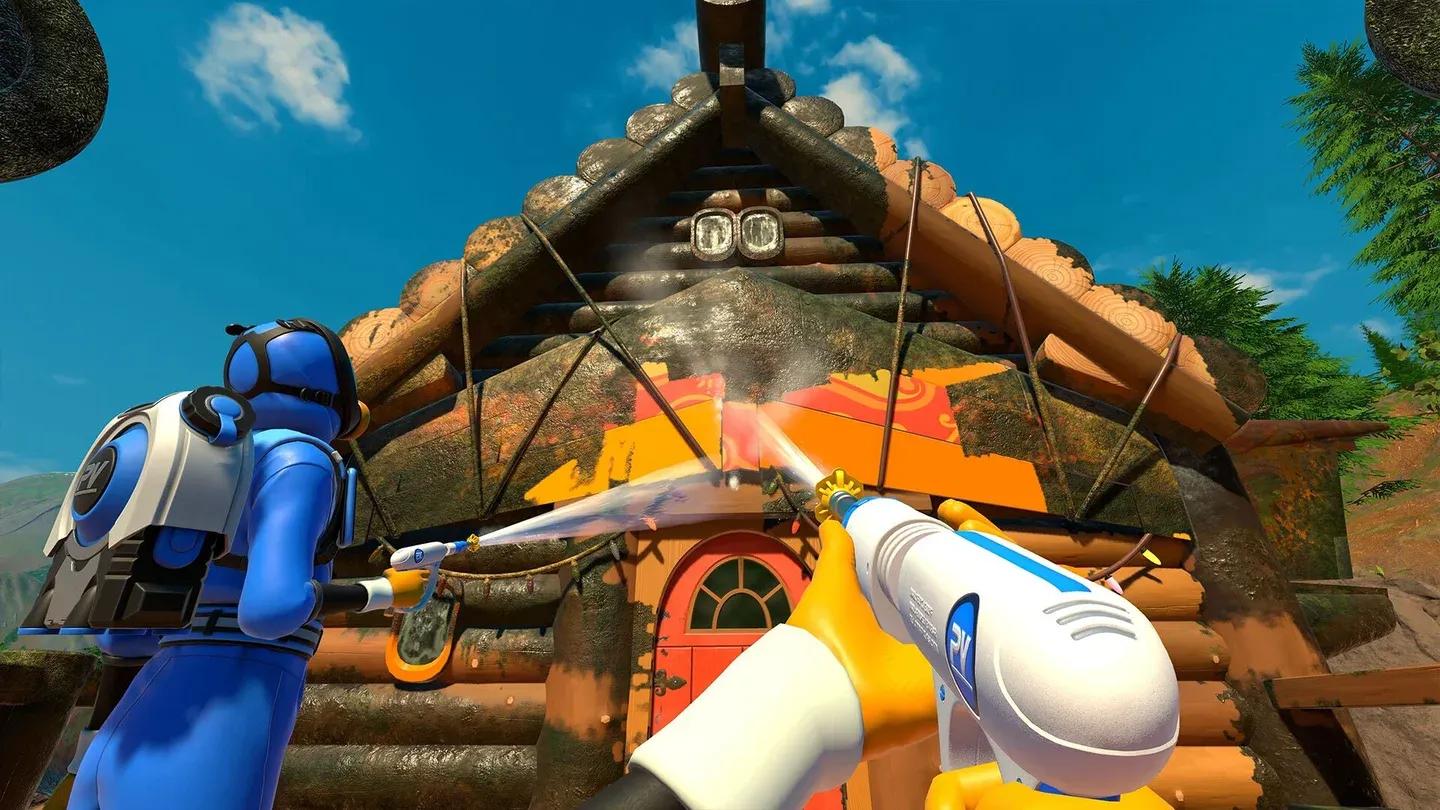
水体粒子密度演示
| 设置项 | 视觉影响较小 | 性能提升显著 | 推荐设置 |
|---|---|---|---|
| 阴影质量 | 是 | 是 | 中 |
| 环境光遮蔽 | 是 | 中等 | 低/关 |
| 粒子密度 | 中等 | 是(联机时) | 中 |
| 贴图质量 | 否 | 低 | 高/中 |
| 水体质量 | 否 | 低 | 至少为中 |
| 抗锯齿 | 中等 | 中等 | TAA 中 |
| 垂直同步 | N/A | 是 | 关 |
掌机游玩的情况有所不同。ROG Ally 可以很好地运行 PowerWash Simulator 2,但 TDP(热设计功耗)管理才是关键。通过在多种 TDP 配置下的测试表明,在续航和流畅性能之间有很好的平衡点。核心建议是锁定 60 FPS 并使用较低的 TDP 设置,而不是盲目追求不限帧,因为对于这种节奏的游戏来说,后者只会白白消耗电量而没有明显的体验提升。
掌机专属设置建议:
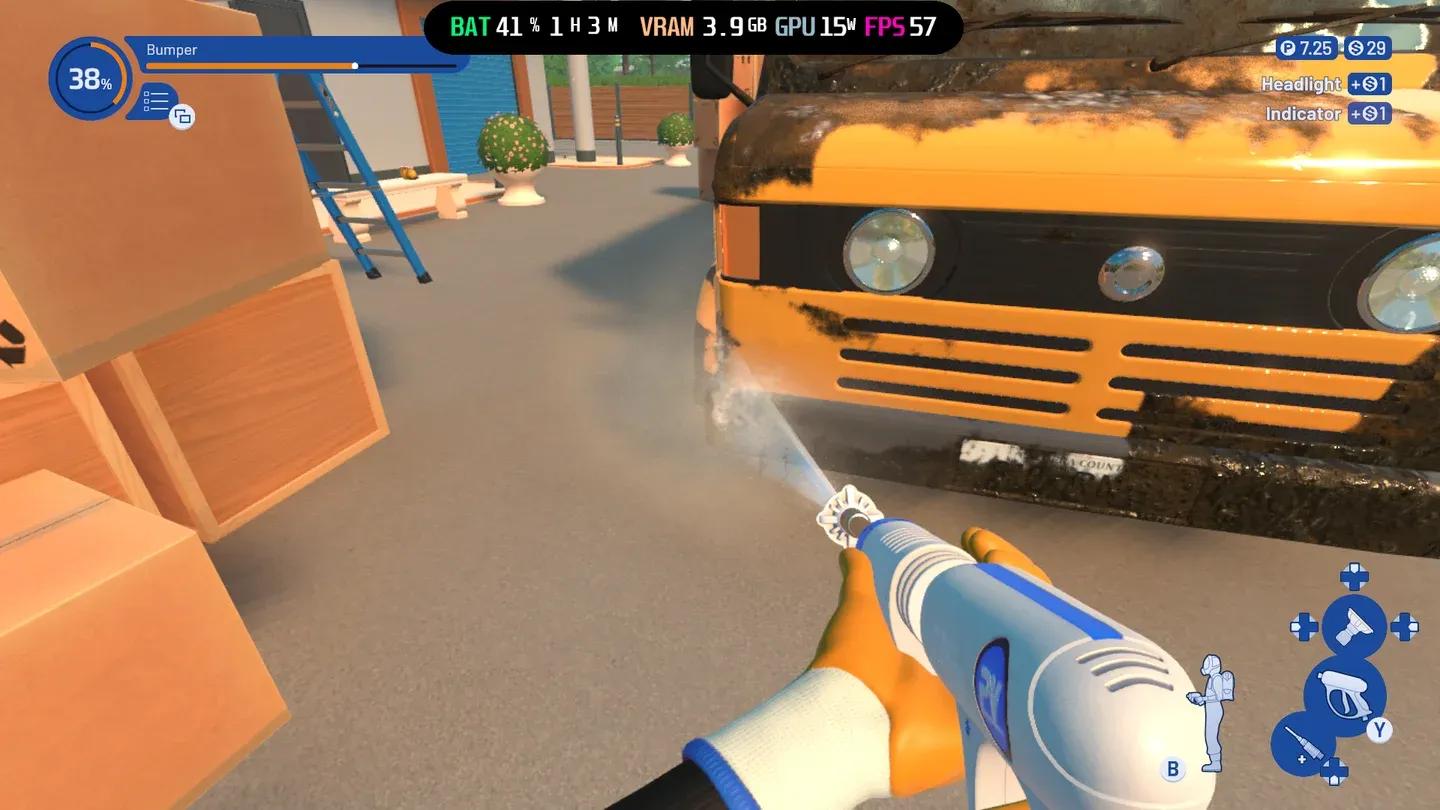
ROG Ally 的 PWS 设置
有些设置看起来可以降低,但实际上会严重损害游戏体验:
是的,基本一致。PowerWash Simulator 2 共享相同的引擎基础,设置菜单的结构与前作几乎完全相同。优先级的原则也一样:先调阴影,再调粒子,最后调水体质量。FuturLab 的官方指南在他们的支持页面上涵盖了两款游戏。
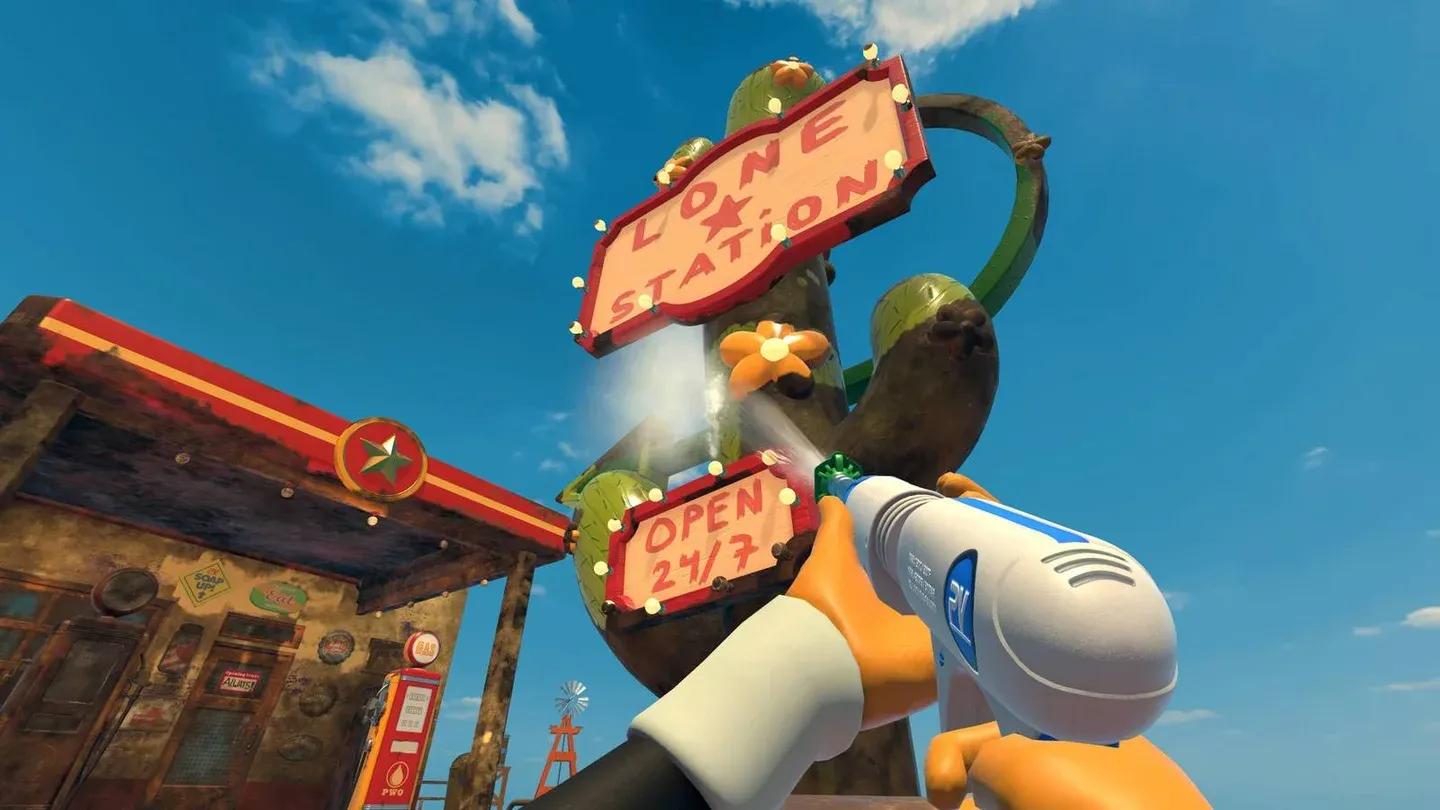
PWS2 设置布局
入门级显卡(GTX 1060 / RX 580 同级别):
中端显卡(RTX 3060 / RX 6600 同级别):
高端显卡(RTX 4070+ / RX 7800 XT+):
如需获取更多全平台游戏优化指南和技巧,请浏览 GAMES.GG 上的最新指南。