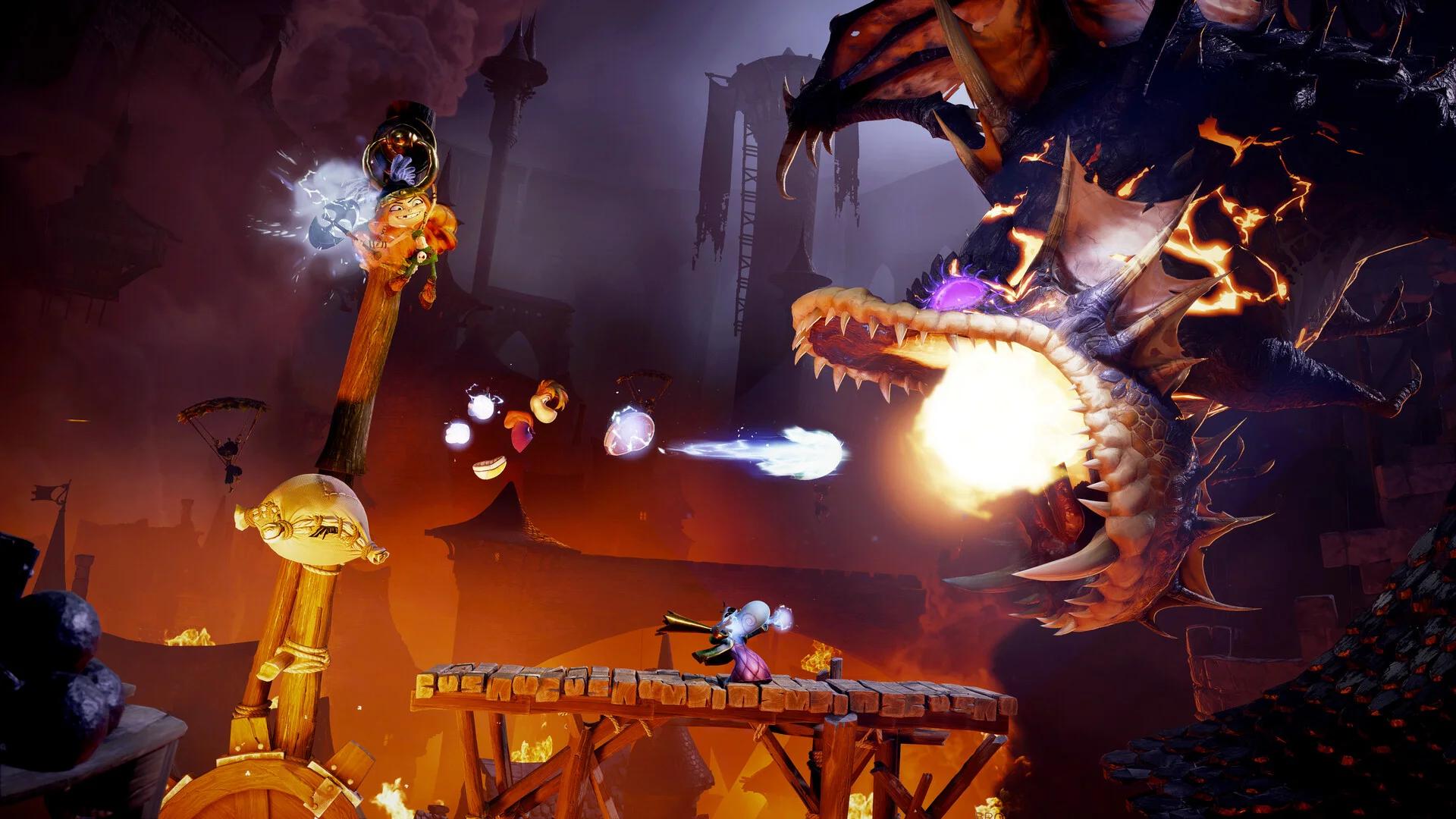

要解决《Rayman Legends Retold》崩溃问题,请检查您的硬件是否满足系统要求,并确认驱动程序已更新。这些通用诊断可帮助您隔离性能或控制器故障。
官方发布的性能目标基于固态硬盘、DirectX 12、双通道内存和高质量画质提升。请将以下步骤视为通用PC诊断,而非针对特定《重制版》错误的已知解决方法。每次只更改一项设置,并在进行下一步之前,尝试重现相同情况。游戏崩溃(退出到桌面)、运行缓慢以及手柄无响应需要不同的排查路径。
检查系统要求与更新
将您的PC与官方配置目标进行对比
Steam 上《Rayman》团队的 PC 要求定义了以下 1080p 配置。图形预设和缩放设置是每个目标的一部分,因此仅列出组件并不能描述预期的性能。
| 组件 | 最低配置 | 推荐配置 |
|---|---|---|
| 性能目标 | 1080p,60 FPS,低画质预设 | 1080p,60 FPS,高画质预设 |
| 画质提升 | FSR或XeSS(质量模式) | DLSS、FSR或XeSS(质量模式) |
| 操作系统 | Windows 10,64位 | Windows 11,64位 |
| 处理器 | Intel Core i3-8100 (3.6 GHz) 或 AMD Ryzen 3 3100 (3.6 GHz) | Intel Core i5-8400 (2.80 GHz) 或 AMD Ryzen 5 3600 (3.60 GHz) |
| 内存 | 8 GB,双通道 | 16 GB,双通道 |
| 显卡 | GeForce GTX 1660 (6 GB);Radeon RX 5500 XT (4 GB);或 Intel Arc A580 (8 GB) | GeForce RTX 2060 Super (8 GB);Radeon RX 5700 (8 GB);或 Intel Arc A750 (8 GB) |
| 存储 | 固态硬盘,33 GB可用空间 | 固态硬盘,33 GB可用空间 |
| 图形API | DirectX 12 | DirectX 12 |
打开设置 > 系统 > 关于,可查看您的处理器、已安装内存和Windows版本。此页面无法显示您的GPU性能或内存是否运行在双通道模式。
低于最低配置的硬件不保证能获得可接受的性能。达到推荐配置也并非意味着PC不会出现崩溃。
优先应用常规更新
安装待处理的Windows更新和GPU制造商提供的最新显卡驱动,然后重启PC。在游戏和启动器提供更新时及时安装。
将此更新后的配置作为起点。避免一次性更新驱动、多项图形设置和新的启动参数,否则您将无法确定是哪个更改影响了结果。
修复启动时崩溃
如果游戏立即关闭或从未显示可用画面,请先进行可逆的检查。在首次尝试时,请勿修改存档文件或手动编辑的配置文件。
- 重新打开游戏客户端。完全关闭游戏,然后通过安装游戏的客户端重新启动。
- 尝试关闭非必要应用后启动一次。暂时退出录屏软件、性能监控工具和其他可选的后台程序。
- 移除您添加的自定义启动参数。在进行进一步更改前,恢复到正常的启动配置。
- 修复游戏安装。在进行完全重装之前,请使用下方的文件验证步骤。
在关闭后台工具后成功启动游戏,将有助于您缩小问题范围。请逐个重新打开这些工具,而不是一次性恢复所有程序。这并不意味着所有叠加层或录屏应用都与《重制版》不兼容。
将网络连接失败与启动崩溃区分开。游戏官方技术支持页面通过不同的连接故障排除途径处理在线服务问题。
解决卡顿和帧率下降问题
从官方性能配置开始
如果您的硬件接近最低配置要求,请从该配置的分辨率、画质预设和画质提升组合开始。不要从更高分辨率开始,并假设最低配置仍然适用。
Retold 已发布的 1440p 和 4K 配置是独立的硬件层级。满足推荐 1080p 配置的 PC 并非自动就是 4K 超高配置。
为了进行有意义的比较,请在相同玩家数量下重复相同的游戏段落。《重制版》支持最多四人本地合作,因此在更改图形设置时,在单人游戏和多人游戏之间切换会引入另一个变量。

《雷曼:传奇 重制版》合作模式
区分渲染缓慢与短暂卡顿
持续的低帧率和间歇性的暂停是不同的症状。请使用以下测试来缩小问题范围,而不要假设它们都有针对特定游戏的已知修复方法。
| 症状 | 通用诊断步骤 | 结果的可能含义 |
|---|---|---|
| 画面移动持续缓慢 | 降低分辨率或图形预设 | 性能有所改善表明降低渲染负载有帮助 |
| 短暂的停顿打断了原本流畅的游戏 | 关闭非必要后台应用后,重复相同的游戏段落 | 改变设置后有所改善,有助于确定是否为后台软件引起的问题 |
| 在多次更改设置后出现问题 | 恢复到之前的配置 | 这有助于区分新配置与之前的基线 |
| 游戏在卡顿时关闭 | 遵循崩溃和支持报告的步骤 | 仅帧率的改善并不能解决崩溃问题 |
仅保留能带来实际改善的更改。在每次尝试失败后,避免随意切换不相关的设置。
修复手柄检测和输入问题
如果游戏运行正常但手柄无响应,首先要确定Windows是否接收到其输入信号。这些检查可以帮助定位连接和输入路径问题;它们不假设特定手柄型号与《重制版》兼容。
在游戏外测试手柄
- 关闭游戏,将一个手柄直接连接到PC。暂时断开其他手柄和可选适配器。
- 按Win + R,输入joy.cpl,然后按Enter。
- 选择手柄,打开属性,然后使用测试选项卡检查其按钮和摇杆。
- 如果手柄支持有线连接,在排查无线连接问题时,尝试使用数据线连接。
如果Windows未识别手柄输入,请先检查其连接,然后再更改游戏设置。如果Windows识别输入但《重制版》未识别,则问题出在输入路径的后续环节。
使用单一输入配置重试
尝试一次,关闭可选的第三方按键映射软件,并在启动游戏前重新连接手柄。在添加本地合作玩家之前,先测试单个手柄。
避免同时更改多个输入层。如果您使用了启动器级别的控制器设置,下次尝试时仅更改该设置,如果无效则恢复原状。此处没有特定启动器选项被确认为《重制版》的专用修复方法。
验证文件并重置设置
修复已安装文件
如果您的游戏是通过Steam安装的,请使用其标准验证工具:
- 打开库并右键单击游戏。
- 选择属性 > 已安装文件。
- 选择验证游戏文件完整性。
- 等待过程完成后再重新启动游戏。
对于其他客户端,如果提供验证或修复选项,请使用它。文件修复是通用的安装检查,并不能证明损坏的文件导致了问题。
重置选项而不删除存档
如果在更改设置后出现问题,并且游戏提供了恢复默认值的选项,请先使用该选项,然后再手动删除配置文件。仅重新应用下一次测试所需的偏好设置。
在此过程中请勿删除存档文件夹。请勿删除猜测的《重制版》配置路径下的文件,或使用从原版《雷曼:传奇》复制的路径。在完全重装前备份您的存档,并且不要认为重装会重置所有存储的偏好设置。
何时报告bug
《雷曼:传奇 重制版》官方技术支持页面要求遇到持续PC问题的玩家联系支持部门,并附上DxDiag和MSInfo报告。如果上述诊断步骤未能解决问题,请准备好这两份报告。
创建所需的诊断报告
保存DxDiag报告的步骤:
- 按Win + R,输入dxdiag,然后按Enter。
- 等待DirectX诊断工具加载完成。
- 选择保存所有信息...并保存文本文件。
要保存MSInfo报告,请打开Win + R,输入msinfo32,然后按Enter。在“系统信息”中,选择文件 > 保存以创建.nfo报告。
清晰描述故障
在您的支持请求中包含以下详细信息:
- 问题是启动崩溃、游戏内崩溃、低帧率、卡死还是手柄输入缺失。
- 出现的具体错误文本(如果有)。
- 触发故障的操作或游戏段落,以及是否反复发生。
- 您的显卡配置以及影响结果的故障排除更改。
- 对于输入问题,请提供手柄型号、有线或无线连接方式,以及正在使用的任何按键映射软件。
通过支持案例私下发送诊断文件。可复现的描述和两份报告比一堆不相关的解决方法能为支持团队提供更有用的起点。
