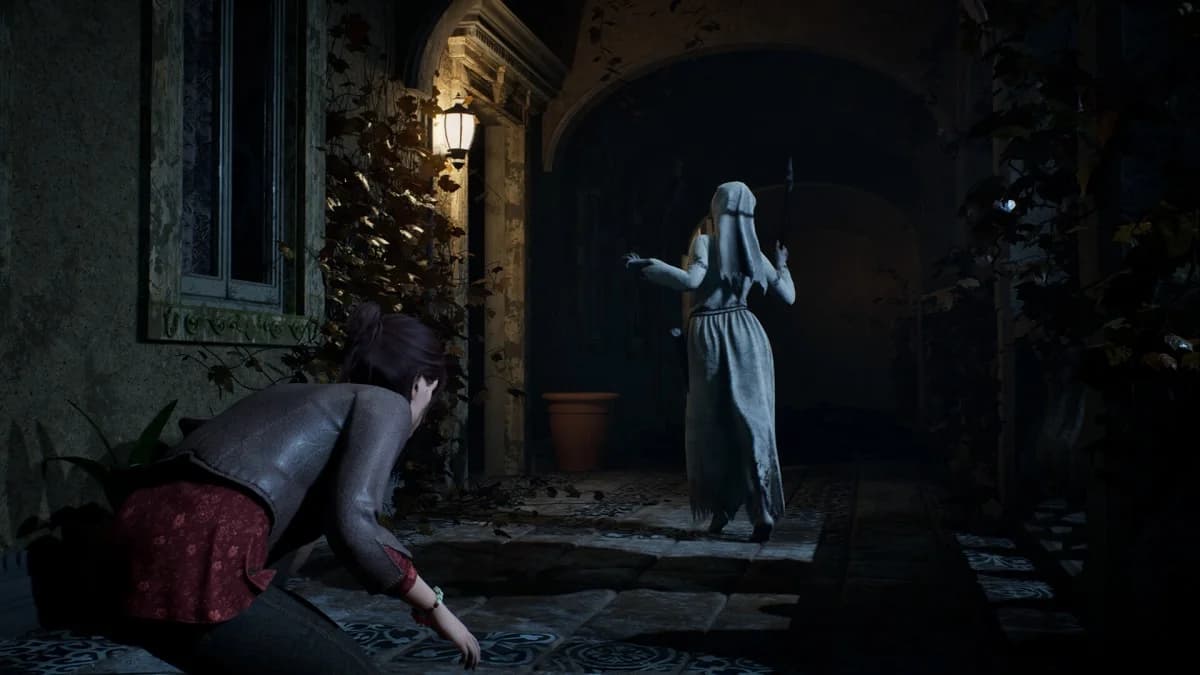

若想在 Remothered: Red Nun's Legacy 中获得最佳 PC 设置,请先完成着色器编译,使用受支持的原生超分辨率技术,并在调整画面前先设置好字幕。
你的 GPU 和驱动程序决定了支持哪种超分辨率技术,而帧生成功能则需要单独进行响应速度测试。请选定一个可重复测试的场景,并记录下你的初始设置。目标是在保持暗部环境清晰可辨的同时,不要仅仅因为 FPS 数值提高就认为游戏体验的各个方面都得到了改善。
PC 配置要求与性能基准
Steam 页面和 Stormind Games 的常见问题解答提供了以下硬件要求。两种配置均要求 64 位处理器和操作系统。
| 组件 | 最低配置 | 推荐配置 |
|---|---|---|
| 操作系统 | Windows 11 x64 | Windows 11 x64 |
| 处理器 | Ryzen 5 3600X 或 Core i5-11600K | Ryzen 7 5800X 或 Core i5-12600K |
| 内存 | 16 GB RAM | 24 GB RAM |
| 显卡 | NVIDIA 2070 Super 或 AMD 5700 XT | NVIDIA 3080 Ti 或 AMD RX 6900 XT |
| 可用存储空间 | 50 GB | 50 GB |
这些硬件分级并不保证特定的 FPS 目标。请对照你的配置进行检查,然后在你实际使用的分辨率下评估性能。在检查系统时,请特别注意推荐配置中提到的 24 GB RAM 要求。
完成启动时的着色器编译
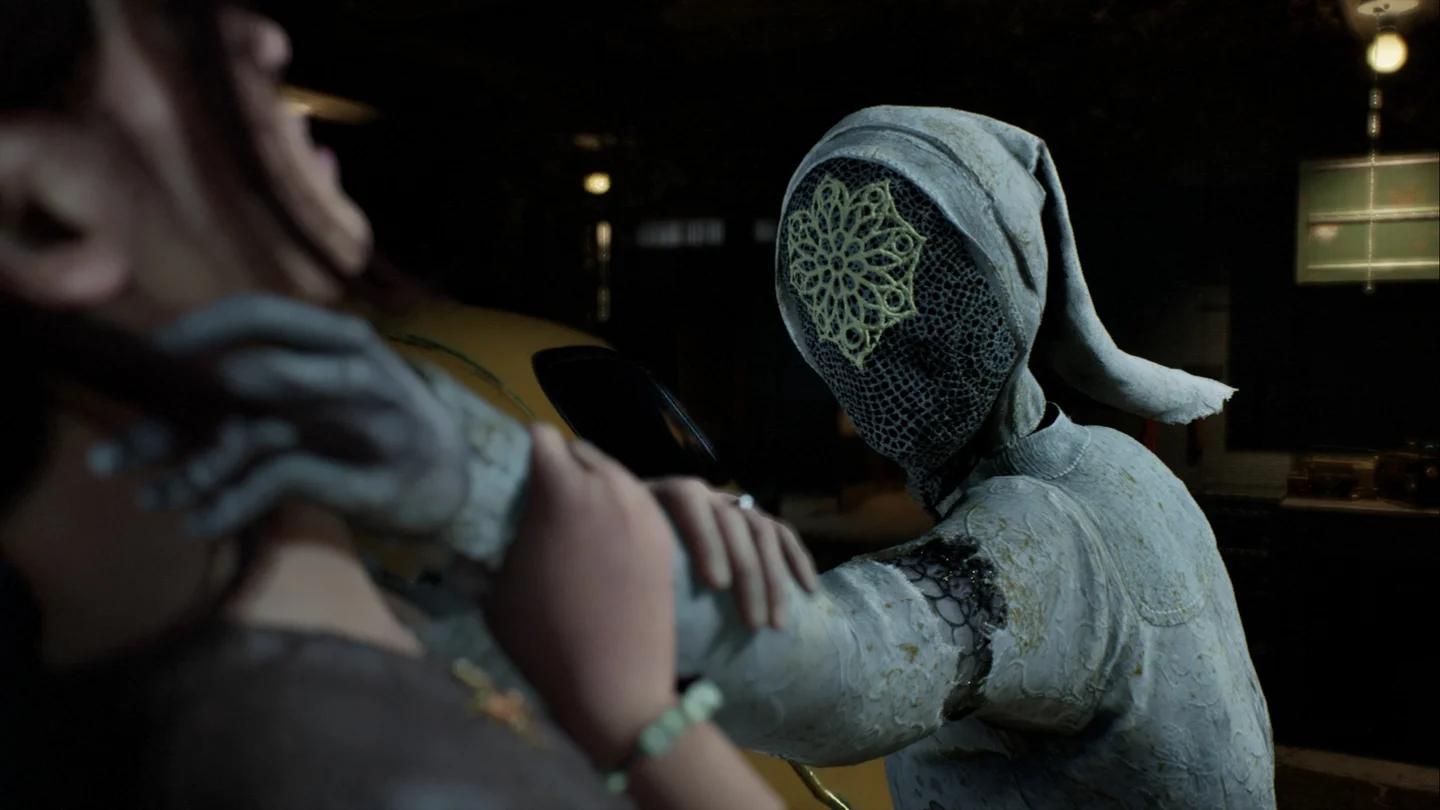
请等待启动准备完成
后续出现的卡顿仍需单独诊断。完成此准备工作并不能保证游戏全程无卡顿,且该警告并不意味着一旦出现掉帧就必须删除着色器缓存。
显示与分辨率设置
根据 GPU 选择对应的原生超分辨率技术
在兼容的 NVIDIA 硬件上,Stormind Games 建议通过游戏内置的 DLSS 4.5 实现来使用 DLSS Super Resolution。请在固定的输出分辨率下,对比你当前版本提供的不同模式,同时检查画面表现与性能。
AMD 的原生功能列表中列出了 FSR 4.1.1,而兼容性指南则将其机器学习实现方案标识为 FSR 4.1 ML。你可使用的实现方案取决于你的显卡和驱动程序。
| GPU 或配置 | 原生 FSR 实现方案 | 设置建议 |
|---|---|---|
| Radeon RX 9000 或 RX 7000 系列,驱动版本 Adrenalin 26.6.2 或更高 | FSR 4.1 ML | 选择机器学习实现方案时,请使用此受支持的配置 |
| Radeon RX 6000 系列,驱动版本 Adrenalin 26.10.1 或更高 | 显示支持 FSR 4.1,但未经测试,官方不支持 | 请勿将此可用性视为受支持的升级 |
| 其他受支持的 AMD 显卡或旧版驱动 | 分析型 FSR 3.1.5 | 请根据你的配置使用受支持的原生实现方案 |
| 使用 FSR 的受支持 NVIDIA 显卡 | 分析型 FSR 3.1.5 | 请将其与 DLSS 分开对比,且不要更改其他设置 |
请将游戏的原生实现方案作为你的基准。驱动程序覆盖、OptiScaler 以及替换 DLL 配置均不在 Stormind Games 的官方测试和支持范围内。
Intel Arc 显卡未获官方支持。性能、稳定性和 XeSS 功能尚未完全验证;此限制并不代表游戏无法在 Arc 显卡上启动。
保持显示行为一致
VRR(可变刷新率)支持包括 Adaptive Sync、HDMI VRR、FreeSync、G-Sync 和 G-Sync Compatible。其表现取决于你的显示器、GPU 和配置。
在对比超分辨率选项时,请保持显示配置和现有的帧率限制不变。请单独测试不同的帧率限制,以便明确是哪项调整改变了结果。
优先调整的图形设置
在尝试帧生成或硬件光线追踪之前,请先建立你的超分辨率基准。这些是独立的选项,并非使用 DLSS Super Resolution 的前提条件。
| 启用的功能 | 推荐搭配 | 检查重点 |
|---|---|---|
| 兼容 NVIDIA 硬件上的 Frame Generation(帧生成) | NVIDIA Reflex Low Latency(低延迟) | 响应速度以及显示的 FPS 数值 |
| 兼容的 Hardware Ray Tracing(硬件光线追踪) | Ray Reconstruction(光线重建) | 同一场景下的视觉质量与稳定性 |
Stormind Games 建议将 Reflex 与帧生成搭配使用以获得更好的响应速度。生成的 FPS 数值无法反映底层的响应延迟,因此在对比时请留意镜头移动和操作的手感。
光线重建是硬件光线追踪的推荐搭配(如支持)。此组合并非强制要求。请在确定超分辨率设置后,将其作为独立的配置进行对比。
每次对比请仅更改一项功能或推荐搭配。同时启用多个选项会让你难以判断画面变清晰、掉帧或响应速度变化的具体原因。
亮度与可见度校准
优先确保对话可读
字幕设置可在选项菜单中调整。如果对话难以辨认,请先从这里入手,而不是通过调高整体画面亮度来解决文字问题。
使用你当前版本提供的字幕调整功能,然后回到对话中检查效果。请将文字可读性和环境可见度作为两项独立的检查内容。
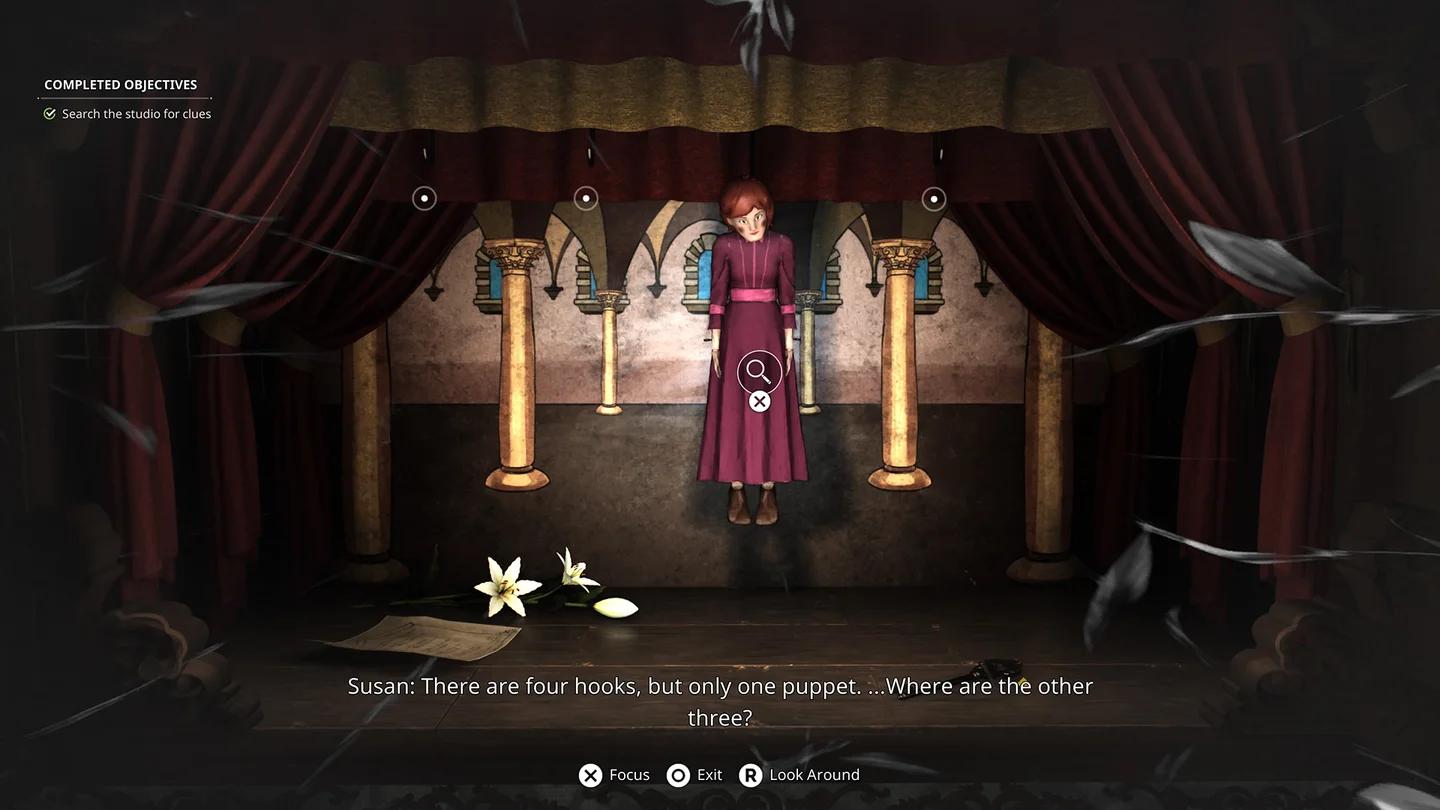
让对话更容易理解
如果你能看清界面但仍难以安全移动,可以参考 Remothered: Red Nun's Legacy 新手生存攻略,其中涵盖了 Ashmann Villa 内的潜行和手电筒管理技巧。
选择合适的色觉模式
游戏包含红色盲、绿色盲和蓝色盲模式。请根据你的色觉需求选择相应模式,并在游戏内及选项菜单中进行检查。
在此检查期间,请保持分辨率和超分辨率设置不变。否则,你将同时对比色觉调整和图像重建的变化。
使用 SDR 进行初始显示设置
游戏发布时未包含 HDR。Stormind Games 的发布后公告计划在未来的更新中加入 HDR 支持,且需要支持 HDR 的显示器。该公告并非发布版本的 HDR 校准预设。
请在同一暗部场景中对比可见度,保持观看位置和其他设置一致。如果你调整了显示器的亮度,请将环境细节与字幕清晰度分开评估。避免使用全局画面提亮来代替文字可读性调整。
当你从显示检查进入超自然谜题时,Remothered: Red Nun's Legacy 催眠能力指南 将为你解释“回溯认知”、“镜中秘密”和“飞蛾操纵”等能力。
如何测试性能变化
进行受控对比测试
选择一段可重复探索的短路程。保持场景、输出分辨率和显示配置一致,然后按照以下步骤操作:
- 记录你的初始图形选项和超分辨率模式。
- 记录是否启用了帧生成和硬件光线追踪。
- 更改一项受支持的选项或推荐的功能搭配。
- 重复相同的路线和镜头移动。
- 对比画面清晰度、可见卡顿、响应速度以及任何性能读数。
- 如果更改没有改善你最看重的方面,请恢复之前的配置。
在对比 FSR 实现方案时,请务必记录 GPU 和驱动程序版本。未经支持的配置所得出的结果,不应在没有单独对比的情况下取代你受支持的基准设置。
请在移动中以及静止时观察画面。只有当性能提升足以抵消你所察觉到的细节损失时,才保留该项更改。
在对比前先完成受阻路线
如果入口谜题阻碍了你的进度,请先使用 Remothered: Red Nun's Legacy 前门谜题攻略,然后再回到可重复的路线进行对比。
保存你所选配置的记录。对于持续存在的问题,请通过 Remothered 的官方支持表格提交你的硬件信息、驱动版本、受影响的设置以及重现步骤。
