


Resident Evil Requiem 运行在 Capcom 久经考验的 RE Engine 上,好消息是,这是近期优化得最好的 PC 版本之一。无论你是用预算有限的 GTX 1660 在 Wrenwood Hotel 中潜行,还是用高端 RTX 配置在场景中横冲直撞,总有一种配置能让你帧数稳定,氛围完整。本 指南 将详细介绍需要更改的内容、为何重要以及如何榨干你的硬件的每一分性能。
系统要求
在调整任何设置之前,请确保你的硬件符合要求。Capcom 为此设定的门槛出人意料地容易达到。
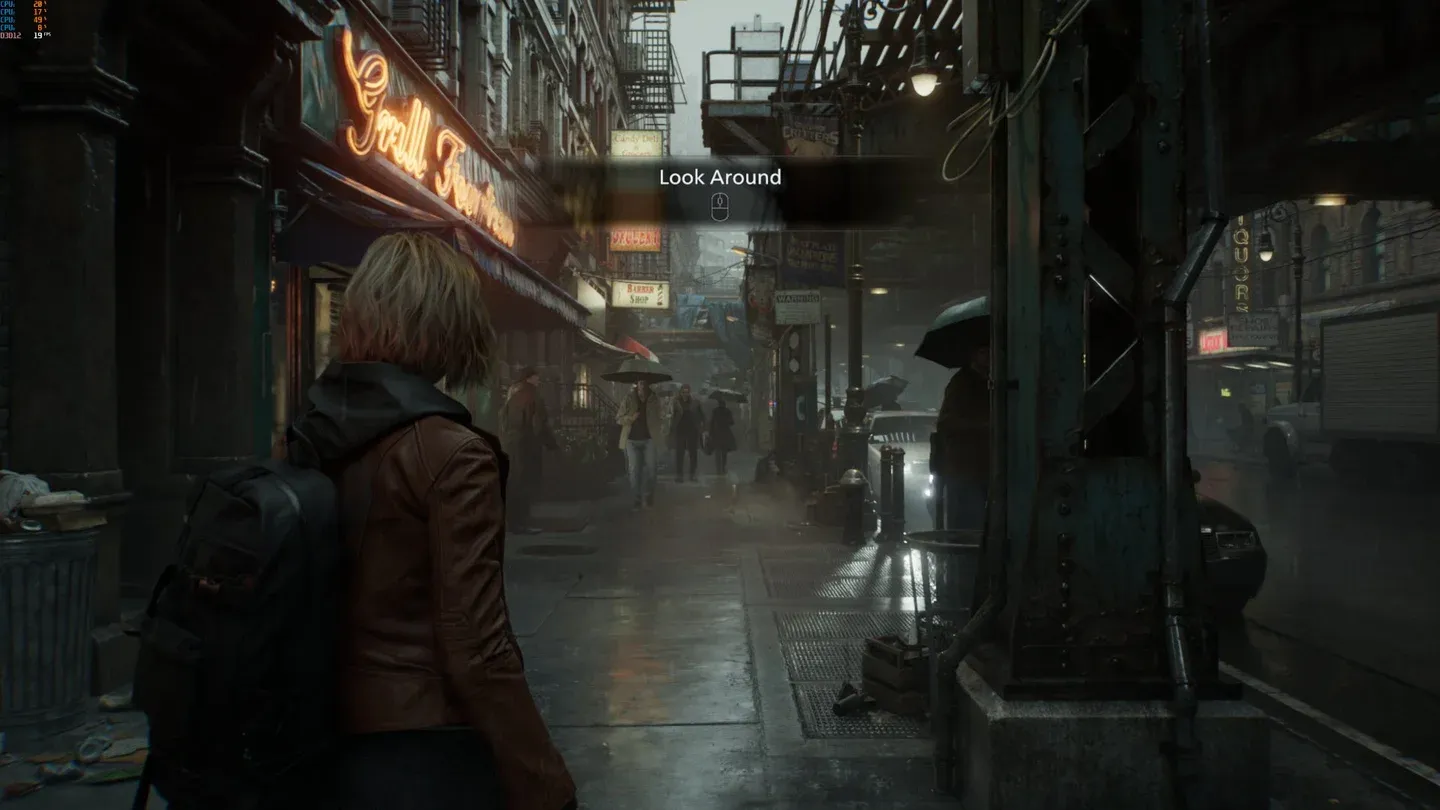
最低显卡要求可以追溯到 2019 年的硬件,这足以说明 RE Engine 的扩展性有多好。你不需要旗舰级显卡也能享受这款游戏,不过更强大的显卡可以开启光线追踪和路径追踪选项,这些选项确实能增强游戏氛围。
Resident Evil Requiem:最佳画面与优化指南
Resident Evil Requiem 各硬件等级的最佳设置
设置菜单有很多开关,并非所有开关都具有同等的重要性。下面将详细介绍三个性能等级:低、中 和 高。以此为起点,然后进行微调。
Resident Evil Requiem:最佳画面与优化指南
高端 PC 的最佳设置
如果你使用的是 RTX 4070 或更高级别的显卡,那么你有足够的空间来大幅提升画面效果。在配备 AMD Ryzen 7 9800X3D 的 RTX 5090 上进行测试,在最高设置下,游戏平均帧率为 5120x2160 分辨率下约 200fps,1% 最低帧率为 170fps。对于一款恐怖游戏来说,这种稳定性非常出色,因为突然的帧数下降可能会真正毁掉紧张的时刻。
对于高端配置,以下是需要优先考虑的关键设置:
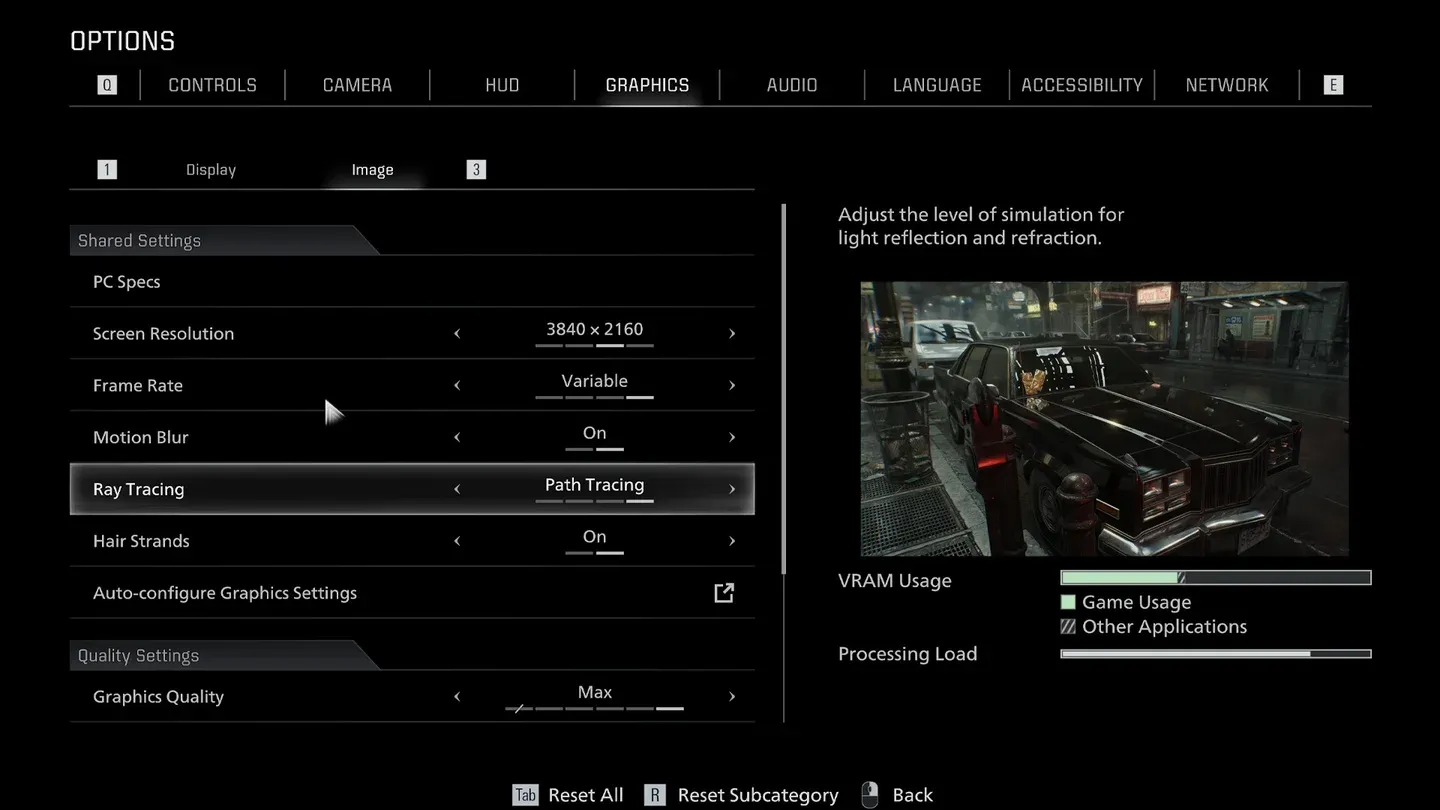
- 光线追踪:如果你的显卡能够支持,请开启此选项。路径追踪适用于真正强大的系统,并能为游戏的黑暗环境增添有意义的视觉深度。
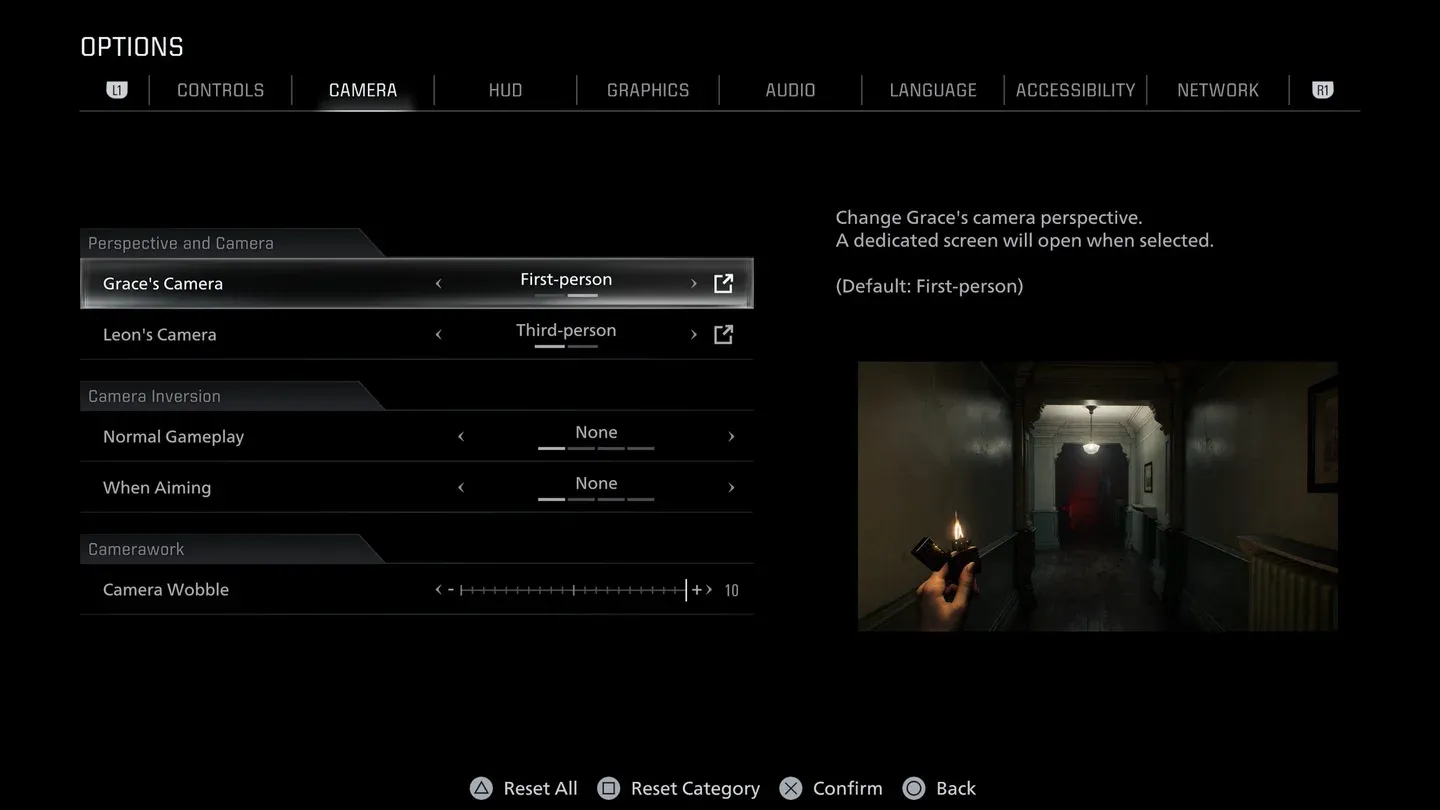
- 毛发细节:只有当你以第三人称模式游玩并且至少有 8GB 显存可用时,才值得开启。
- 升频技术:如果你使用的是 Nvidia 显卡,请使用 Nvidia DLSS;如果你使用的是 AMD 显卡,请使用 AMD FSR 3.1.5。两者在这里的实现效果都很好。
- 帧生成:如果你有显存空间,可以考虑激活 DLSS 2x 或 AMD FSR 3 帧生成。它能在不产生明显视觉瑕疵的情况下显著提高帧数。
- Nvidia Reflex 低延迟:将其设置为 开启 (+加速) 以减少输入延迟,如果你在高刷新率显示器上玩游戏,这一点尤其有用。
光线追踪与路径追踪
Resident Evil Requiem 中的光线追踪能显著改善光照和反射效果,尤其是在酒店的室内环境中。不过,性能成本是真实存在的。对大多数玩家来说,关闭光线追踪并保持屏幕空间反射激活,可以在 GPU 成本的一小部分下获得扎实的视觉效果。路径追踪确实令人印象深刻,但仅限于拥有旗舰硬件的玩家。
经济型和中端 PC 的最佳设置
像 GTX 1660 或 RX 5500 XT 这样的经济型显卡应严格遵循低设置。RE Engine 在这些设置下确实非常高效,即使降低阴影和反射效果,游戏在视觉上仍然保持连贯。你不会失去氛围,只会失去一些精细的细节。
RTX 2060 Super 或 RX 6600 等中端显卡非常适合中等设置。在这个级别,你可以获得适当的阴影质量、x8 各向异性过滤以及能让恐怖氛围更具沉浸感的体积雾。测试甚至显示 RTX 5050(一款经济型显卡)在低设置下也能流畅运行,完全不需要帧生成。
Resident Evil Requiem:最佳画面与优化指南
应该使用哪个升频选项?
Resident Evil Requiem 支持 Nvidia DLSS 和 AMD FSR 3.1.5,如果你需要在不降低分辨率设置的情况下提高帧率,两者都值得使用。
- Nvidia DLSS (质量或平衡模式):Nvidia GPU 用户最佳选择。图像质量保持良好,帧生成流畅。
- AMD FSR 3.1.5:AMD 显卡用户的首选。FSR 已经取得了显著的进步,在质量模式下能产生具有竞争力的结果。
- DLSS 光线重建:如果你正在使用光线追踪并且拥有 RTX 显卡,请开启此选项。它能显著改善光线追踪图像的质量。
对于升频模式本身,质量模式是大多数玩家的最佳选择。它能在保持画面清晰的同时,恢复大部分因光线追踪而损失的帧率。
如何在 Resident Evil Requiem 中监控性能
在调整设置时密切关注你的帧率和 GPU 使用率,是找到最佳配置的最快方法。
- Nvidia 用户:安装 Nvidia App 并启用游戏内覆盖。在游戏过程中按下 Alt + R 可调出性能监视器。
- AMD 用户:使用 Ctrl + Shift + O 打开 Radeon 覆盖,即可访问实时性能数据。
- 任何 GPU:像 CapFrameX 或 Nvidia FrameView 这样的免费工具可以提供更清晰的基准测试数据,并且无论你的显卡品牌如何都能正常工作。
- 游戏掌机:使用设备上的专用快捷菜单按钮访问实时监控,有时在覆盖中标记为“性能监控”。
Resident Evil Requiem 是否需要 SSD?
不,SSD 不是运行游戏的硬性要求。不过,将 Resident Evil Requiem 安装在 SSD 上而不是传统硬盘上,可以显著缩短加载时间。中端 NVMe 驱动器已经绰绰有余;你不需要顶级 PCIe 5.0 驱动器才能看到好处。
需要注意的已知 PC 限制
与前作《生化危机 7》和《村庄》一样,Resident Evil Requiem 在发布时没有视野 (FOV) 滑块。这导致默认视角比许多 PC 玩家喜欢的要窄。这是 Capcom RE Engine 游戏反复出现的一个令人沮丧的问题,虽然社区可能最终会找到解决方法,但在发布时没有官方修复。
好消息是,该游戏支持原生超宽屏比例并包含HDR 支持,这两者都是受欢迎的补充,许多现代游戏仍然缺少这些功能。
最终优化技巧
在开始游戏之前,请快速检查以下列表:
- 将帧率设置为 可变 并保持垂直同步关闭。
- 如果你在快速移动时觉得动态模糊令人晕眩,请将其关闭。
- 除非你使用的是高端显卡,否则请禁用接触阴影,因为与成本相比,视觉上的收益很小。
- 使用纹理过滤质量设置为最低 高 (各向异性 x4),以获得清晰的表面细节,而不会对性能产生重大影响。
- 如果使用光线追踪,请激活DLSS 光线重建以获得更好的图像质量。
- 在启用毛发细节或将纹理质量提高到高之前,请检查你的显存使用情况。
通过正确的配置,Resident Evil Requiem 可以在各种硬件上提供流畅、紧张且视觉效果出色的体验。RE Engine 的效率意味着你无需牺牲氛围来换取性能。