
针对 Rob Run PC 版的崩溃和连接问题,请先检查服务器公告、重启 Steam、更新驱动程序,然后尝试针对具体症状的修复方法。
桌面崩溃、鼠标触发的卡顿以及服务器连接丢失需要不同的后续检查。在更改设置前,请记录任何错误代码,然后按照下面的相应步骤操作。如果加载在 Compiling Shaders 处停止,请同时检查本地安装和服务公告,因为服务器连接问题可能与加载故障类似。一次只更改一项设置,以便您能判断出哪项有帮助。
检查服务器状态和维护公告
在修复您的安装之前,请查看 Kefir 的最新 Rob Run 公告,了解维护或区域性服务问题。本地文件检查无法恢复不可用的游戏服务器。
2026 年 11 月 6 日的加载故障包括屏幕卡在 0% 或 50%。Kefir 还承认存在影响欧盟服务器的技术问题。因此,显示 Compiling Shaders 的屏幕并不能证明您的着色器缓存是原因。
如果当前公告影响到您的区域,请暂停本地故障排除,直到服务恢复后再重试游戏。如果没有匹配的公告,请继续进行以下检查,而不要假设故障肯定出在您的 PC 上。

检查加载停止的位置


验证游戏文件并更新显卡驱动程序
运行基本检查
在进行更具体的更改之前,请按此顺序处理加载故障或冻结问题:
- 检查普通连接。在同一台 PC 和连接上打开几个网站。
- 关闭 Rob Run 并重启 Steam,然后检查游戏更新。
- 如果您的显卡驱动程序已过时,请更新它。
- 在您的 Steam Library 中,右键单击 Rob Run 并选择 Properties。
- 打开 Installed Files,然后选择 Verify integrity of game files。
- 完成检查后再重新启动。
在实际可行的情况下,每次更改后进行测试。如果重启 Steam 解决了故障,您就不需要继续进行不相关的修复。
文件验证会检查安装中是否有丢失或损坏的文件。对于资源加载问题,这是一个合理的起点,但它无法修复服务器中断。
比较您的 PC 与系统要求
列出的配置均要求 **64 位 Windows 10 或更高版本**、DirectX 11、互联网连接以及 20 GB 的可用存储空间。
| 组件 | 最低 | 推荐 |
|---|---|---|
| CPU | Intel i5-6600K / Ryzen 5 1600 | Intel i5-9600K / Ryzen 5 3600 |
| 内存 | 12 GB | 16 GB |
| GPU | GTX 1050 Ti / RX 580 / Arc A380 | RTX 2070 / RX 5700 XT / Arc B570 |
这些配置并非保证的帧率目标。满足推荐配置的 PC 仍可能遇到网络故障,而断线代码并不能证明您的显卡速度太慢。
故障排除启动崩溃和着色器冻结
如果 Rob Run 关闭或崩溃
Kefir 的崩溃说明首先是关闭不使用的应用程序并重启您的 PC。在返回到崩溃发生之前执行这些操作。
记录游戏是在主菜单之前关闭、加入服务器时关闭还是在游戏过程中关闭。如果出现消息,请保留确切的错误文本。这些详细信息对支持更有用,而不是仅报告游戏无法运行。
如果在基本检查后崩溃仍然重复出现,请收集您的 PC 规格和故障情况以用于支持报告。避免在尝试之间进行多项不相关的更改,这会使结果更难解释。
如果 Compiling Shaders 停留在 0% 或 50%
重置着色器缓存是可选的本地故障排除步骤,并非保证修复。在检查服务公告和验证安装后尝试一次:
- 完全关闭 Rob Run。
- 按 Windows + R,输入 cleanmgr,然后运行它。
- 如果出现提示,请选择您的 Windows 驱动器。
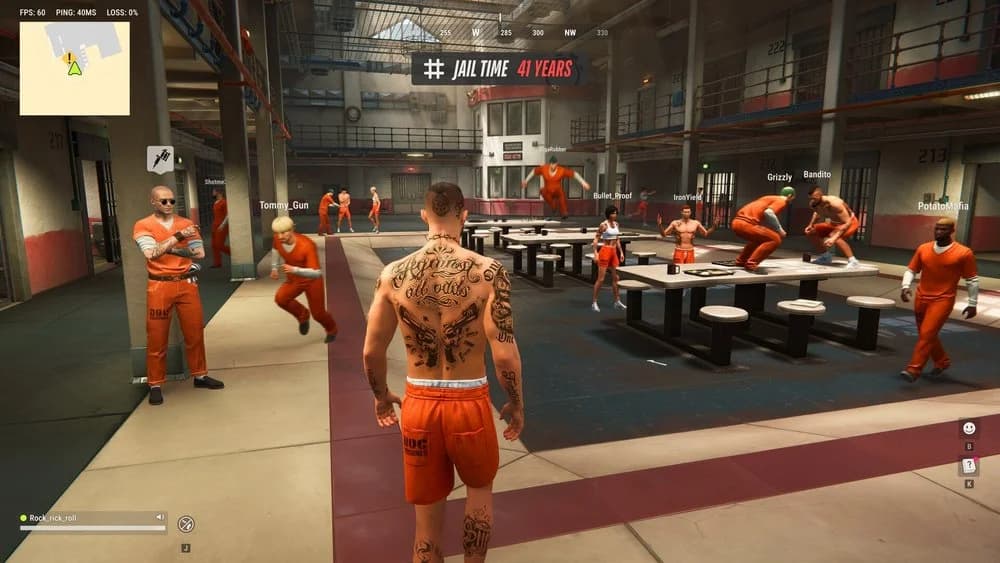
- 在清理列表中选择 DirectX Shader Cache。为本次测试,请勿选择其他不相关的清理类别。
- 选择 OK 并确认删除。
- 重启您的 PC,然后再次启动 Rob Run。
如果在已知的服务器中断期间仍然出现相同的加载冻结,请停止重复缓存重置或重新安装。这两种操作都无法修复受影响的服务。
仅选择着色器缓存
减少卡顿和后台干扰
如果移动鼠标会触发帧率下降
对于 Rob Run 以及其他 动作游戏,首先检查是否仅在移动鼠标时出现卡顿。比较没有鼠标输入时的瞬间与移动鼠标时的相同活动。
如果症状跟随鼠标移动,请首先检查鼠标的 **轮询率设置**。在更改设置之前和之后比较行为,在此测试期间不要调整其他设置。将结果视为对您的设置进行的检查,而不是通用的性能预设。
鼠标触发的卡顿需要与服务器断线不同的调查。记录游戏是否保持连接以及是否出现错误消息,以免这些症状混淆。
如果卡顿不限于鼠标移动
接下来,检查活动的叠加层和后台应用程序。在禁用叠加层的情况下比较相同的游戏内活动,如果没有任何改进,则在尝试另一项更改之前恢复它。
简要记录每次调整及其结果。例如,记录卡顿是否保持不变、频率是否降低或是否消失。与更改多项设置后出现的单个流畅瞬间相比,**可重复的行为** 更为有用。
如果尚未完成,请使用上面的显卡驱动程序检查。如果游戏持续冻结或关闭,请继续进行崩溃和支持步骤,而不是将每次中断都视为鼠标问题。
故障排除断线和错误代码
区分网络故障和身份验证失败
启动过程中的错误可能涉及下载、身份验证或反作弊初始化。加入服务器后的断线是不同的症状。在更改不相关的设置之前,请匹配 **确切的代码**。
在访客网络上,检查是否必须完成浏览器登录页面。如果下载被阻止或修改,在家庭网络上尝试相同的启动可以帮助识别网络过滤是否是因素。
使用下表选择您的下一步操作。其中提到验证的地方,请遵循上面的 Steam 过程。
| 错误代码 | 识别内容 | 下一步操作 |
|---|---|---|
| E-0101 / E-0110 | 启动配置无法下载 | 检查连接和网络访问。 |
| E-0102 | 下载的数据被阻止或损坏 | 检查访客网络登录要求和网络过滤;尝试家庭网络。 |
| E-0124 | 资源加载错误 | 使用 Steam 文件验证。 |
| E-0201 | 已建立的服务器连接丢失 | 检查连接,然后重启游戏。 |
| E-0301 / E-0302 | 客户端过时 | 重启 Steam 并安装游戏更新。 |
| E-0303 / E-0304 | 数据损坏或不匹配 | 等待 10-15 分钟,如果使用了代理,请禁用它,然后验证文件并更新。 |
| E-0401 | Steam 身份验证失败 | 检查 Steam 的在线模式以及您是否使用的是正确的帐户。 |
| E-0403 / E-0404 | Epic Online Services 授权问题 | 从文件验证开始。 |
| E-0405 | Steam 或必需的库被阻止 | 检查安全软件隔离区,并通过 Steam 启动。 |
| E-0501 / E-0502 | Easy Anti-Cheat 无法正常运行 | 通过 Steam 启动并验证游戏文件。 |
| E-0601 | 未检测到键盘或鼠标 | 直接连接物理键盘和鼠标,然后在远程会话外部进行测试。 |
| E-0904 | 意外的内部游戏错误 | 重启并保留错误文本,如果重复出现。 |
如果错误反复出现
记录错误是在加入之前、加入后立即出现还是在会话进行中出现。包括涉及的服务器或区域以及大致时间。
对于 E-0601,还请记录连接的输入设备以及启动是本地进行的、通过远程桌面进行的还是通过云流媒体进行的。这是一个输入检测问题,而不是通用的图形性能诊断。
对于身份验证或 Easy Anti-Cheat 故障,请保留完整消息的屏幕截图。错误代码及其伴随的文本为支持人员提供比游戏关闭后桌面屏幕截图更精确的起点。
为支持报告收集错误详细信息
查找您的 UID
如果您可以进入游戏,请按 Esc。您的 UID 出现在右侧的角色名称下方。选择 Copy UID 复制标识符。
包含缩小故障范围的详细信息
发送给 Kefir 的 Rob Run 支持团队:
- 您的 UID 和玩家名称。
- 确切的错误代码和消息文本,以及可能的屏幕截图。
- 您的 PC 规格,包括 CPU、GPU、内存和 Windows 版本。
- 大致时间、服务器或区域以及您当时在做什么。
- 问题是发生在启动、着色器加载、加入服务器、鼠标移动还是正常游戏过程中。
- 已完成的故障排除步骤以及每一步之后的变化。
如果您使用不同的操作系统环境或远程会话,请包含该详细信息。在报告的最后,提供可重现故障的最短序列,例如通过 Steam 启动、到达加载屏幕并收到相同代码。