
The Strongest Battlegrounds Skill Builder V2:指南是 Roblox 上的 The Strongest Battlegrounds 中最灵活的创作工具之一,也是该平台上任何格斗游戏中功能最强大的工具。它允许你将现有的招式串联成完全自定义的技能,并叠加动画、视觉特效、拖尾和道具,直到最终成品完全符合你的个人风格。不过,该界面的信息量很大,初次打开时并不直观。本攻略将详细介绍每一个面板,确保你在开始创作前完全掌握各项设置的功能。
如何在 The Strongest Battlegrounds 中进入 Skill Builder?
Skill Builder 是私人服务器专属工具,因此你必须先进入私人服务器才能使用。进入后,展开屏幕上的 Settings(设置)工具并导航至 Settings 以启用构建器。
在进行任何操作之前,请先进入 Keybind Settings(按键设置)调整 UI 缩放比例。构建器面板默认加载时非常小,在 UI 部分调大 UI 大小会让每个面板的阅读和交互变得更加轻松。
在 Keybind Settings 中,找到 Gauntlet Validator(护手验证器)选项。先将其禁用,然后再重新启用。这会重置其显示状态,确保你在后续需要时它能正确显示。
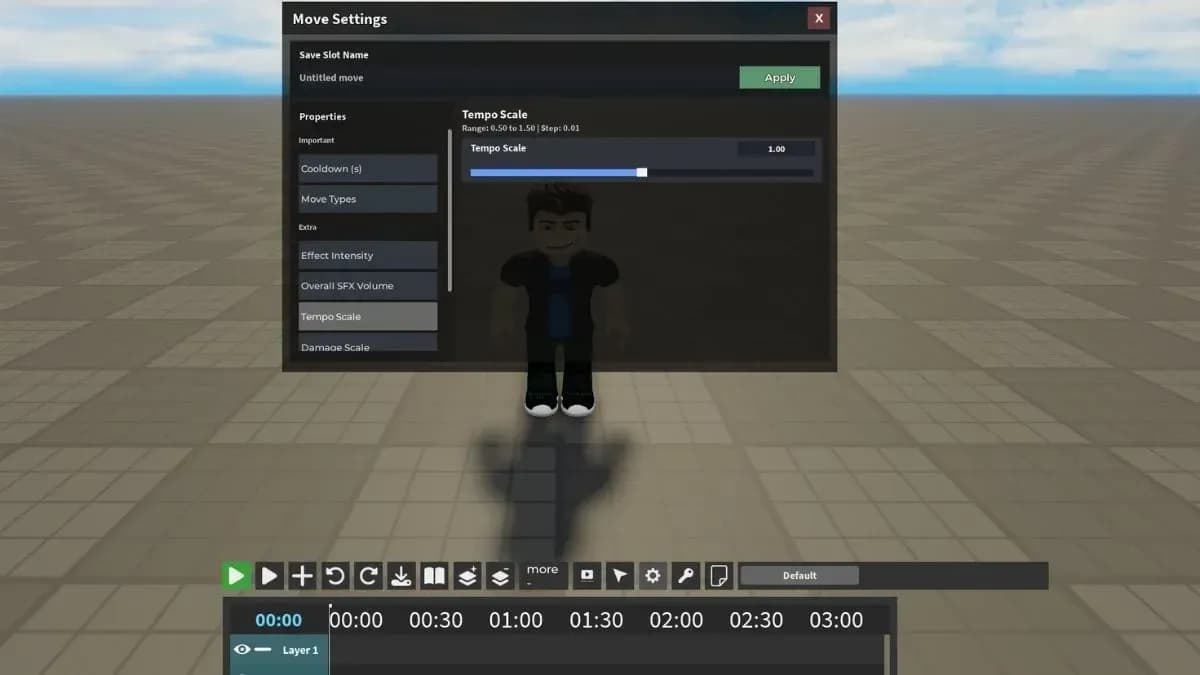
Skill Builder 设置面板

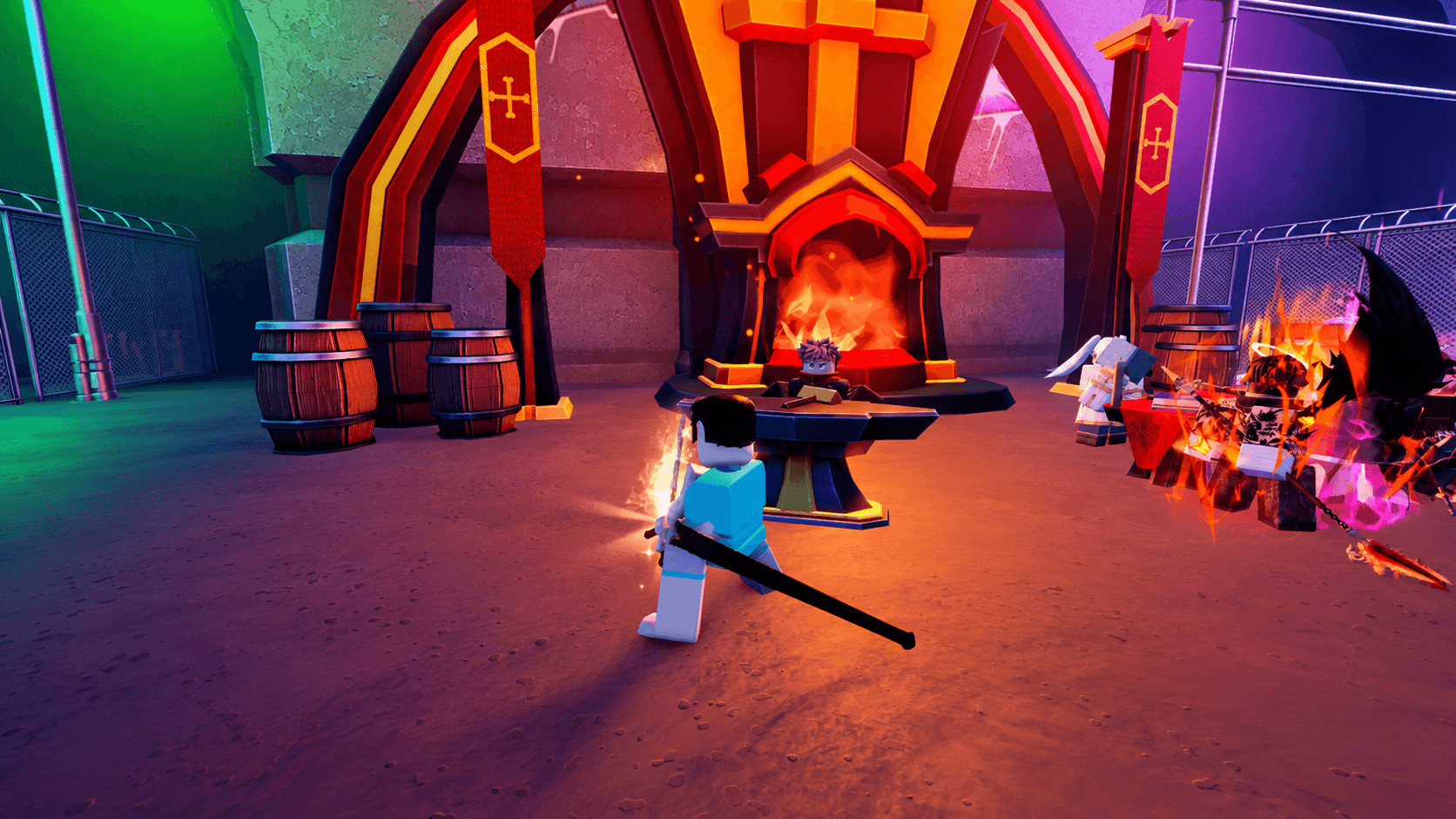
如何在 Skill Builder 中配置你的技能?
Move Settings(招式设置)面板是定义技能基本属性的地方。你可以在此处分配名称和冷却时间,这两个字段对于技能的正常运作缺一不可。如果遗漏其中任何一项,你在保存时就会遇到问题。
| 设置 | 功能 |
|---|---|
| Skill Name(技能名称) | 设置自定义技能的显示名称 |
| Skill Cooldown(技能冷却) | 控制技能释放后的冷却时间长短 |
为你的技能起一个易于辨认的名字,特别是当你计划构建多套招式时。冷却时间数值是平衡技能强度与可用性的关键,请慎重设置,不要直接使用默认值。
Skill Builder 中的时间轴(Timeline)是如何运作的?
Timeline(时间轴)是整个系统的核心。它是一系列节点的序列,每个节点代表技能执行顺序中的一个步骤。你可以独立配置每个节点,这意味着你可以将完全不同的招式和动画串联成一个流畅的技能。
| 设置 | 功能 |
|---|---|
| Skill(技能) | 选择在该节点期间播放的现有技能 |
| Animation(动画) | 选择在该节点期间播放的动画 |
| Attack Speed(攻击速度) | 控制特定节点攻击速度的滑块 |
| Animation Speed(动画速度) | 控制该节点动画播放速度的滑块 |
在添加视觉特效或保存之前,请先构建完整的节点序列。如果在时间轴不完整的情况下添加特效,当你不可避免地需要重新排列节点时,只会增加额外的工作量。
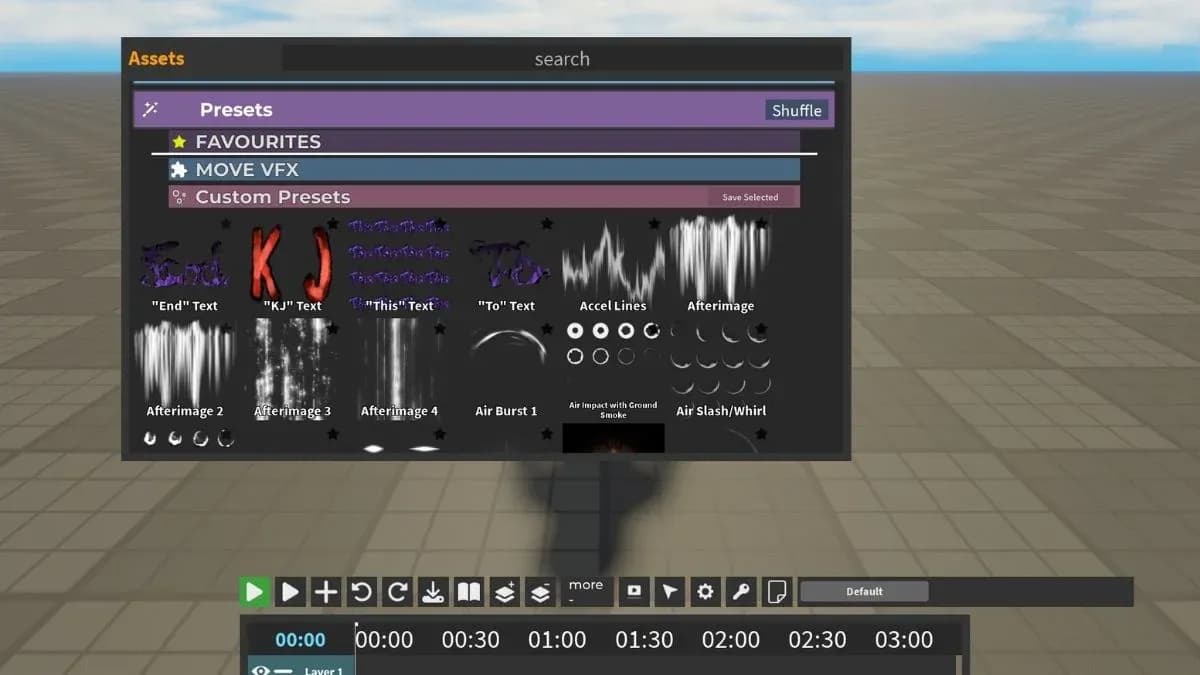
时间轴节点序列编辑器
什么是招式变体(Move Variants)以及如何使用它们?
Move Variants(招式变体)允许单个技能根据玩家激活时的不同状态表现出不同的效果。每个变体都有自己独立的时间轴,因此你可以分别构建和编辑它们,而不会影响其他变体。
变体由四种条件类型触发:
- 觉醒槽:使用和消耗阈值
- 玩家生命值:基于生命值的触发条件
- 玩家状态:玩家处于空中还是地面
- 移动方向:后、前、左或右
移动方向和玩家状态变体在竞技对战中最具实用价值。一个在空中和地面表现不同的技能,能让你在战斗中无需切换招式组合即可获得真正的灵活性。
如何在 Skill Builder 中为技能添加特效?
Extra(额外)面板负责处理招式的所有音频和视觉属性。这些设置适用于整个技能,而不是单个时间轴节点,因此请先配置好时间轴,再将此面板作为最后的润色步骤。
| 设置 | 功能 |
|---|---|
| Effect Intensity(特效强度) | 控制招式音效的响度 |
| Overall FX Volume(整体特效音量) | 控制技能的整体音频音量 |
| Tempo(节奏) | 控制招式速度。数值越低越慢,数值越高越快 |
| Damage Scale(伤害倍率) | 调整技能的伤害输出 |
| Knockback Scale(击退倍率) | 调整施加给敌人的击退力 |
| Color Effects(颜色特效) | 为技能的视觉特效设置自定义颜色 |
Damage Scale(伤害倍率)和 Knockback Scale(击退倍率)是唯二真正影响技能战斗表现的设置。其他所有选项均为外观效果。
如何在 Skill Builder 中使用预设(Presets)?
Presets(预设)是游戏内置的预制资源,你可以直接将其加载到技能中。要访问它们,请前往 Load(加载),然后导航至 Presets(预设)部分。可用的预设类型包括招式特效和模型,你可以点击并将它们直接拖入时间轴。
放置后,每个预设都是可编辑的。你可以调整其居中位置、大小、颜色和其他属性,以适应你的特定招式组合,而不是直接使用原始状态。
如何在 Skill Builder 中为招式添加拖尾(Trail)?
Trails(拖尾)会在招式执行期间在特定身体部位产生视觉轨迹。在构建器中选择 Trail option(拖尾选项),然后在 Position(位置)下使用 Humanoid Part(人体部位,例如右臂)设置附着点。每当招式播放时,拖尾就会跟随该身体部位。
拖尾的自定义选项包括:
- Duration(持续时间):招式结束后轨迹残留的时间
- Shape/Size(形状/大小):拖尾显示的宽度或大小
- Color(颜色):拖尾的视觉颜色
如何在 Skill Builder 中为招式添加道具(Props)?
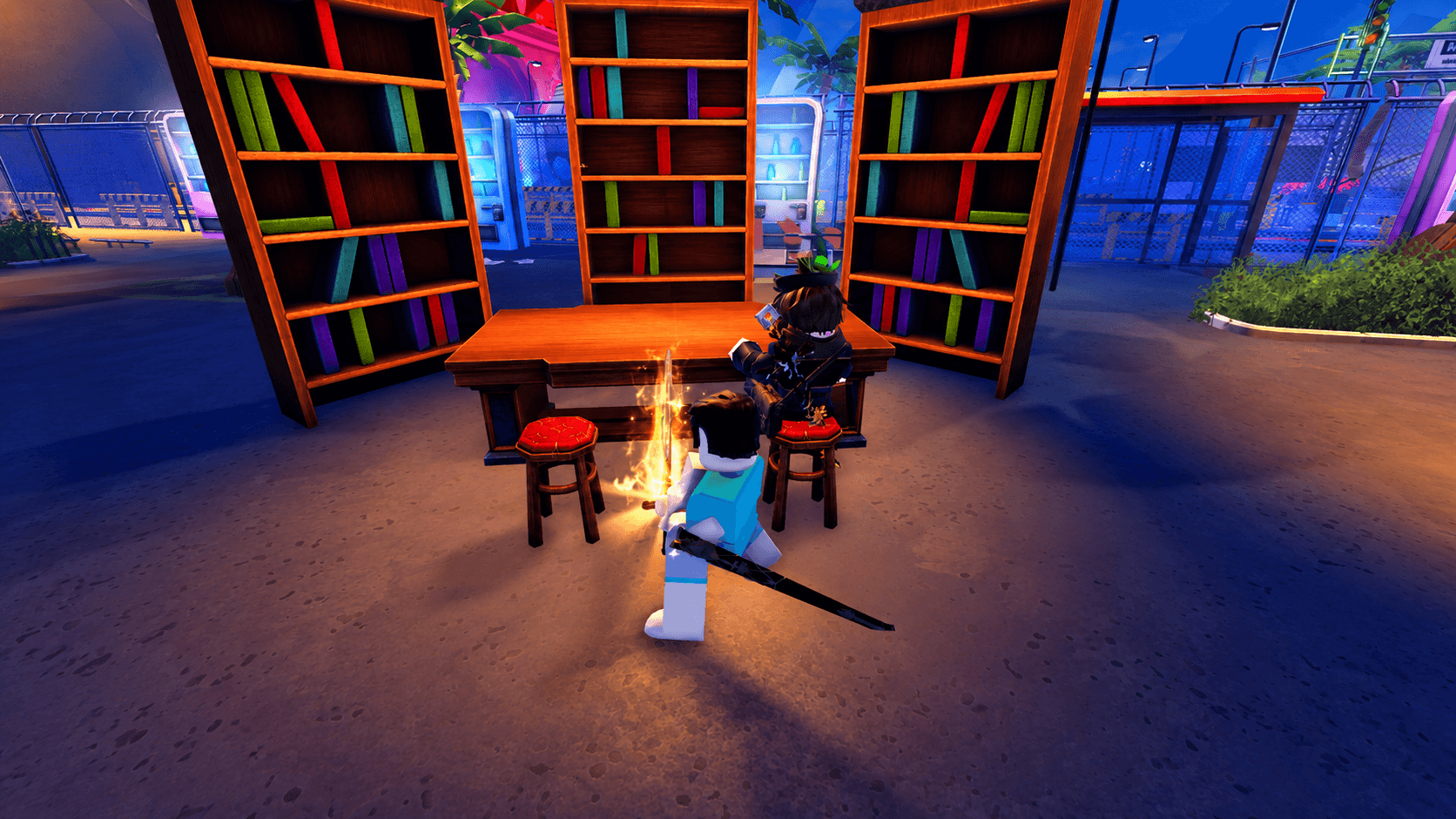
Props(道具)是招式动画期间出现的物理对象,例如武士刀。当你生成一个道具时,它会根据道具类型自动附着到身体部位上。要更改附着点,请进入道具设置并选择不同的身体部位,然后手动重新定位,直到对齐效果看起来正确为止。
道具可以附着到任何身体部位,包括头部、右臂、左臂或手部。如果附着后位置不准,请手动拖动道具直到它位于你想要的位置。
如何在 Skill Builder 中验证并保存你的招式?
在保存任何内容之前,请运行 Gauntlet Validator(护手验证器)。点击 Find Issues(查找问题),验证器会扫描你的招式组合是否存在错误,并标记出诸如“伤害为零的判定框”或“完全缺少判定框的节点”等问题。你可以直接从验证器中修复每个标记的问题,而无需手动翻找时间轴。
一旦验证器显示没有问题,保存过程就很简单了:
- 前往 Save(保存)
- 输入你的招式组合名称
- 点击 Confirm(确认)
保存后,退出构建器并返回 Create(创建)菜单。你保存的招式组合会出现在列表中,你可以在那里装备它并针对训练假人进行测试。
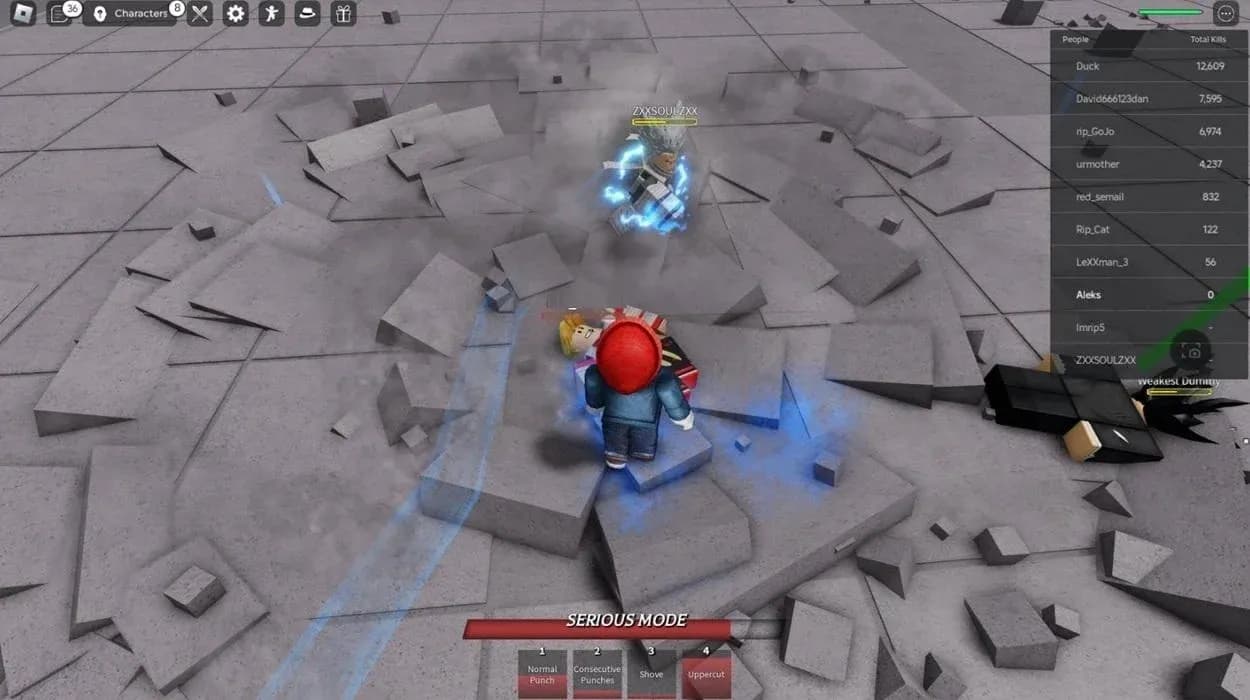
保存并确认招式组合
关于 Skill Builder 的常见问题
Skill Builder 能在主机上使用吗?
不能。Skill Builder 在当前状态下无法在 PlayStation 或 Xbox 上正常运行。PC 是唯一能按预期使用该功能的平台。
如果保存带有错误的招式组合会发生什么?
招式会带着这些错误被保存,导致其在使用时出现故障。一个没有判定框的技能会播放动画但无法造成伤害。请在每次保存前运行 Gauntlet Validator 并点击 Find Issues。
保存后的招式组合可以再次编辑吗?
可以。返回构建器,加载你保存的招式组合,进行更改,然后再次保存即可。
Skill Builder 是 The Strongest Battlegrounds 中较深度的系统之一,它会奖励那些在急于保存前花时间理解每个面板的玩家。如需更多涵盖从塔防梯队排行到特定职业策略的 Roblox 攻略,完整合集都能满足你的需求。如果你还玩其他 Roblox 格斗或防御游戏,Universal Tower Defense 梯队排行详细解析了从 S 到 D 级的每个单位,而 Survive Zombie Arena Bastion 职业攻略则详细介绍了后期波次防御策略。