
你可以在笔记本电脑上不使用鼠标玩Roblox,使用W、A、S、D键移动,并用触控板控制视角。
主要调整在于将角色移动与视角移动分开。你也可以使用方向键进行基本的行走和转向,但它们的布局与WASD不同。本指南将介绍标准的移动输入、如何使用触控板进行视角拖拽,以及如何设置基于目的地的移动(点击移动)。
设置你的笔记本电脑操作
安装Roblox后,打开游戏并登录,然后加入一个体验。如果你已在其他设备上玩过Roblox,可以使用现有账号。
在游戏内的设置中选择你的移动模式。键盘移动让你能够直接控制每一步。点击移动则允许你用触控板选择一个目的地,角色会自行前往。
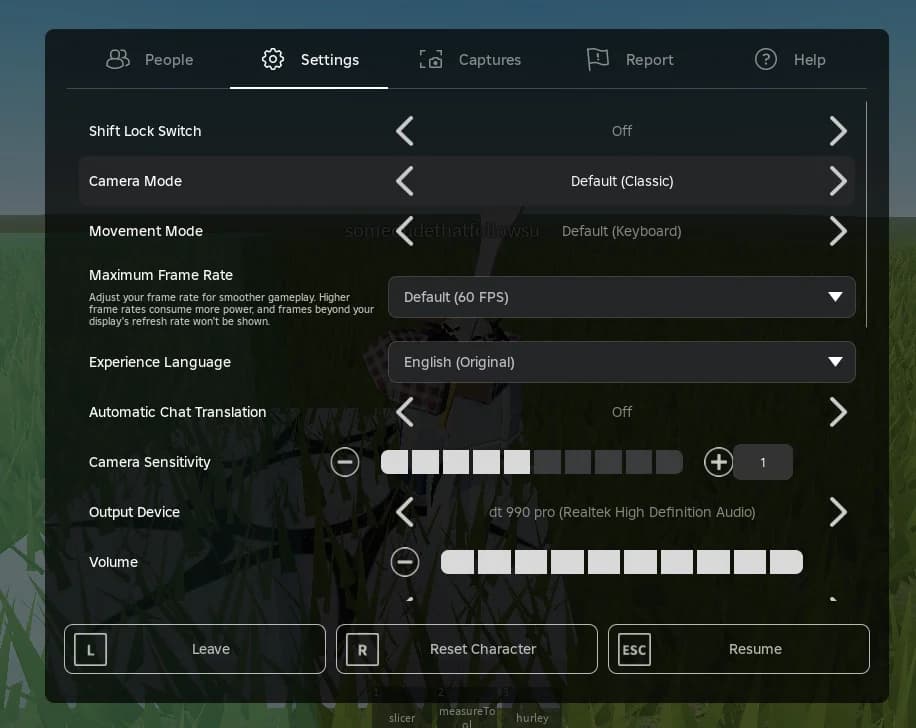
Roblox移动设置
对于键盘和触控板的组合设置,将一只手放在WASD键附近,另一只手则用于触控板。触控板负责指向和点击,包括菜单选择和基于光标的操作。不使用外接鼠标并不意味着你不能使用光标。
从有足够空间行走和转向的地方开始。在添加游戏特有的移动、战斗或载具输入之前,先掌握普通导航。


如何在笔记本电脑上移动
WASD是标准行走操作的直接起点。方向键提供了另一种布局,但左右箭头会旋转视角,而不是让角色横向移动。
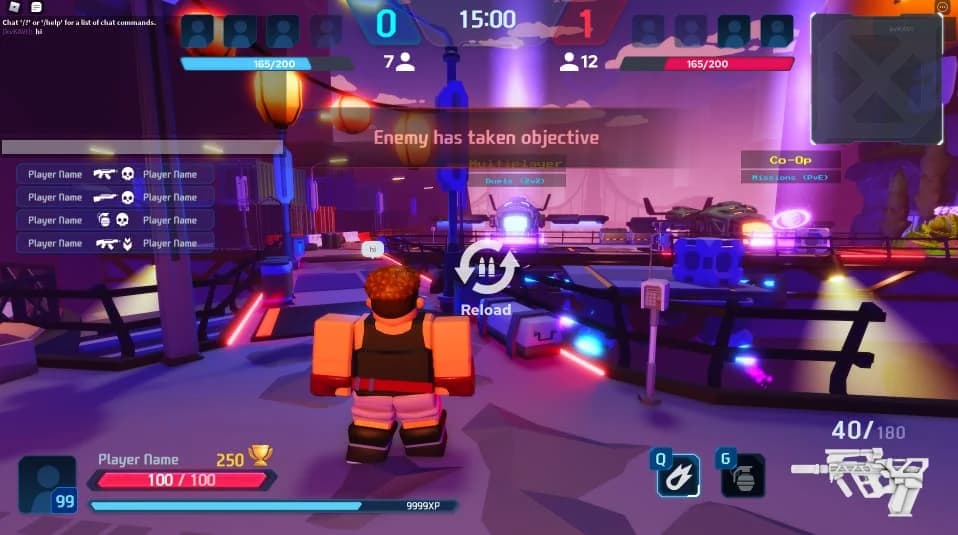
第三人称Roblox游戏画面
| 操作 | WASD输入 | 方向键输入 |
|---|---|---|
| 前进 | W | 上箭头 |
| 后退 | S | 下箭头 |
| 左移 | A | 左箭头会旋转视角向左 |
| 右移 | D | 右箭头会旋转视角向右 |
方向键的前进和后退输入会根据视角相对移动角色。如果你将视角旋转到另一个方向,前进操作将沿着新的视角方向进行。
练习用键盘行走和转向
使用以下步骤在不触碰触控板的情况下,沿着简单路线前进:
- 按住上箭头键,在开阔地面上行走。
- 在转弯前松开,然后按住左箭头或右箭头键,直到你看到下一个路线部分。
- 松开转向键,然后再次按住上箭头键继续前进。
在每个转弯前停下,可以让你在学习过程中更容易区分操作。一旦感觉熟练,就可以在路线允许的情况下结合移动和转向。
高级移动仍然需要游戏本身的操作绑定。例如,Parkour Champions的操作指南涵盖了除了普通Roblox行走之外的跑墙、翻滚和俯冲等动作。
如何用触控板控制视角
Roblox的标准自由视角操作是按住鼠标右键并移动指针。你的笔记本电脑触控板需要产生相同的按住按钮输入,而不仅仅是短暂的右键单击。
执行右键拖拽
当你需要自由调整视角时,请使用以下步骤:
- 按下并按住触控板的右键输入。
- 保持按住状态,同时用手指在触摸板表面滑动。
- 当视角调整到你想要的位置时,松开右键输入。
如果你的触控板有独立的物理按键,请按住其右键按钮,同时在触摸板表面滑动手指。关键在于整个移动过程中保持按住状态。先点击右键再移动指针无法实现右键拖拽。
在学习过程中,尽量进行小幅度的视角调整。在进入狭窄区域前先调整好路线,这样你就无需同时纠正角色位置和视角。
如果按住并拖拽操作不便,可以使用上面的键盘转向方法。触控板视角输入是用于观察基本左右转向之外方向的选项。
如何不使用鼠标使用点击移动
点击移动用目的地选择取代了连续转向。当你更喜欢用触控板选择一块地面,而不是在整个旅程中一直按住移动键时,这是一个实用的替代方案。
启用目的地移动
在游戏中设置控制方案:
- 打开游戏内的设置。
- 将移动控制方案更改为点击移动。
- 返回游戏,使用触控板点击一块可到达的地面。
此方案必须手动启用。在其他移动方案激活时点击地面不会自动切换到目的地移动。
Roblox会在你点击的位置显示一个发光的蓝色目的地标记。如果角色找不到前往选定点的路径,它会耸耸肩并摇头。
在此模式下学习时,选择开阔的地面。障碍物另一侧的目的地仍然需要角色能够找到路径。
Roblox游戏中的哪些操作会改变?
船只通常也支持WASD操作,而其他载具和飞行工具可能有自己的操作和界面。
特殊移动与战斗
标准的行走输入只是一个起点,并非所有游戏的完整操作列表。结合本笔记本电脑导航设置,使用Bizarre Lineage的操作和键位绑定来执行该游戏的动作。
学习额外操作时,一次只练习一个动作,同时保持视角稳定。这有助于将操作时机与触控板操作的难度分开。
汽车、船只和飞行工具
许多新车在进入驾驶座后会使用WASD操作。
对于以驾驶为核心的游戏,BloxNG新手指南涵盖了其操作和载具系统。当汽车的操作超出标准移动键的范围时,请使用这些特定于游戏的输入。

BloxNG载具游戏画面
有些游戏在你进入驾驶座或飞行员座位时会提供驾驶或飞行工具。使用该工具显示的额外操作控件;其界面也可能显示速度和剩余载具生命值。