搜索游戏、文章、指南...CtrlK
登录开始
通过这些针对各硬件层级的优化设置,提升 Silent Hill: Townfall 的帧率并减少卡顿。

作者 Larc
内容撰稿人
在 Google 上查看更多 GAMES.GG 指南
将我们添加为首选来源,我们的 指南 将在您的搜索结果中优先显示。
Silent Hill: Townfall 攻略:如何获取 Flashlight 和 Batteries
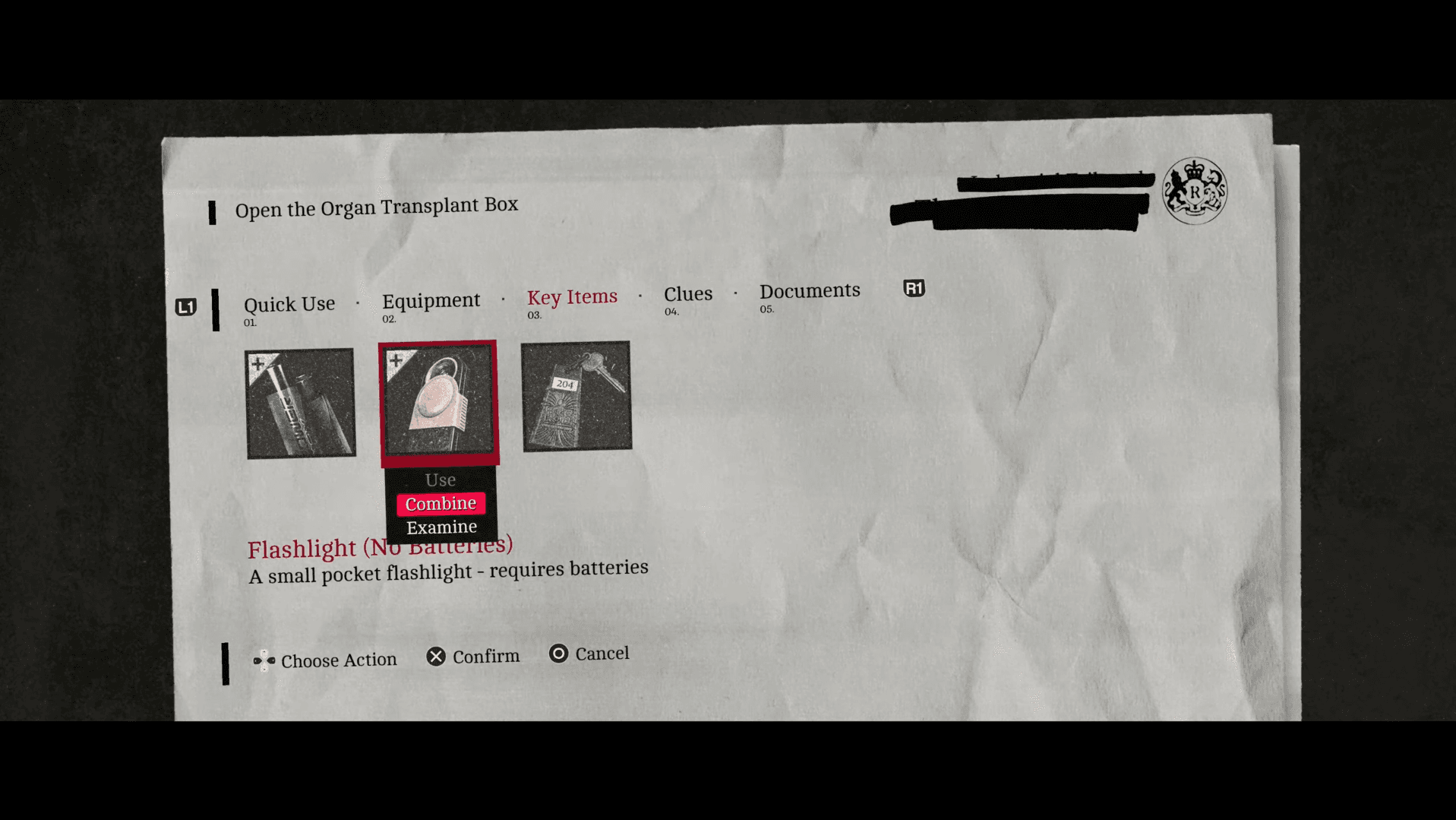
在 Zoe's House 寻找 Flashlight 和 AA batteries 并组合使用,了解不同难度下敌人对光源的反应。
Silent Hill: Townfall 攻略:所有电话号码位置
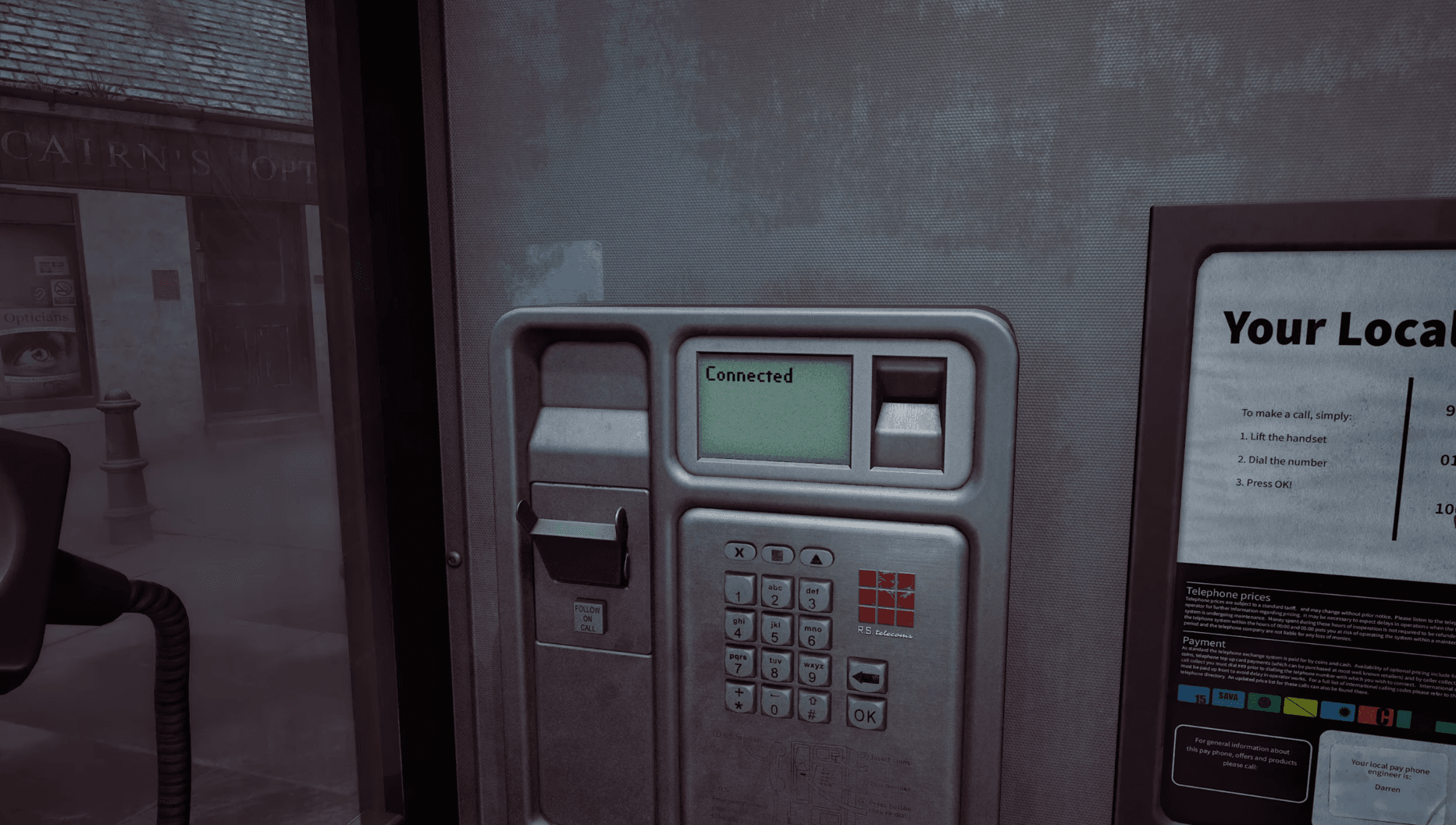
Silent Hill: Townfall 全电话号码位置指南,助你轻松解锁 Cold Calling 奖杯。
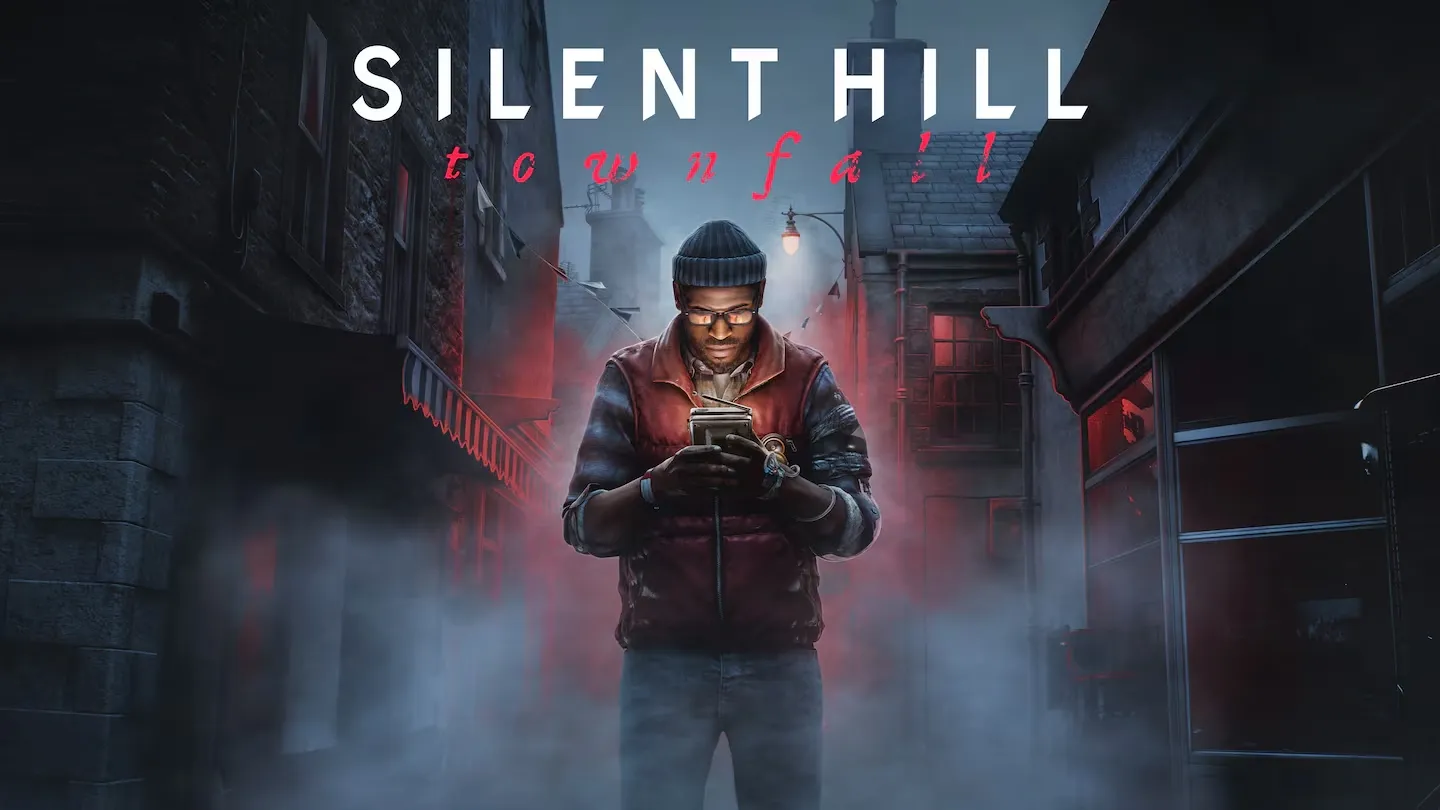
Silent Hill: Townfall 确切发布日期与上线时间
Silent Hill: Townfall 将于 2026 年 9 月 24 日发布。点击查看各地区上线时间及抢先体验详情。
Silent Hill: Townfall 的氛围营造依赖于浓雾、动态光照以及丰富的环境细节。这种组合虽然视觉效果极佳,但对硬件性能要求也相当高。如果你的帧率出现波动或游戏频繁卡顿,与其直接将所有画质调至最低,不如进行一些针对性的调整,这样效果会更好。
本攻略将带你了解如何设置最佳图形选项以获得稳定的性能,解释在降低画质时应优先调整哪些选项,并提供官方 PC 配置要求,让你清楚了解自己的硬件水平。
以下配置旨在实现稳定的 60 FPS。实际帧率取决于你的硬件,但这些设置提供了一个可靠的基准。对于显卡性能较强的玩家,在确认帧率稳定后,可以进一步调高个别选项。
| 图形设置 | 推荐配置 |
|---|---|
| 显示器 | 主显示器 |
| 窗口模式 | 全屏 |
| 显示分辨率 | 原生分辨率 |
| 超分辨率技术 (Upscaler) | DLSS / FSR / TSR |
| 超分辨率质量模式 | 平衡 (Balanced) |
| 垂直同步 (VSync) | 关闭 |
| 帧率限制 | 60 FPS |
| 雾气质量 | 低 |
| 纹理质量 | 中 |
| 阴影质量 | 低 |
| 反射 | 低 |
| 全局光照 | 低 |
| 后期处理 | 低 |
| 光线追踪 | 关闭 |
| 覆盖视野 (FOV) | 关闭 |
| 黑边模式 (Letterbox) | 关闭 |
| 动态模糊 | 关闭 |
首先从显示器的原生分辨率开始。在关闭超分辨率技术的情况下使用非原生分辨率,既浪费了画质,又无法获得明显的性能提升。锁定原生分辨率后,根据你的显卡支持情况开启相应的超分辨率技术:NVIDIA RTX 显卡使用 DLSS,其他显卡使用 FSR 或 TSR。
建议先将超分辨率模式设置为 平衡 (Balanced)。它能有效降低内部渲染分辨率,从而腾出足够的帧率空间,同时保持比“性能模式”更清晰的图像。如果调整后帧率依然不稳定,再切换到“性能模式”,但要注意远处的物体细节会变得模糊。
起初请保持 垂直同步 (VSync) 关闭。它会增加输入延迟,如果 GPU 出现短暂波动,还可能导致帧率被强制锁定在目标值以下。如果遇到画面撕裂,建议开启显示器的可变刷新率功能。将帧率硬性锁定在 60 FPS 有助于在能够稳定达到该帧率的硬件上平滑帧生成时间。如果无法达到 60 FPS,请设置一个你能稳定维持的较低帧率上限,而不是不设限制导致帧率波动剧烈。
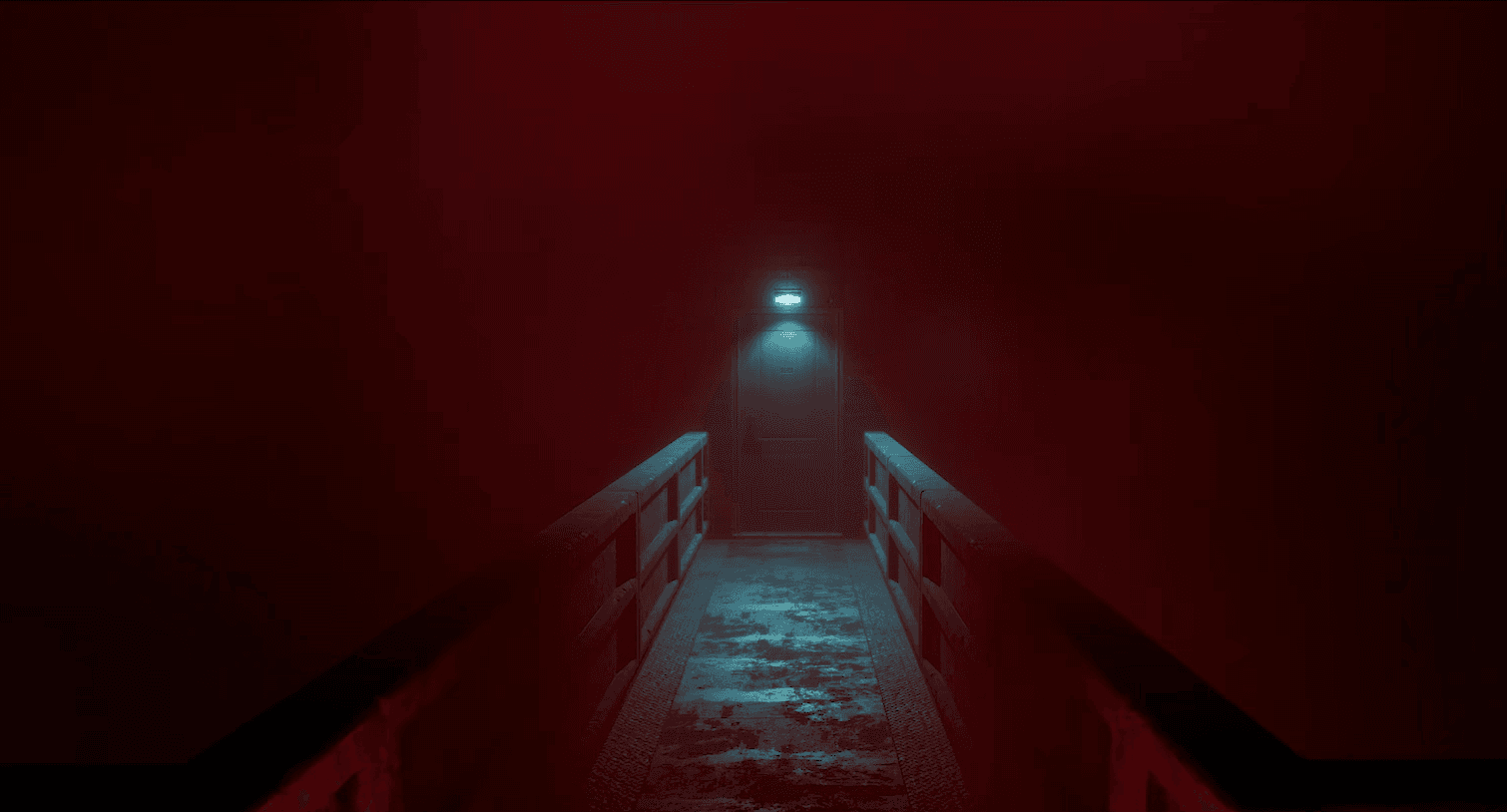
Silent Hill: Townfall 攻略:实现最高帧率的最佳 PC 设置
并非所有选项对 GPU 的压力都相同。在调整其他选项之前,建议优先针对以下四项进行优化。
雾气是 Silent Hill: Townfall 的核心视觉元素,而体积雾效果对渲染性能要求极高。对于追求性能的配置,低 是理想的起点。如果降低其他设置后帧率保持稳定,可以尝试 中,它能在不完全消耗 GPU 性能的情况下恢复部分氛围感。
这两项设置会显著增加 GPU 的工作负载。保持在 低 可以减轻渲染压力,同时保留足够的环境细节,确保玩家能够正常观察场景。
对于任何追求性能的配置,请务必将 光线追踪关闭。除非你拥有高端显卡且性能绰绰有余,否则视觉提升带来的帧率损失并不划算。全局光照 设置为“低”即可,尤其是对于接近最低配置要求的硬件而言。
中 是一个很好的起点。如果你拥有大显存的显卡,可以尝试“高”。如果发现游戏卡顿或纹理加载缓慢,请调回“中”或“低”,并检查是否是显存占用过高导致的。
如果上述设置未能解决问题,请依次尝试以下修复方法:
在调整设置前请先核对这些要求。如果你的硬件处于或低于最低配置,追求 30 FPS 的低画质体验比强行追求 60 FPS 更现实。
| 组件 | 最低配置 | 推荐配置 |
|---|---|---|
| 操作系统 | Windows 11 64-bit | Windows 11 64-bit |
| CPU | Ryzen 5 3600 / Intel i7-8700K | Ryzen 7 5700X / Intel i7-9700K |
| 内存 (RAM) | 16 GB | 32 GB |
| 显卡 (GPU) | RTX 2060 Super / RX 6600 | RTX 3080 / RX 7800 XT |
| DirectX | Version 12 | Version 12 |
| 存储空间 | 75 GB | 75 GB |
最低配置目标为 1080p 30 FPS 低画质。推荐配置目标为 4K 30 FPS 高画质,并开启平衡模式的超分辨率技术。这两个目标都不能保证 60 FPS,因此处于最低配置附近的玩家应设置 30 FPS 上限,优先保证稳定性而非单纯追求高帧率。
解决性能问题后,St. Amelia 还有更多值得探索的内容。游戏中包含收集品、环境谜题以及隐藏机制,奖励那些细致探索的玩家。如果你在游戏的任何解谜机制上遇到困难,请查看完整的 Silent Hill: Townfall 攻略合集,其中包含所有资源容器位置以及 CRTV 信号与 RGB 对齐指南。