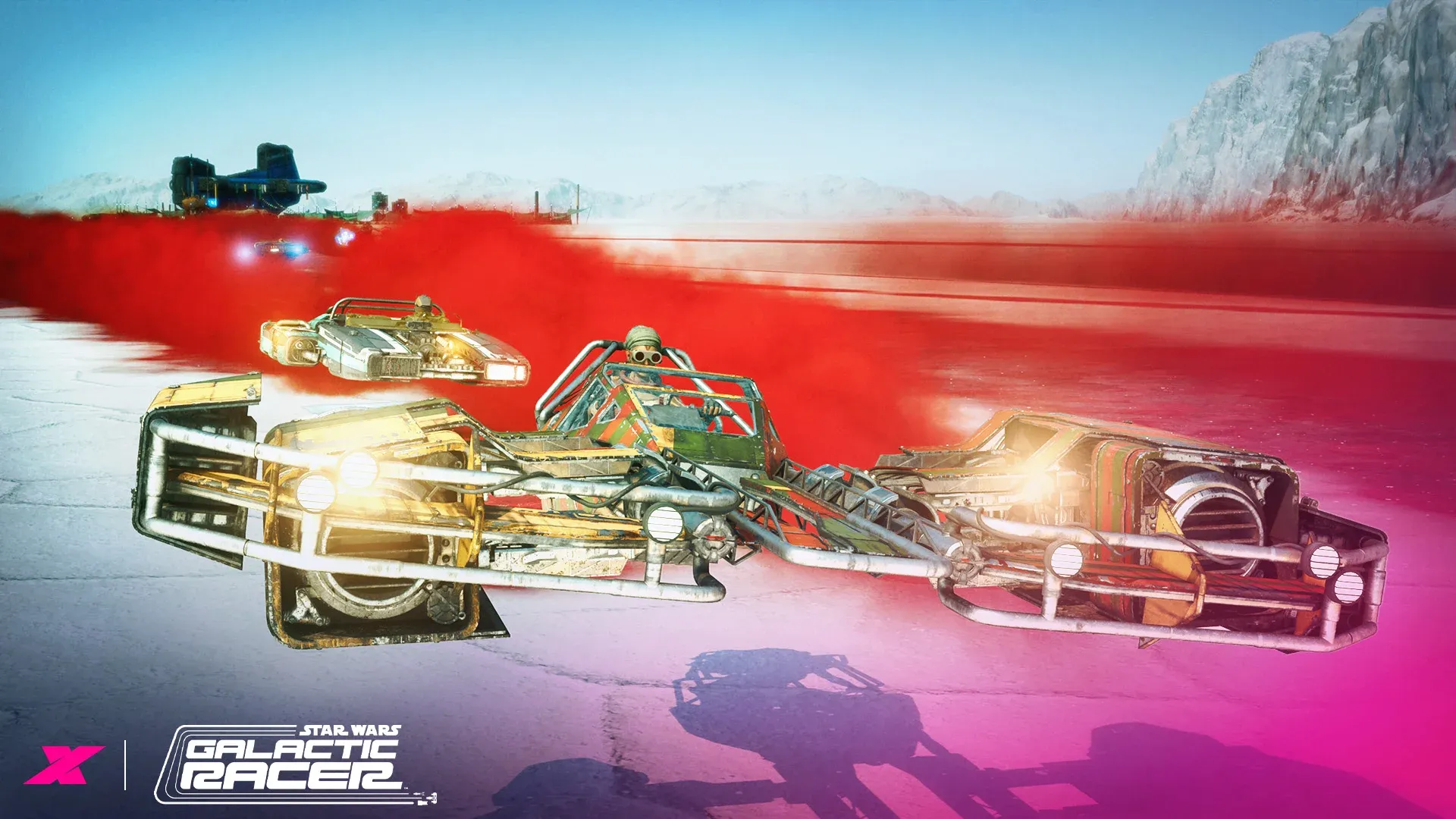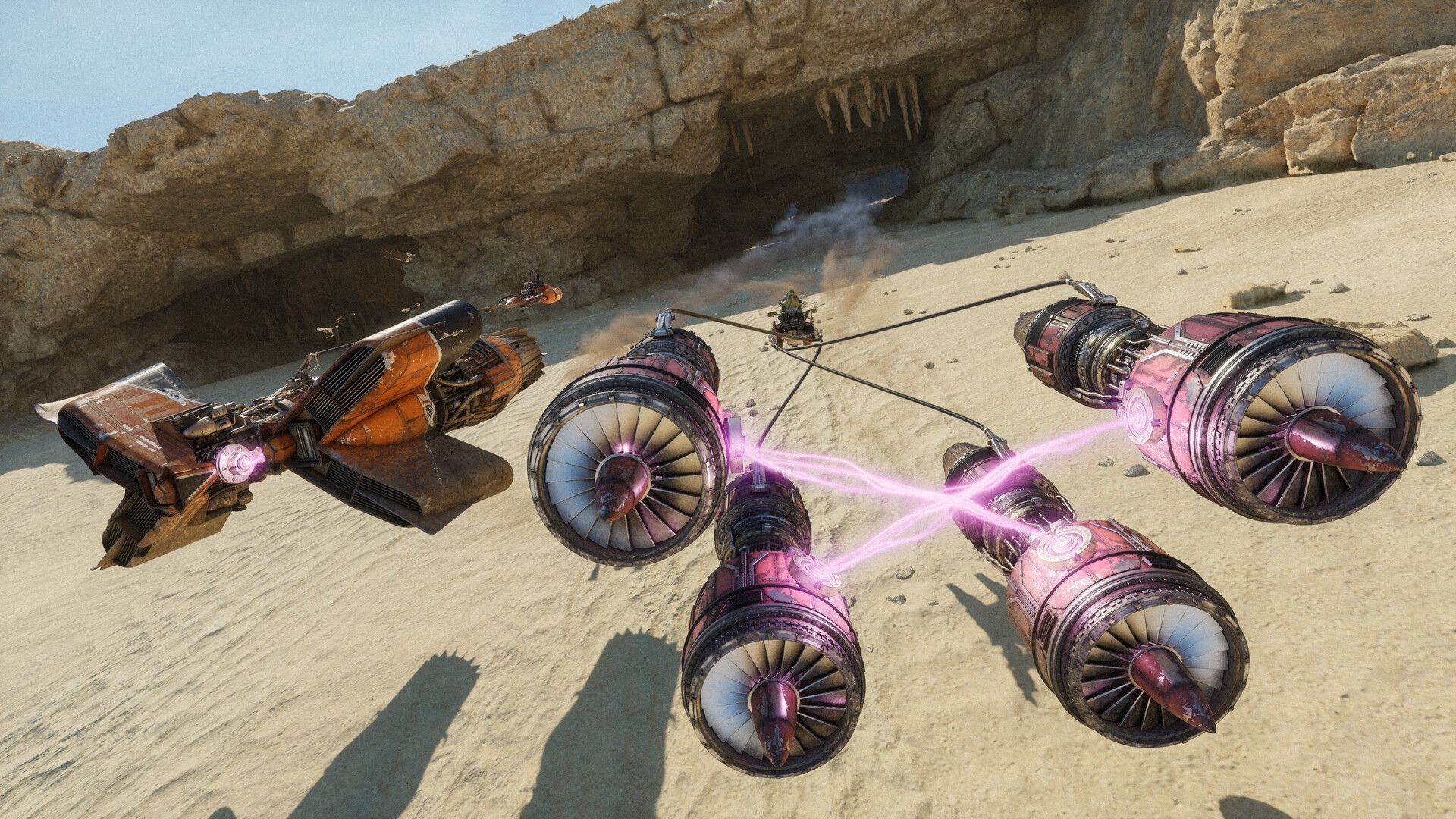

STAR WARS: Galactic Racer 于 2026 年 10 月 6 日正式发布。飞梭赛车(podrace)的节奏极快,哪怕是轻微的卡顿都可能让你输掉比赛。好消息是,这款游戏对硬件的要求并不算苛刻。坏消息是,开发商并未提供推荐配置列表,且 Steam Deck 的游玩体验需要进行一番调校才能达到最佳状态。以下是具体的设置建议及其原因。
STAR WARS: Galactic Racer 的最佳 PC 设置是什么?
简短的回答是:优先保证 60 FPS 的稳定帧率,而非画质。赛车过程节奏极快,流畅度远比阴影质量或植被细节重要。在接近最低配置的硬件上测试表明,60 FPS 是最实用的“甜点位”。强行提升至 90 FPS 并不会带来明显的游玩体验差异,因此没必要额外消耗 GPU 性能。
在进入游戏调整设置前,请务必更新 GPU 驱动程序并关闭后台应用程序。在启动游戏前降低 CPU 负载,对中端系统来说会有显著的性能提升。

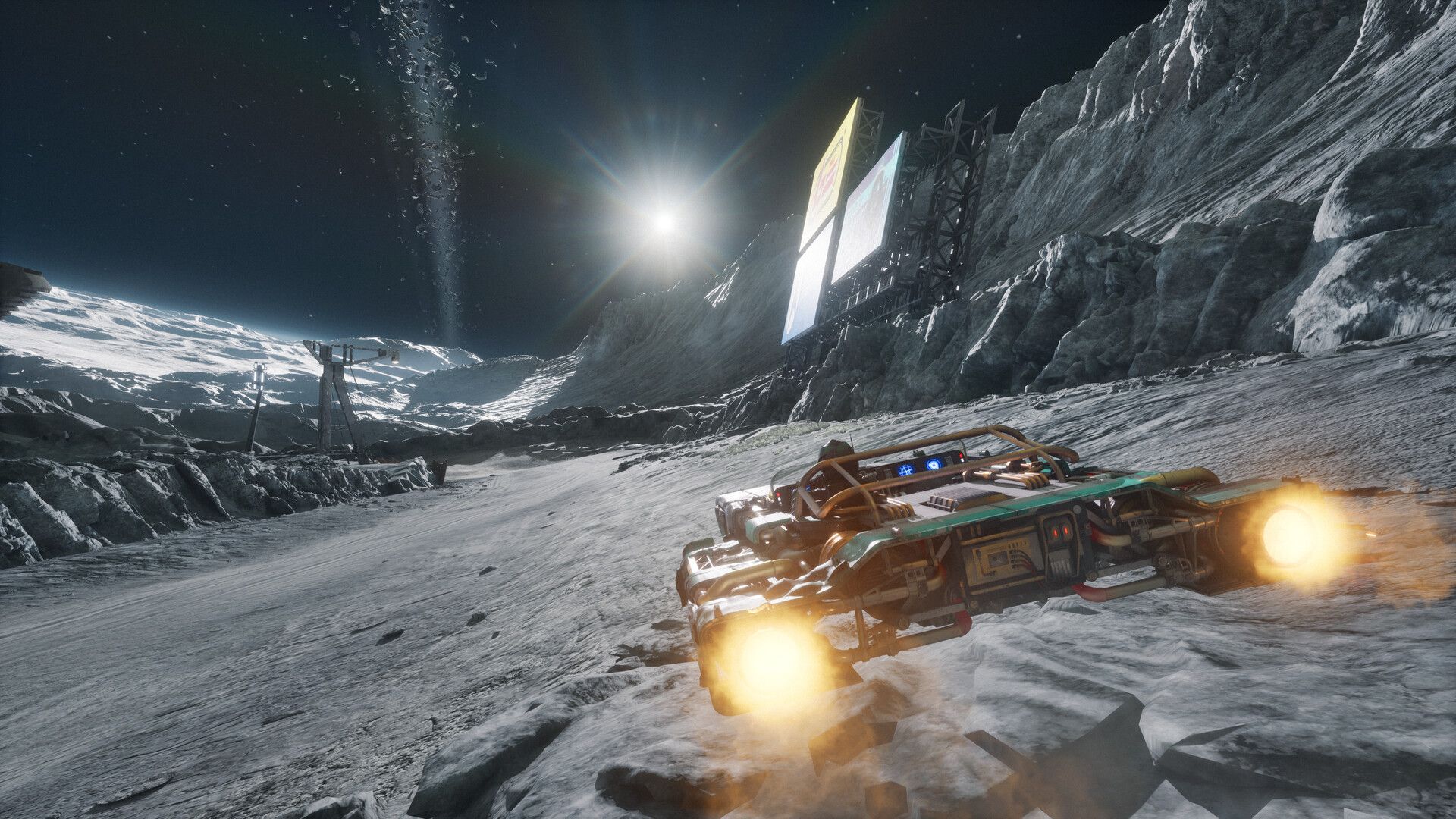
显示设置
| 设置项 | 推荐值 |
|---|---|
| 显示模式 | 个人偏好(建议使用“窗口化全屏”) |
| 纵横比 | 16:9 |
| 显示分辨率 | 与显示器原生分辨率保持一致 |
| 目标帧率 | 60 FPS |
| 垂直同步 (VSync) | 关闭(仅在出现画面撕裂时开启) |
| 动态模糊 | 关闭 |
| 摄像机抖动 | 关闭 |
| HUD 可见度 | 开启 |
在高速行驶时,关闭动态模糊和摄像机抖动是必须的。这两项设置会增加视觉干扰,让你更难看清赛道,且对帧率提升毫无帮助。
图形质量设置
预设应设置为自定义,以防单个选项被自动覆盖。以下设置针对接近最低配置的系统进行了优化。如果你的电脑配置远高于最低要求,将所有选项调至“高”或“史诗”完全没有问题。
| 设置项 | 推荐值 |
|---|---|
| 抗锯齿质量 | 中 |
| 植被质量 | 低 |
| 全局光照质量 | 低 |
| 地形质量 | 低 |
| 后期处理质量 | 中 |
| 反射质量 | 低 |
| 着色器质量 | 中 |
| 阴影质量 | 低 |
| 视觉特效质量 | 中 |
| 纹理质量 | 低 |
| 视野距离质量 | 中 |
| 全屏特效 | 关闭 |
| 超分辨率缩放 (Upscaler) | 开启 |
| 缩放模式 | 性能 |
| 帧生成 | 关闭 |
这里的逻辑很简单。植被、阴影和反射是高开销设置,但在比赛过程中几乎看不出区别,因为你移动的速度太快了。将抗锯齿、后期处理和视觉特效设为“中”可以在不拖累性能的前提下保持画面清晰。关闭帧生成是为了避免它带来的额外输入延迟,这在极其考验反应的赛车游戏中至关重要。
对于高性能 PC,可以将所有设置调至“高”或“史诗”,并解锁帧率或设置为显示器的最高刷新率。在强劲的硬件上,游戏运行非常稳定。
Steam Deck 的最佳设置是什么?
Steam Deck 可以运行 STAR WARS: Galactic Racer,但要说它开箱即用且体验流畅就有些勉强了。硬件性能正在老化,而这是一款视觉效果出色的 3A 大作,高速动作场景非常依赖高帧率。
大多数玩家常犯的错误是在 Deck 上强行追求 60 FPS,但它无法稳定维持。更好的做法是锁定 30 FPS,并通过 Steam Deck 的系统侧边栏设置帧率上限,而不是使用游戏内的设置。测试表明,这种方式比使用游戏内帧率限制器更稳定。
Steam Deck 显示设置
| 设置项 | 推荐值 |
|---|---|
| 显示模式 | 窗口化全屏 |
| 显示分辨率 | 1280 x 800 |
| 目标帧率 | 60 FPS(通过 Steam 侧边栏限制为 30) |
| 分辨率质量 | 50% |
| 垂直同步 | 关闭 |
Steam Deck 图形质量设置
| 设置项 | 推荐值 |
|---|---|
| 抗锯齿质量 | 低 |
| 植被质量 | 低 |
| 全局光照质量 | 低 |
| 地形质量 | 低 |
| 后期处理质量 | 低 |
| 反射质量 | 低 |
| 着色器质量 | 低 |
| 阴影质量 | 低 |
| 视觉特效质量 | 低 |
| 纹理质量 | 低(若测试可尝试高) |
| 视野距离质量 | 低 |
| 全屏特效 | 开启 |
| 抗锯齿模式 | TAAU |
| 分辨率缩放 | AMD FSR |
| 分辨率缩放质量模式 | 性能 |
另一个值得了解的方案是:游戏的单人模式支持通过 Amazon Luna 进行云游戏。如果你的网络连接快速且稳定,云游戏可以完全绕过 Deck 的硬件限制。需要注意的是,云游戏的延迟与飞梭赛车所需的反应速度并不兼容,因此在进行长时间游戏前请先进行测试。
PC 上应该使用超分辨率缩放吗?
是的,一定要用。开启超分辨率缩放并将缩放模式设为“性能”后,游戏会以较低的内部分辨率渲染并重构图像。在中端硬件上,这能在几乎不损失可见画质的前提下显著提升帧率。NVIDIA DLSS 在支持的 GPU 上效果更好,通常比 AMD FSR 更清晰,但 FSR 是其他玩家的最佳备选,且在“性能”预设下表现良好。
帧生成则是另一回事。它会增加每次输入的延迟,而在这种需要对赛道障碍物快速反应的赛车游戏中,这种延迟非常明显。请保持关闭。
应避免的常见错误
- 保持动态模糊开启。它在截图里看着不错,但会让你在实际比赛中更难看清赛道。
- 在中端 PC 上强行追求 90 FPS。在赛车游戏中,这相比 60 FPS 并没有实质性的游玩体验提升。
- 在 Steam Deck 上使用游戏内帧率限制器而不是系统级限制器。系统级限制器更加稳定。
- 在未测试的情况下直接将所有设置调至“史诗”。请从上述推荐设置开始,然后逐项进行微调。
想了解更多关于 STAR WARS: Galactic Racer 的内容,请查看完整的 STAR WARS: Galactic Racer 攻略合集,获取关于赛车手、巡回赛、人情(Favors)等方面的技巧。
常见问题解答
STAR WARS: Galactic Racer 有推荐 PC 配置吗? 没有。截至发布时,开发商仅在 Steam 页面上公布了最低配置要求。本指南中的设置是针对接近该最低基准的系统进行校准的。
PC 上应该以多少 FPS 为目标? 60 FPS 是中端系统的实际目标。在这款游戏中,60 FPS 和 90 FPS 之间没有本质区别,所以没必要过度压榨硬件。
可以在 Steam Deck 上玩 STAR WARS: Galactic Racer 吗? 可以,但最好预期在 30-40 FPS 左右。通过 Steam 系统侧边栏锁定 30 FPS,将所有画质设为“低”,开启“性能”模式的 FSR,并将分辨率质量设为 50%。游戏体验尚可,但并非最佳。
超分辨率缩放对低端 PC 有帮助吗? 有。开启它并将缩放模式设为“性能”。DLSS 是支持该功能的 NVIDIA GPU 的更好选择,但 FSR 作为替代方案表现也很出色。
如果你想在优化设置前了解游戏的进度系统,这篇 STAR WARS: Galactic Racer 巡回赛指南详细解析了联赛入场代币、永久升级以及哪些进度可以在不同轮次间继承。