
The Blood of Dawnwalker 对中端硬件的性能要求较高,尤其是在 Vale Sangora 茂密的森林中以及面对大量粒子特效的战斗场景时。好消息是,你并不需要将所有设置都调至“低”。只需优先调整少数几个对性能影响最大的选项,就能在保持游戏画面观感的同时,大幅提升帧数。
对 FPS 影响最大的设置
并非所有的图形选项对性能的影响都相同。在 RTX 5080 上以 1440p 分辨率进行测试显示,将预设从“极致”全部切换为“低”,帧数输出大约能翻倍,从 40 FPS 左右提升至 80 FPS 左右。在这之中,反射质量 (Reflections Quality) 是提升最明显的单一选项,将其调至“低”后,帧数从约 68 FPS 跃升至 83 FPS。阴影质量 (Shadow Quality) 将帧数从约 69 提升至 75 FPS,而光照质量 (Light Quality) 则额外带来了约 4 帧的提升。
在更常见的硬件上,RTX 4060 在 1440p 分辨率下,通过自定义配置(将阴影质量设为“低”,并将光照、植被和细节质量保持在“中”),平均帧数从“高”预设下的 50 FPS 提升到了 62 FPS。虽然这些数据会因场景和硬件而异,但调整优先级在不同系统上是通用的。

PC 推荐设置一览
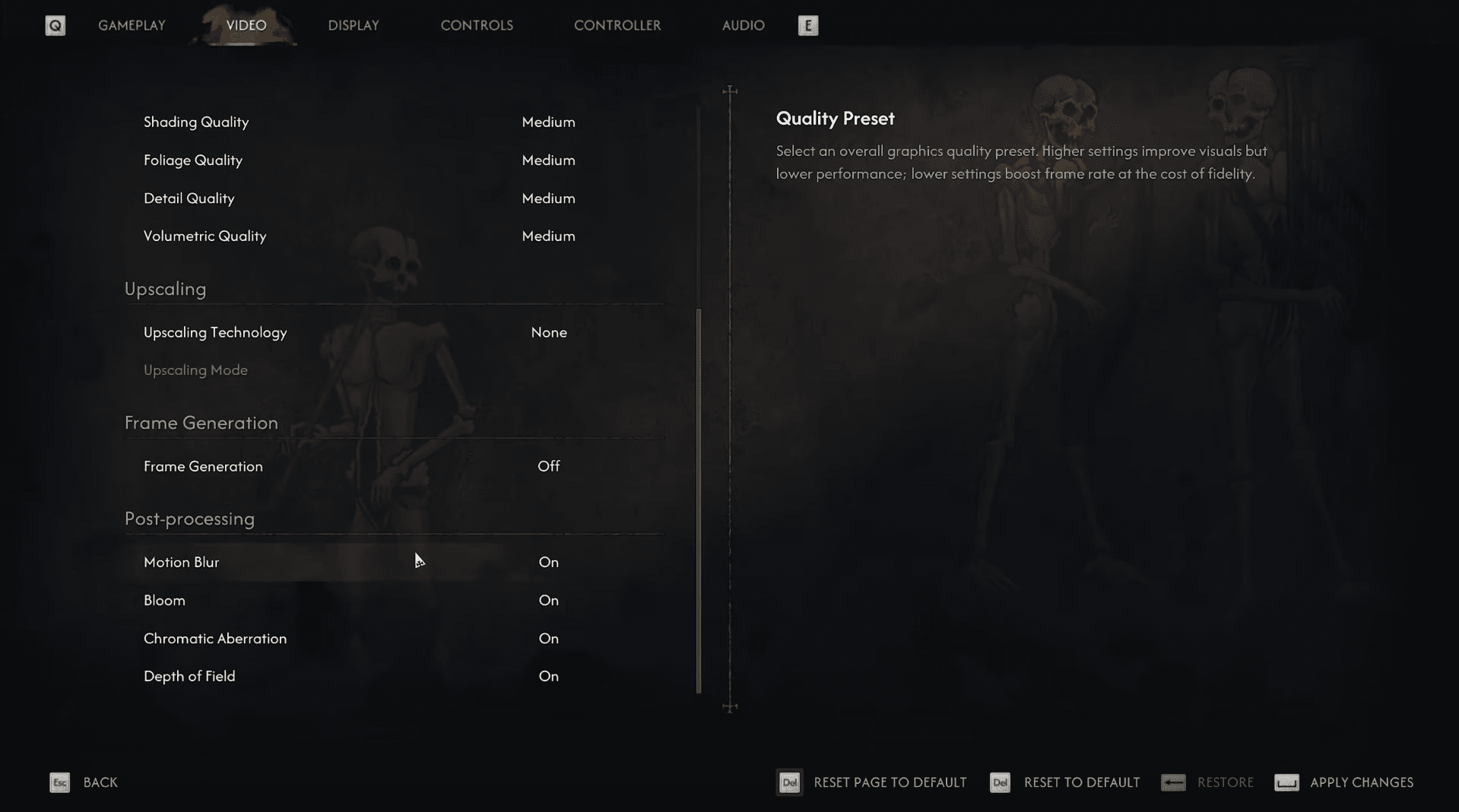
下表是一个实用的起点,旨在提升 FPS,同时不让 Vale Sangora 的画面变得过于平庸。设置名称与 PC 版游戏内的选项一致。
| 设置 | 推荐值 |
|---|---|
| 显示模式 | 全屏或无边框窗口化 |
| 分辨率 | 显示器原生分辨率 |
| 帧率限制 | 关闭,或锁定在稳定的目标帧率 |
| 垂直同步 (VSync) | 配合 G-Sync 或 FreeSync 时关闭 |
| 画质预设 | 自定义 |
| 反射质量 | 中;追求更高 FPS 可设为“低” |
| 特效质量 | 强力 PC 设为“高”;较弱 PC 设为“低” |
| 阴影质量 | 低 |
| 光照质量 | 中;追求更高 FPS 可设为“低” |
| 细节质量 | 中;追求更高 FPS 可设为“低” |
| 植被质量 | 中;若森林区域掉帧严重则设为“低” |
| 体积质量 | 中 |
| 着色质量 | 中 |
| 纹理质量 | 在显存允许范围内尽可能高 |
| 后期处理质量 | 中 |
| 超分辨率技术 | DLSS、FSR 或 XeSS |
| 超分辨率质量 | 质量或平衡 |
| 帧生成 | 在测试基础帧率后按需开启 |
| 动态模糊 | 关闭 |
| 泛光 (Bloom) | 个人喜好 |
| 色差 (Chromatic Aberration) | 关闭 |
| 景深 (Depth of Field) | 个人喜好 |
显示设置:优先调整项
如果追求极致性能,全屏模式是首选。如果你经常需要切换窗口(Alt-Tab)且测试显示两者帧数差异不大,那么使用无边框窗口化也可以。
请保持分辨率为显示器的原生值。手动降低分辨率确实可以提高 FPS,但使用超分辨率技术在原生分辨率下运行,效果比直接降低输出分辨率要清晰得多。如果你想要尽可能高的帧数,可以禁用帧率限制;但如果你的系统无法维持稳定的帧率,或者你正在同时运行 OBS 直播,那么设置一个帧率上限会有所帮助。
如果你的显示器支持 G-Sync 或 FreeSync,请禁用垂直同步。如果关闭后出现画面撕裂,可以重新开启。关闭启动时播放开场动画选项可以让你更快进入菜单,但这不会影响游戏内的性能。
各图形设置配置指南
Blood of Dawnwalker 指南:提升 FPS 的最佳 PC 设置
反射质量
这是第一个建议降低的选项。设为“中”可以在保持水面和表面反射清晰可见的同时,显著提升性能。当每一帧都至关重要时,请将其调至“低”。
阴影质量
为了获得最高 FPS,请将其设为“低”。阴影依然会渲染,但在开放世界中,阴影的突然出现(pop-in)会变得更加明显。对于大多数系统而言,换取到的帧数提升是值得的。
光照质量
“中”是一个合理的平衡点。在正常游戏过程中,调至“低”带来的视觉变化有限,但帧数提升也较小。如果你在调整完阴影和反射后仍未达到目标帧数,可以尝试将其调低。
细节质量
此设置控制环境细节和地形形变。对于平衡配置,“中”效果良好。如果追求极致 FPS,调至“低”是正确的选择。只有当你认为额外的地形细节物有所值时,才应开启“极致”。
特效质量
对于性能较强的硬件,“高”是一个合理的默认值。CPU 受限或 GPU 较弱的系统应将其降至“低”。除非特效不会影响你的目标帧数,否则不建议开启“极致”。
植被质量
“中”可以保证 Vale Sangora 的森林看起来生机勃勃。如果你在穿过植被茂密的区域时感到掉帧,请将其调至“低”。
体积质量
控制雾气、云层和大气效果。建议最低设为“中”,因为在大多数场景中,进一步降低该选项带来的性能提升微乎其微。
着色质量
通常情况下,其对性能的影响小于阴影、光照、细节或反射。除非你在调整完高优先级设置后仍需额外帧数,否则保持在“中”即可。
纹理质量
纹理质量更多取决于可用显存(VRAM),而非 GPU 的原始算力。通常可以将其保持在较高水平,因为它能在不严重影响 FPS 的前提下,改善服装、皮肤、地形和建筑表面的质感。
如果游戏出现卡顿、纹理加载缓慢或显存达到上限,请降低此项。显存较小的显卡应从“中”开始测试,显存充裕的显卡可以尝试“高”或“极致”。
你应该使用哪种超分辨率模式?
超分辨率技术是游戏中提升性能最有效的手段之一。选择哪种技术取决于你的 GPU:
- Nvidia RTX: DLSS
- AMD Radeon: FSR
- Intel Arc: XeSS
- 不支持 DLSS 的旧款 GPU: FSR 或 XeSS,具体取决于兼容性和图像质量
在 1080p 分辨率下,建议从“质量”模式开始。在该分辨率下,更低的模式可能会导致头发、植被和移动物体看起来不稳定。在 1440p 下,“质量”模式能提供更清晰的图像,而“平衡”模式则能提供更多性能。在 4K 下,“平衡”模式是一个合理的起点,如果系统仍无法达到目标帧数,再考虑“性能”模式。
“极致性能”模式应作为最后手段。其较低的内部渲染分辨率会导致模糊、闪烁,以及植被和角色边缘可见的破碎感。
Blood of Dawnwalker 指南:提升 FPS 的最佳 PC 设置
重要提示:官方的 PC 需求目标是在开启“平衡”超分辨率模式下测得的。GTX 1060 和 RX 580 的最低配置目标为 1080p、30 FPS 和“低”预设。达到最低配置要求的硬件无法在原生分辨率下达到 60 FPS。
你应该开启帧生成吗?
帧生成会在正常渲染的帧之间插入生成的帧,从而提高显示的 FPS,但并不会以同样的比例提升实际的输入响应速度。请将其视为一种平滑画面的选项,而不是解决性能不足的万能药。
首先通过降低高负载设置并选择合适的超分辨率模式,让你的基础帧率保持稳定(最好在 50 到 60 FPS 或更高),然后再测试开启帧生成。
在 RTX 4060 的测试中,实验性的 2 倍帧生成将 50 FPS 的平均帧数提升到了 73 FPS,但也引入了偶尔的视觉伪影,并略微增加了输入延迟。如果你感觉到操作手感变重、Coen 周围出现图像破碎,或者在快速转动视角时出现伪影,请将其关闭。
后期处理:影响较小,个人喜好
各项后期处理选项的性能成本低于阴影、反射、光照和超分辨率。请根据个人喜好进行调整。
- 动态模糊:关闭以在转动视角时获得更清晰的图像
- 泛光 (Bloom):根据喜好开启或关闭;对 FPS 影响极小
- 色差 (Chromatic Aberration):关闭以获得更清晰的屏幕边缘
- 景深 (Depth of Field):开启以获得电影般的对话场景,关闭以获得更清晰的背景
如果 FPS 依然较低,应按什么顺序降低设置?
如果应用上述表格后仍未达到目标,请按以下优先级顺序进行调整:
- 将阴影质量调至“低”
- 将反射质量调至“低”
- 将光照质量调至“低”
- 将细节质量调至“低”
- 将植被质量调至“低”
- 将超分辨率质量从“质量”改为“平衡”
- 仅在显存成为瓶颈时降低纹理质量
充分利用你的硬件
上述设置是一个起点,而非固定处方。性能表现会因 GPU、CPU、分辨率、驱动程序版本以及你所处的游戏区域而异。茂密的森林区域和粒子密集的战斗场景总是比开阔地带更吃配置,因此请在这些区域进行基准测试,而不是在主菜单或安静的室内空间。
关于游戏发布前后的所有其他需求,包括完整通关时长以及各版本的包含内容,完整的 Blood of Dawnwalker 指南合集 涵盖了所有平台和游玩风格。如果你在 PC 上游玩其他 RPG 游戏,对于阴影、反射和超分辨率的通用调整优先级也同样适用于大多数现代开放世界游戏。