

The Blood of Dawnwalker 的主机版本在首发时提供的设置选项比大多数玩家预期的 RPG 游戏要丰富得多。在开始游戏前进行正确的设置至关重要:如果画面抖动、动态模糊严重,且帧率不稳,那么本就难以掌握的方向性战斗系统会变得更加棘手。
以下建议适用于 PS5、PS5 Pro、Xbox Series X 和 Xbox Series S。
你应该从什么难度开始?
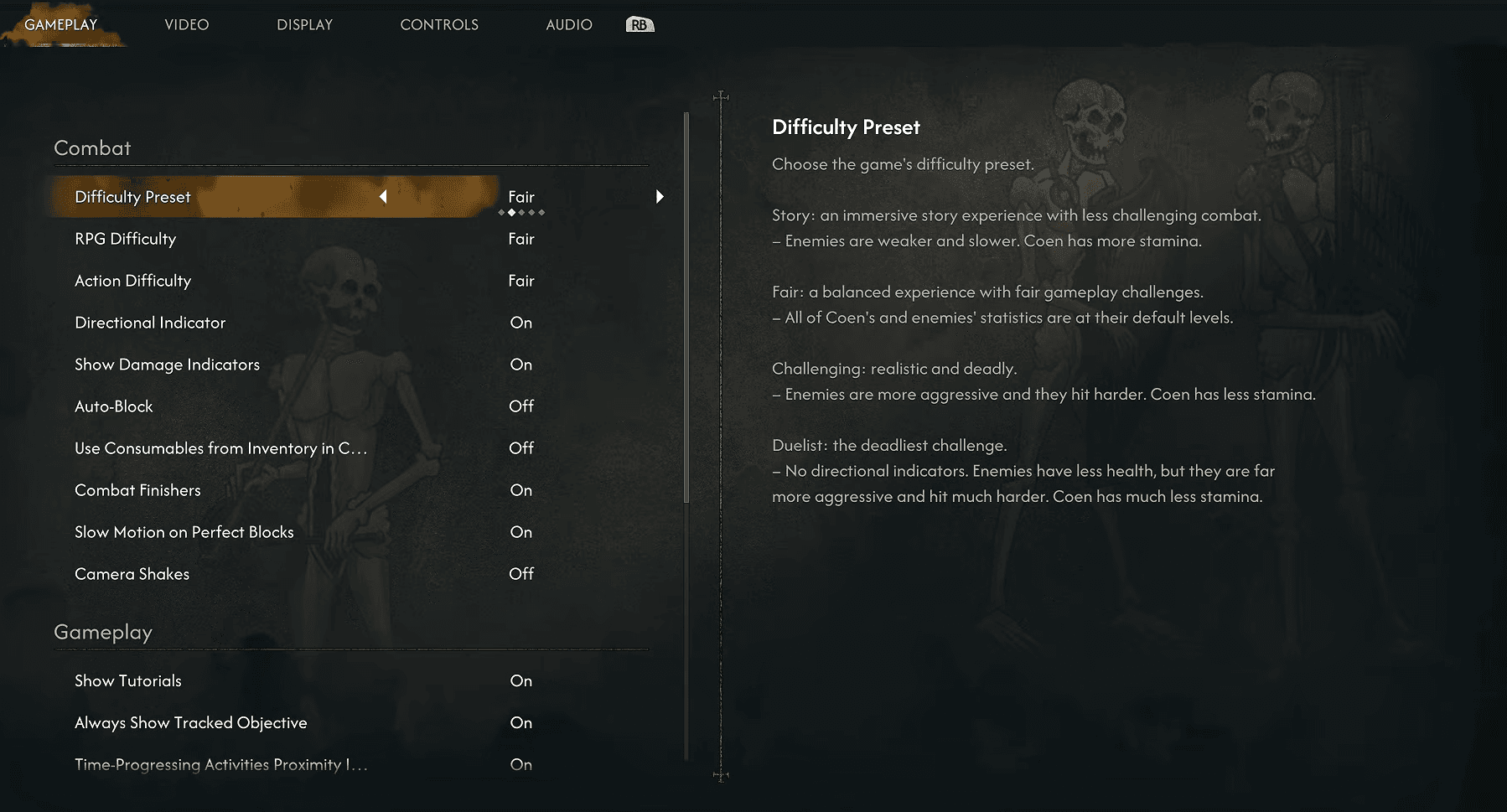
请从 Fair(公平) 难度开始。游戏将难度分为两个独立的滑块:RPG Difficulty(RPG 难度) 和 Action Difficulty(动作难度),两者默认均为 Fair。在进行任何更改之前,理解这种拆分非常重要。
RPG Difficulty 控制敌人的数值和 Coen 的体力消耗。Action Difficulty 则控制战斗中敌人攻击时机的宽容度。将两者都保持在 Fair,能让你在不至于感到挫败的情况下,有足够的空间去学习方向性攻击、格挡和完美格挡。
当你熟悉了战斗系统后,可以调高 Action Difficulty 以获得更具挑战性的体验。在调整动作难度时,保持 RPG Difficulty 不变完全没有问题。
最佳游戏性设置
Directional Indicator(方向指示器) 是你在学习阶段绝对不应该关闭的设置。战斗系统会对错误方向的格挡进行体力惩罚,而该指示器完全消除了猜测的必要。
Time-Progressing Activities Proximity Indicator(时间推进活动接近指示器) 值得特别关注。Blood of Dawnwalker 的时间系统是游戏的核心,如果不小心触发了推进时间的活动,可能会让你措手不及。请务必保持开启。
如需深入了解这些战斗机制的关联,请查看 Blood of Dawnwalker 战斗指南,其中详细解析了方向性攻击、完美格挡和体力管理。
最佳摄像机设置
将两个摄像机距离都设置为 Far(远)。更广的视野能让你在混战中更好地观察周围的敌人,这种情况非常频繁,默认的近距离视角会成为明显的劣势。
Camera Shakes(摄像机抖动)对提升体验毫无帮助,反而会让战斗更难观察。请将其关闭。
最佳地图设置
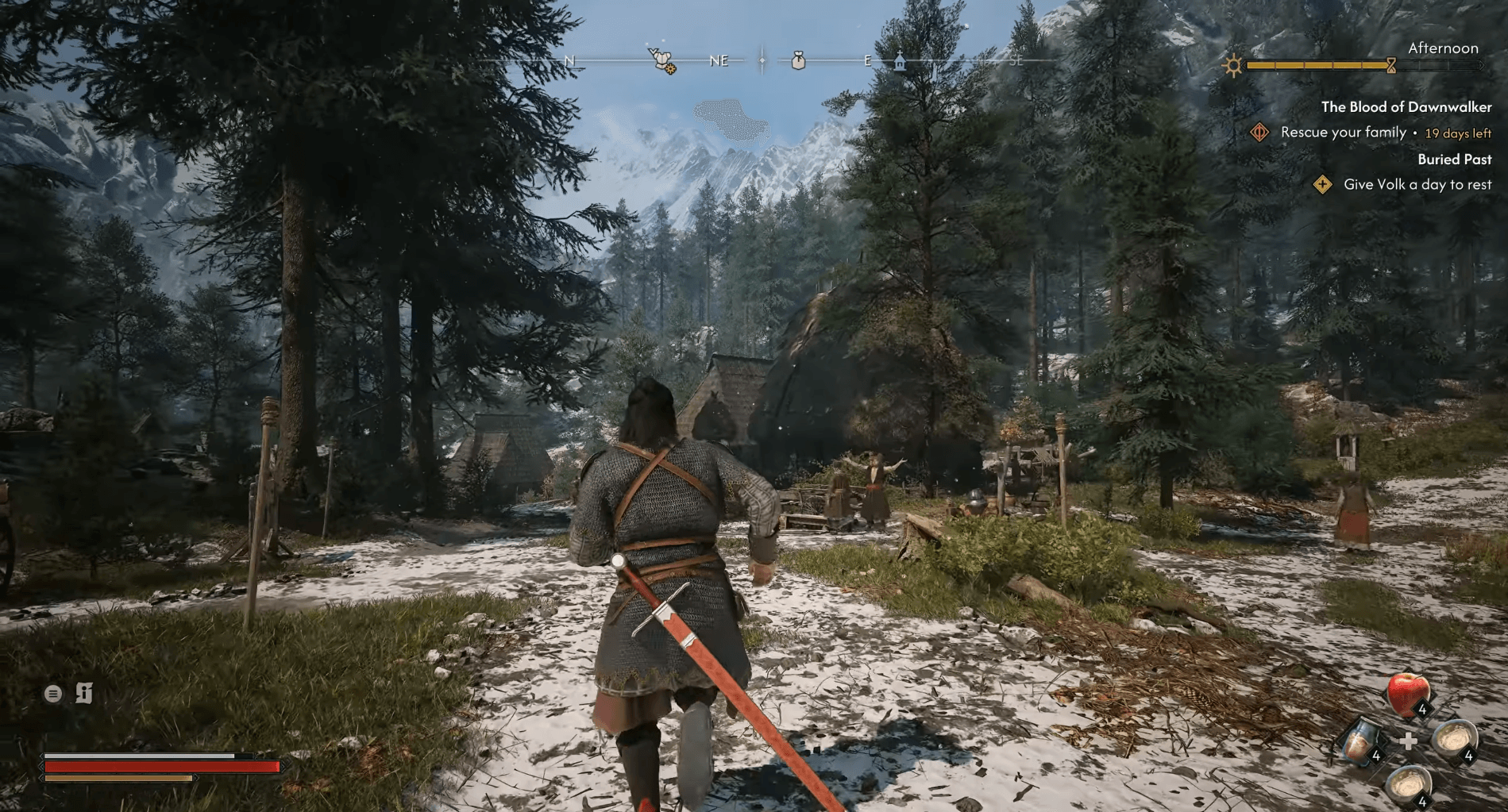
以上全部开启。Vale Sangora 的内容非常丰富,如果因为地图太干净而错过商人或任务触发点,损失会很大。如果你想要更自然的探索感,关闭 Show Undiscovered Locations(显示未发现地点) 是唯一一个能在不隐藏有用信息的前提下改变探索体验的选项。
你应该使用哪种图形模式?
在所有支持的主机上,性能模式都是首选。方向性战斗系统在 60 FPS 下表现更好,尤其是在战斗激烈时,差异非常明显。
渲染模式解析
PS5 Pro 用户无需 VRR 即可获得稳定的 60 FPS 性能模式。在基础版 PS5 和 Xbox Series X 上,支持 VRR 的显示设备有助于平滑性能模式下的帧率波动。如果没有 VRR,请对比性能模式和平衡模式,看看哪种在你的设备上表现更稳定。
Xbox Series S 不支持 60 FPS 性能模式,因此默认的 30 FPS 选项是你的基准。
最佳后期处理设置
Motion Blur(动态模糊) 和 Chromatic Aberration(色差) 是最容易做出的选择。全部关闭,没有例外。动态模糊会使快速的方向性攻击变得模糊,而色差产生的色彩边缘没有任何实际用途。
泛光和景深则比较主观。两者都开启可以保持开发者预期的视觉效果,且它们对战斗观察没有显著影响。
最佳手柄设置
默认的手柄布局非常适合初次游玩。方向格挡系统与此布局契合度很高,在深入体验战斗之前,没有明显的理由去重新映射按键。
震动纯属个人喜好。如果你觉得长时间游玩时震动会让你分心,请将其关闭。
主机推荐设置速查
此设置方案能在不剥离战斗核心机制的前提下,确保游戏过程清晰易读。一旦你觉得方向格挡和完美格挡已成为肌肉记忆,请关闭自动格挡,并考虑提高动作难度。
关于其他入门所需内容,Blood of Dawnwalker 新手指南涵盖了早期技能、快速旅行、配装和时间管理。完整的 Blood of Dawnwalker 指南合集 将为你深入探索 Vale Sangora 提供全程支持。