
The Division Resurgence 将你带入了一款对硬件要求极高的第三人称战利品射击游戏,它在移动设备上实现了主机级的画质表现。画质与帧率之间的平衡至关重要,错误的设置可能会让你在战斗中处于劣势。在针对不同档次的设备进行测试后,我们整理了以下设置指南,涵盖了从画质预设到陀螺仪灵敏度的所有内容,让你不再盲目摸索,以最佳状态投入游戏。
如何在 The Division Resurgence 中进入画质设置?
在进行任何更改之前,你需要通过游戏初期进度解锁 Camp Hudson 枢纽区域。进入后,点击屏幕右上角的 SHD 图标,然后点击主菜单底部的 设置(齿轮)图标。在此处,选择侧边菜单中的 图片图标 即可进入画质选项。
此选项无法在游戏标题界面访问,因此新玩家有时会完全错过它。
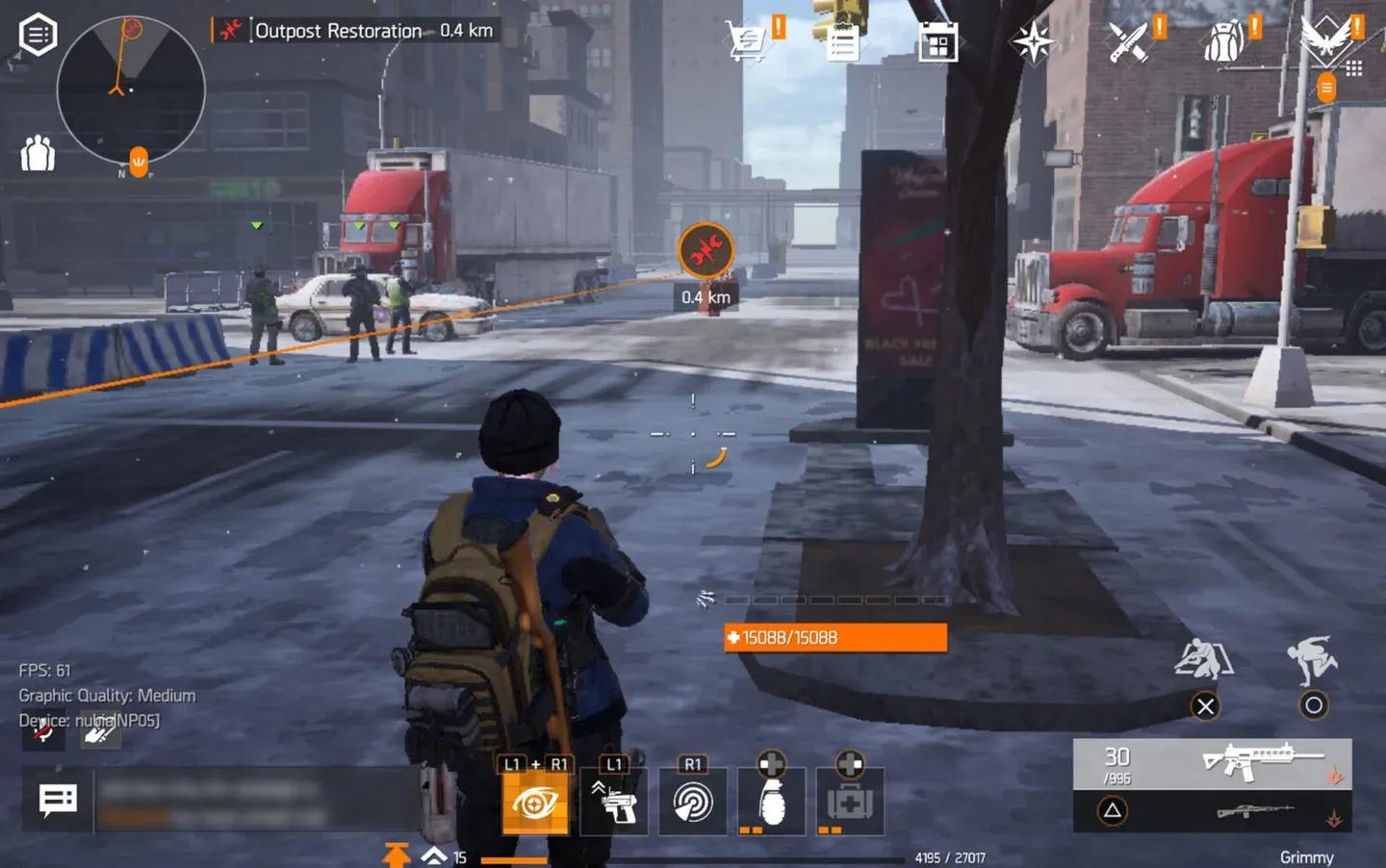
访问设置菜单
高帧率的最佳画质设置是什么?
The Division Resurgence 提供了三种不同的 FPS 预设,每种预设都对应特定的分辨率和画质等级。具体分类如下:
| 预设 | 目标帧率 | 画质等级 | 分辨率 |
|---|---|---|---|
| 最高画质 | 30 FPS | 最高 | 高 |
| 中等画质 | 45 FPS | 中等 | 标准 |
| 低画质 | 60 FPS | 低 | 标准 |
核心权衡很简单:更高的帧率需要以牺牲画质为代价。选择 低画质或中等画质 会将分辨率锁定为 标准,但会解锁 高帧率 (60 FPS) 选项,这对于竞技对战和快节奏内容来说是正确的选择。
这里有一个值得注意的问题。在 中等帧率 设置下选择 高画质 会导致画面明显模糊,且无法解决。植被和场景资源依然清晰,保证了环境的可辨识度,但细节表现会大打折扣。对于优先考虑画质而非帧率的玩家来说,这是一个更好的折中方案。对于其他玩家,低画质或中等画质下的 60 FPS 是更优的选择。
对于其余的高级设置,它们对性能影响不大,建议全部开启最高:
- 阴影质量:高
- 特效质量:极高
- 泛光:开启
- 体积光:开启
- 抗锯齿:开启
- 肩射景深:开启
- 动态分辨率:开启
如果你在调整设置后仍然遇到持续的卡顿或闪退,请参考 Division Resurgence 性能修复指南(涵盖卡顿、闪退和掉帧问题),其中介绍了 Rise Up 更新后带来的额外稳定性修复方案。
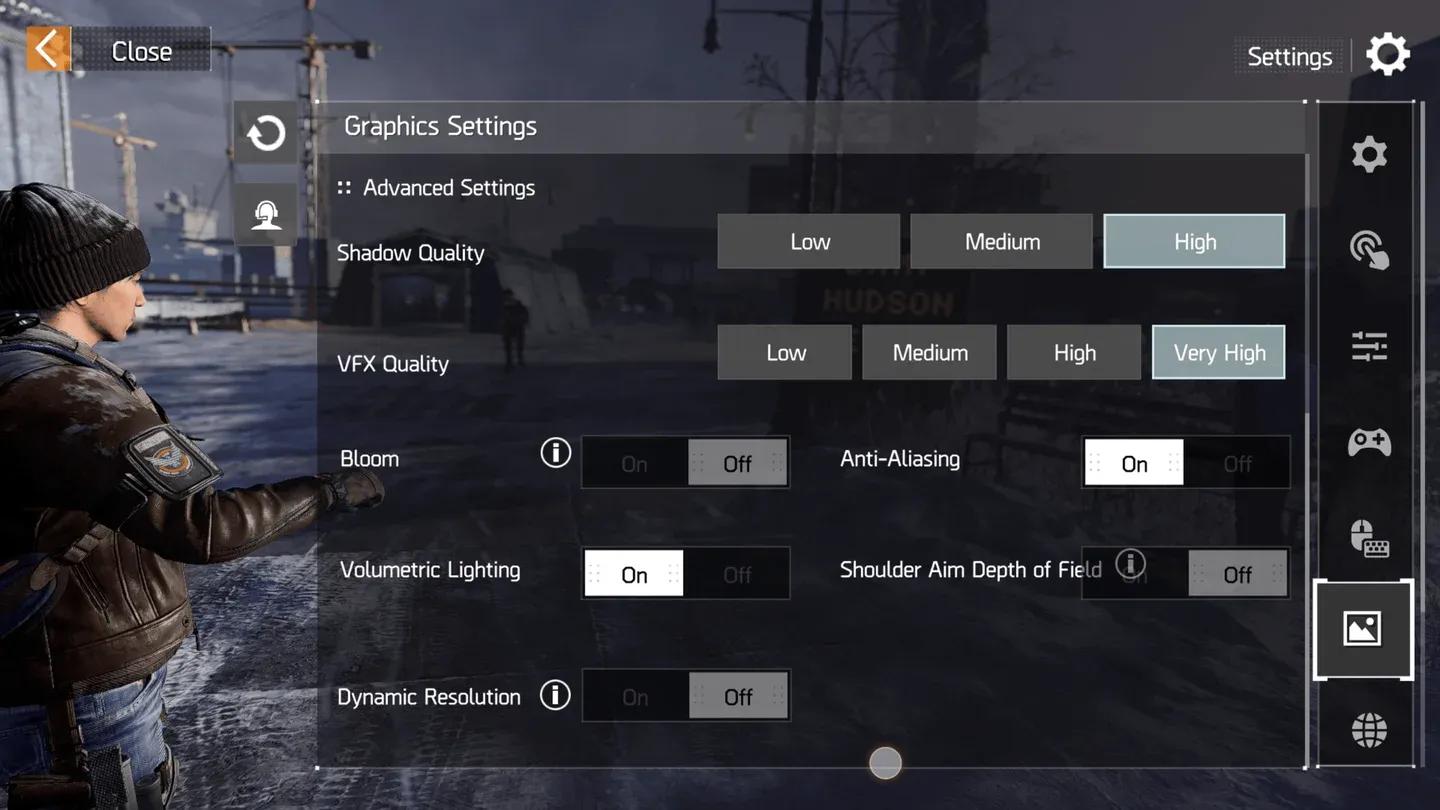
FPS 预设选择界面
最佳触控操作布局
触控操作是移动端表现的基础。你选择的布局会影响你在战斗中瞄准、掩体躲避和射击的速度,同时避免手指操作冲突。
对于从其他射击游戏或大逃杀游戏转来的玩家,建议学习 三指或四指爪式布局。虽然上手有一定难度,但回报是能够在战斗中同时完成移动、开镜 (ADS)、掩体躲避和射击,无需在操作间频繁抬起手指。
将你的 开镜按钮 和 射击按钮 放置在长时间游玩时感觉舒适的位置。舒适度比盲目照搬他人的布局更重要。
最佳游戏性与战斗设置
快捷设置
以下是经过测试推荐的快捷设置:
- 掩体控制(进入掩体):手动
- 自动开镜 (Auto-ADS):全部启用
- 开镜视角:混合
- 辅助瞄准:开启
- 陀螺仪(旋转开关):瞄准时启用
- 导航(翻越):手动
- 自动攀爬:关闭
战斗设置
- 自动进入掩体:关闭
- 显示进入掩体按钮:开启
- 显示离开掩体按钮:关闭
- 掩体角落输入:瞄准
- 冲刺灵敏度:50
- 手雷投掷模式:释放模式
- 投掷辅助:开启
- 近战攻击按钮显示:触发显示
武器设置
- 瞄准模式:按住
- 左侧射击按钮:始终开启
- 开镜视角:混合
- 开镜视角快速切换:关闭
- 瞄准时镜头旋转:开启
- 辅助瞄准:开启
- 打断换弹:关闭
- 自动开镜立即射击:关闭
对于“释放射击”,请为精确射手步枪、步枪和霰弹枪启用 释放射击。自动开镜应为所有武器类型启用:突击步枪、冲锋枪、霰弹枪、轻机枪、步枪和精确射手步枪。
最佳灵敏度设置
整体设置
- 全局灵敏度:中等
- 灵敏度切换模式:瞄准时切换
- 启用平滑:关闭
触控灵敏度
这些数值能让你在保持镜头响应的同时,不会在远距离射击时失去控制:
| 倍镜 | 镜头 X 轴 | 镜头 Y 轴 | 射击 X 轴 | 射击 Y 轴 |
|---|---|---|---|---|
| 无倍镜 | 75 | 75 | 75 | 75 |
| 第三人称瞄准 | 45 | 50 | 45 | 50 |
| 1 倍镜 | 60 | 60 | 55 | 55 |
| 4 倍镜 | 25 | 25 | 30 | 30 |
| 8 倍镜 | 20 | 20 | 25 | 25 |
| 12 倍镜 | 15 | 15 | 20 | 20 |
对于灵敏度加速,镜头灵敏度的 X 轴设为 200,Y 轴设为 150。射击灵敏度加速应将 X 轴设为 100,Y 轴设为 100。
最佳陀螺仪设置
如果你想在架枪时进行更精准的微调,陀螺仪非常值得使用。陀螺仪在瞄准时激活,不会影响平时的自由视角移动。
- 旋转开关:瞄准时启用
- 旋转水平反转:开启
- 旋转垂直反转:开启
陀螺仪灵敏度数值
| 倍镜 | 镜头 X 轴 | 镜头 Y 轴 | 射击 X 轴 | 射击 Y 轴 |
|---|---|---|---|---|
| 无倍镜 | 30 | 30 | 30 | 30 |
| 第三人称瞄准 | 20 | 20 | 20 | 20 |
| 1 倍镜 | 15 | 15 | 14 | 14 |
| 4 倍镜 | 10 | 10 | 11 | 11 |
| 8 倍镜 | 8 | 8 | 8 | 8 |
| 12 倍镜 | 6 | 6 | 6 | 6 |
陀螺仪的 X 轴和 Y 轴加速在镜头和射击灵敏度中均设置为 100。
值得注意的常规设置
- 雷达旋转:旋转
- 自动拾取设置:卓越、高阶和奇异
- 语言过滤器:关闭
如果你正在使用手柄或键鼠游玩,请在常规设置菜单中启用相应的 外接设备 UI 选项。
这些设置为你提供了一个强有力的起点,但由于设备差异,某些数值可能需要微调。请将这些灵敏度数值视为基准而非最终答案。如需更多移动端游戏优化指南和新闻,请浏览 GAMES.GG 的最新指南。
