

The Division Resurgence 是育碧(Ubisoft)推出的一款移动端独占第三人称射击游戏,目前没有官方 PC 客户端。好消息是:有三款安卓模拟器可以很好地完成任务,让你能在显示器上使用鼠标、键盘或手柄畅玩这款游戏。本攻略涵盖了 BlueStacks、MuMu Player 和 LDPlayer 的完整设置指南,以及进入游戏后至关重要的游戏内设置。
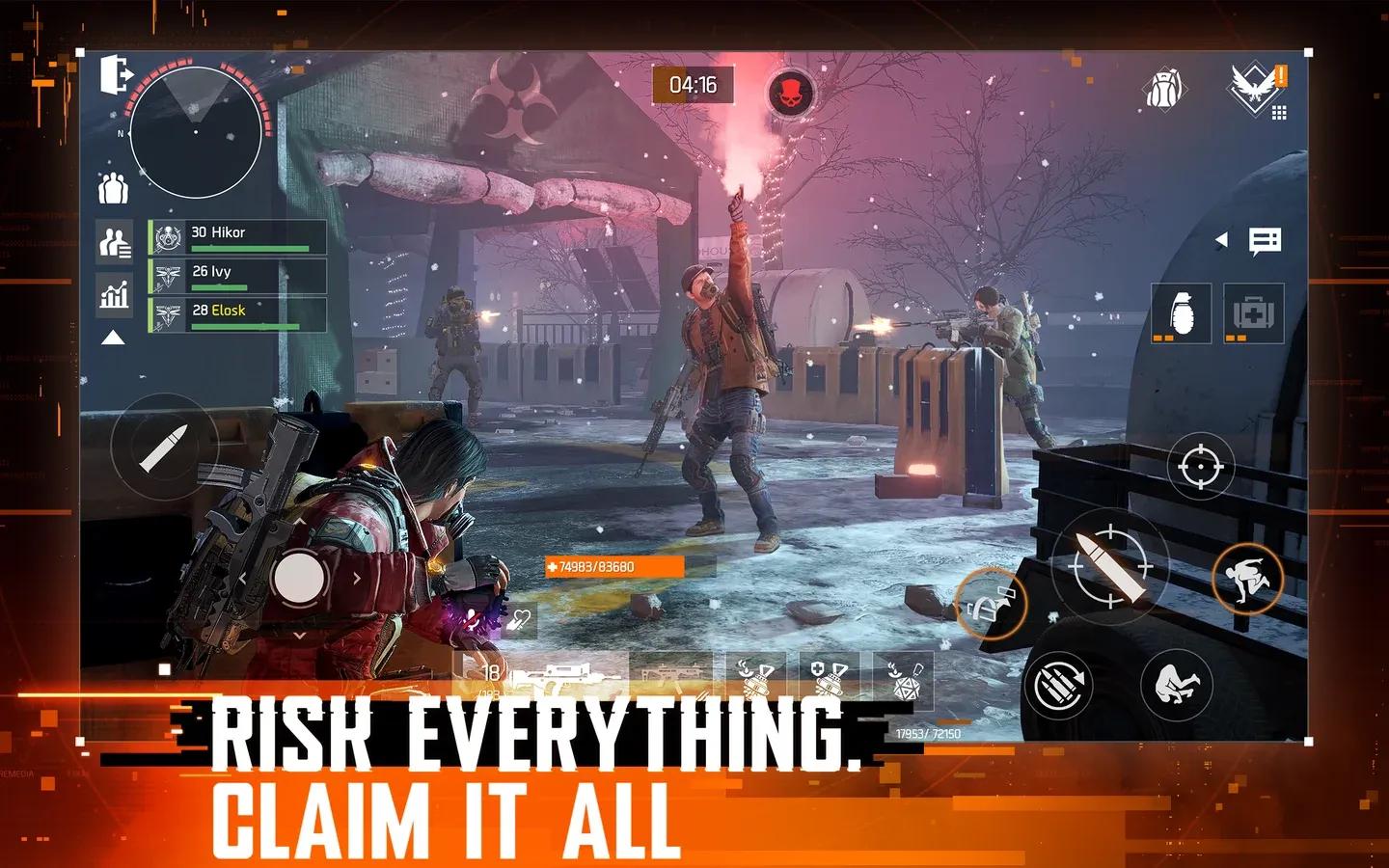
BlueStacks 主界面设置
你应该使用哪款模拟器?
本文介绍的三款模拟器都能运行 Division Resurgence,但它们各有优劣。目前 BlueStacks 和 MuMu Player 运行游戏时都无法做到完美无瑕。LDPlayer 是第三个可行的选择。以下是它们的对比:
| 模拟器 | 适用场景 | 最高测试帧率 | 核心优势 |
|---|---|---|---|
| BlueStacks 5 | 深度按键自定义 | 120 FPS | 支持多开、射击模式 |
| MuMu Player | 画质清晰、宽屏显示 | 165–240 FPS | 平板模式可拉伸至宽屏 |
| LDPlayer 9 | 新手友好型设置 | 120 FPS | 简单的键位映射和宏工具 |
如果你有 PS 手柄并希望显示正确的按键提示,请选择 MuMu Player。BlueStacks 有时会显示错误的 PS 手柄按键提示,而 MuMu Player 则能正确识别。
如何为 Division Resurgence 设置 BlueStacks
安装步骤
- 从 BlueStacks 官网下载 BlueStacks 5 Pie 64-bit 版本。Pie 64-bit 版本非常重要,因为其他版本会导致该游戏出现稳定性问题。
- 安装并打开 BlueStacks,然后点击左上角的 Home(主页)。
- 打开 System Apps(系统应用)文件夹并启动 Google Play 商店。
- 使用你预注册 Division Resurgence 时所用的 Google 账号登录。
- 建议在模拟器内安装 Gmail。部分玩家收到的抢先体验链接邮件只能在安卓环境下正确打开。
- 在 Play 商店搜索 The Division Resurgence 并安装。
BlueStacks 性能设置
在启动游戏前,请在 BlueStacks 的偏好设置面板中调整以下选项:
- 性能: 将 CPU 和内存设置为你电脑支持的最高值。启用高帧率并锁定 120 FPS。
- 显示: 横屏模式,1920x1080(如果显示器支持,可设为 1440p),240 DPI。
- 图形: 渲染器选择 Vulkan。该游戏在 OpenGL 或 DirectX 下经常无法加载。
- 手机: 选择最新的预设手机机型。较旧的模拟机型会触发游戏内关于系统配置过时的警告,导致渲染问题和闪退。
如何为 Division Resurgence 设置 MuMu Player
安装步骤
- 从官网下载 MuMu Player。
- 安装、启动并创建一个新的安卓设备。
- 使用你的 Division Resurgence 账号登录 Google Play 商店。
- 搜索并安装 The Division Resurgence。
MuMu Player 性能设置
更改以下设置前请先关闭游戏。进入设备设置并应用以下配置:
性能选项卡:
- 图形渲染器:Vulkan
- 性能:高(CPU 6 核,内存 12 GB)
- GPU 显存占用:最佳画质
- 强制使用独立显卡:开启
- 智能内存优化:关闭
显示选项卡:
- 分辨率:2560 × 1440(DPI 360)
- FPS:最大值,设为 165 或 240
- 窗口自动旋转:开启
- 多开模式:开启
机型选项卡:
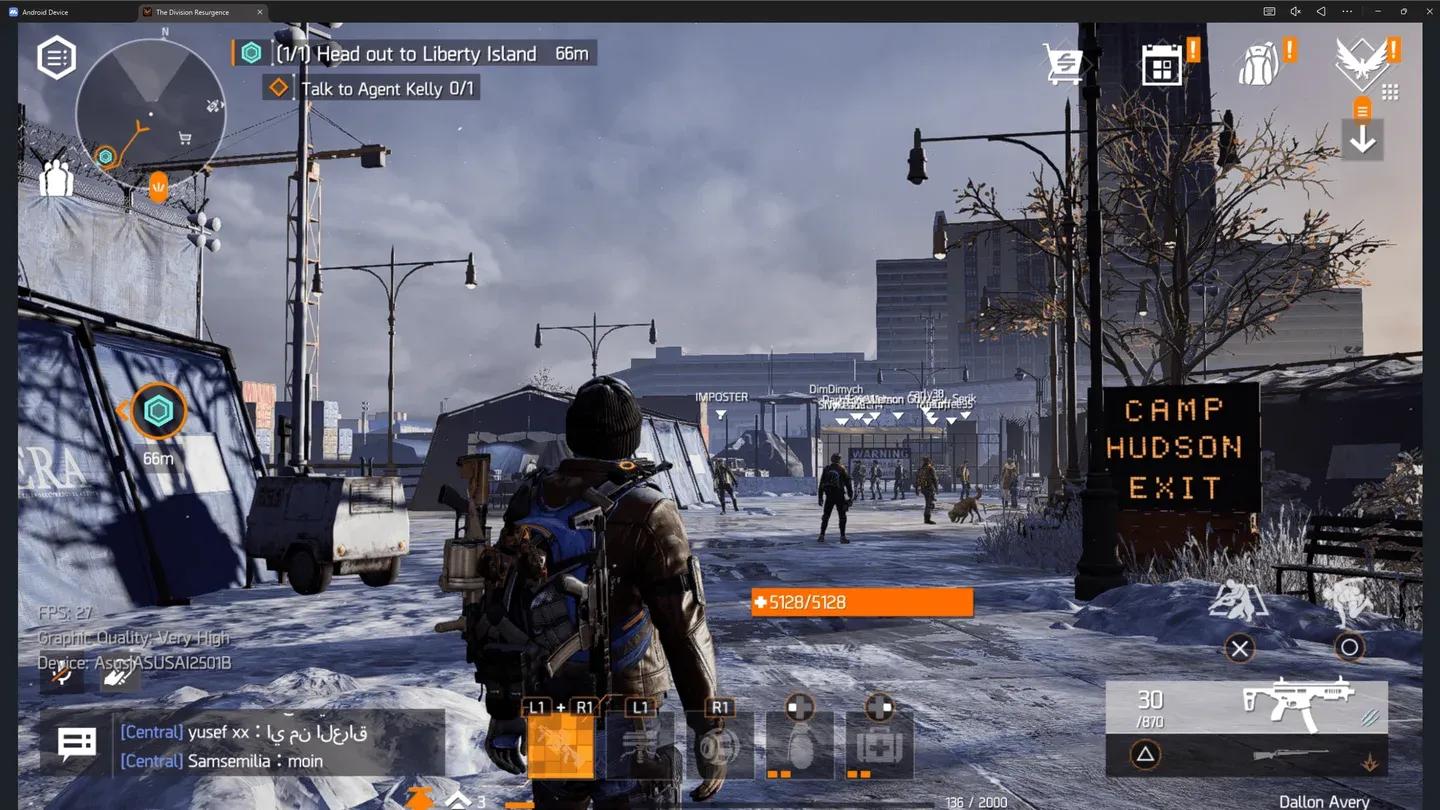
- 品牌:Asus
- 设备型号:ROG Phone 9
- 网络接入型号:ASUSAI2501B
- GPU 预设:高:Adreno (TM) 740
选择 ROG Phone 9 机型非常值得,因为 MuMu Player 会将游戏识别为平板运行,这让你能够将画面拉伸至宽屏,获得比手机屏幕更清晰的视觉效果。
MuMu Player 机型选项卡
如何为 Division Resurgence 设置 LDPlayer
安装步骤
安装过程分为四个阶段:
- 从 LDPlayer 官网下载 LDPlayer 9.0 并运行安装程序。
- 打开 LD 商店,搜索 The Division Resurgence,点击安装。如果跳转到 Google Play,请先用你的 Gmail 账号登录。
- 登录并接受条款后,再次搜索并安装游戏。
- 首次启动时,点击 确认 下载额外的游戏数据,然后使用 Google 或 Facebook 账号登录。
LDPlayer 性能设置
- CPU 和内存: 进入设置 > 高级。将 CPU 设置为最高 6 核,内存至少 6 GB。分配更高的内存可提高稳定性。
- 分辨率: 设置 > 显示。基础分辨率设为 1280 × 720。
- FPS: 设置 > 显示。启用高帧率模式并选择 120 FPS。开启垂直同步(V-Sync)以防止画面撕裂。
PC 端最佳游戏内图形设置是什么?
当模拟器运行正常且你已完成新手教程后,以下游戏内设置能带来最佳效果:
图形设置:
- 图形:极高
- 分辨率:高
- 帧率:标准(30 FPS 上限)
高级设置:
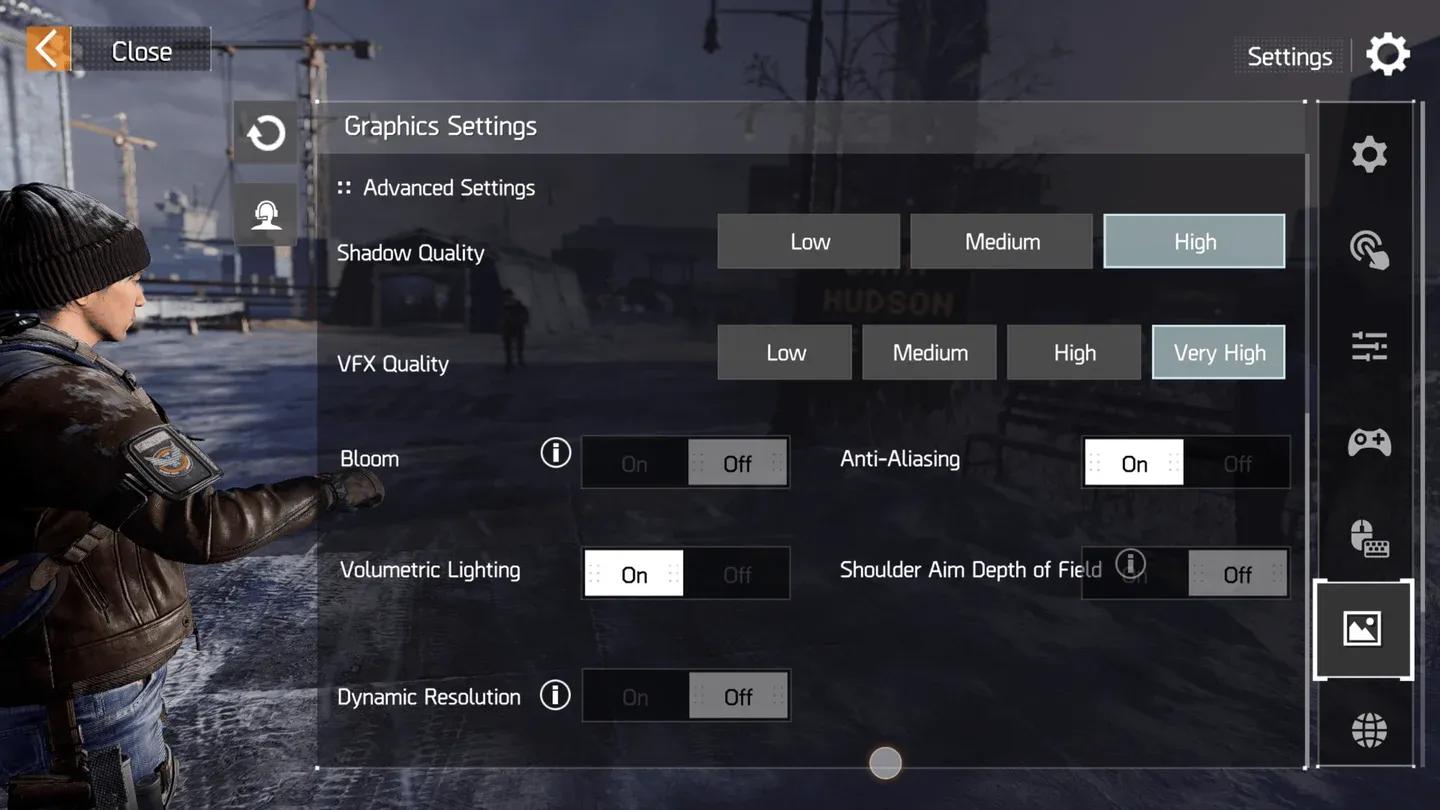
- 阴影质量:高
- 特效质量:极高
- 泛光:关闭
- 抗锯齿:开启
- 体积光:开启
- 肩射景深:关闭
- 动态分辨率:关闭
游戏内图形设置面板
如何在 PC 上设置操作
游戏官方支持鼠标键盘和手柄,并为每种输入方式提供了专门的 UI。要启用正确的 UI 覆盖,请进入 通用设置 > 外接设备 UI,并同时开启 键盘/鼠标专属 UI 和 手柄 UI。
默认的手柄键位与 The Division 2 一致,如果你玩过该作,会感到非常熟悉。你可以重新绑定手柄和键盘输入,并根据武器类型和瞄准镜调整灵敏度。
LDPlayer 值得了解的键位映射功能:
- 键盘宏: 将多步连招(跳跃、射击、冲刺、投掷)分配到一个按键上。
- 生成重复触摸动作: 将连续自动射击映射到一个按钮,在持续交火中非常有用。

LDPlayer 键位映射布局
常见问题及解决方法
基于 BlueStacks 和 MuMu Player 中反复出现的问题:
- 新手教程中游戏卡死: 请确保所有后台数据文件下载完成后再尝试继续进行。
- 角色创建时闪退: 你几乎可以肯定是在模拟一个过时的手机机型。切换到较新的预设。
- 低帧率或卡顿: 在 30 FPS 的高画质或 60 FPS 的中画质之间做出选择。目前无法两者兼得。同时请核实你的模拟设备机型。
- 手柄按键提示错误: 特别是在 BlueStacks 上使用 PS 手柄时出现。切换到 MuMu Player 可解决此问题。
- 连接错误: 如果出现重试选项请点击重试,或者重启模拟器并重新启动游戏。这通常是与你的设置无关的服务器端问题。
有关社区反馈的其他问题,Division Resurgence 的 Reddit 论坛上有关于自定义键鼠方案和闪退解决办法的活跃讨论帖。你也可以查看 育碧官方上线社区更新,获取开发商提供的跨平台联机详情和已知问题。
Division Resurgence 在 PC 上是免费的吗?
Division Resurgence 是一款免费游玩的手机游戏。由于它没有在 PC 上正式发布,通过模拟器游玩不会产生额外费用。你只需像在手机上一样,通过模拟器内的 Google Play 商店下载游戏即可。关于游戏背景及其与 Division 系列的关系,Tom Clancy's The Division Resurgence 维基百科页面 有很好的概述。
如需更多涵盖 Division Resurgence 及其他射击游戏的攻略,请浏览 GAMES.GG 上的最新游戏攻略,以便在游戏上线后持续关注其优化进展。
