
你在 Tomodachi Life: Living the Dream 中的岛屿质量,完全取决于居住在岛上的 Mii。由于任天堂锁定了大部分分享功能,你无法直接在线发布自己的创作,也无法直接获取他人的作品。好消息是,目前有三种独立的方法可以将其他玩家甚至是你旧 3DS 里的 Mii 导入到游戏中,且无需从零开始捏脸。以下是每种方法的具体操作指南。
为什么无法在 Living the Dream 中直接分享 Mii?
任天堂在 Living the Dream 中刻意限制了玩家创作内容的分享,包括某些功能的截图和视频录制。这也适用于自定义物品和图案。但 Mii 角色则不同,它们不受游戏内分享限制的影响,因为从技术上讲,它们是存储在你的 Switch 主机上,而非游戏内部。正是这种区别,使得下文提到的三种导入方法成为可能。
从 Switch 主机导入 Mii

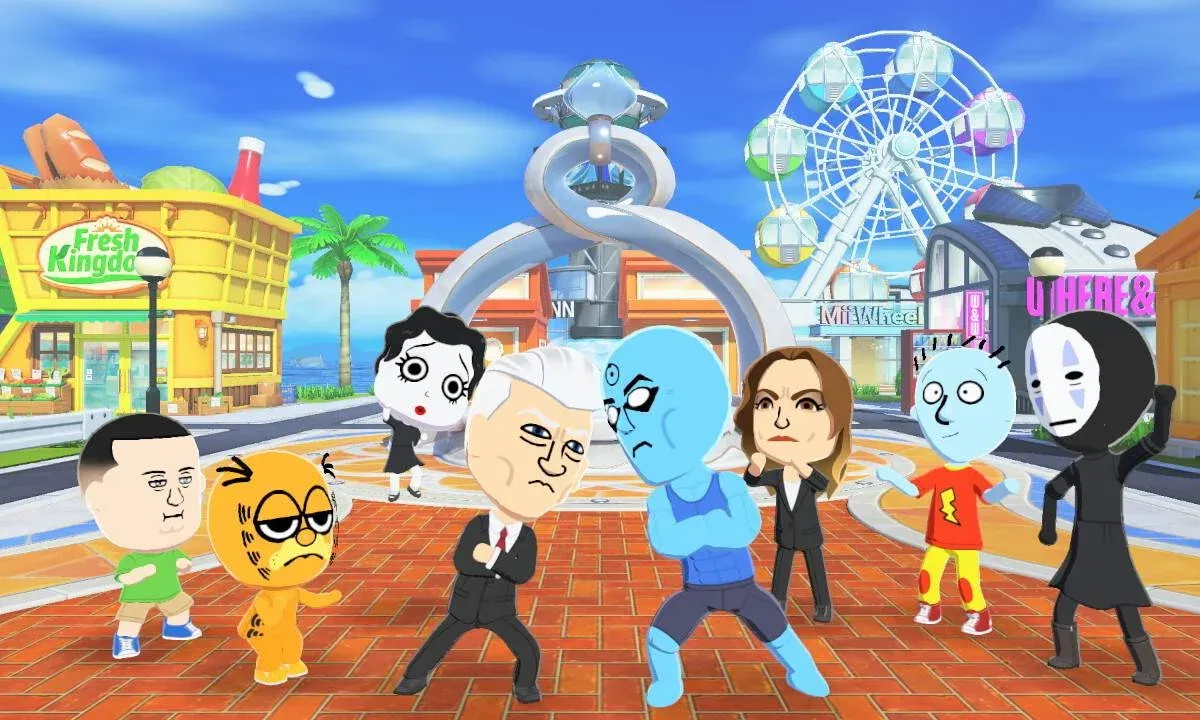
方法 1:使用 Miitopia 试玩版导入 Mii
这是最灵活且零成本的方案。Miitopia 试玩版在 Nintendo eShop 上免费提供,虽然完整版游戏解锁了额外功能,但仅凭试玩版就足以搜索并下载社区玩家创作的 Mii。这些 Mii 会直接传输到你的 Switch 上,Living the Dream 即可从中提取。
分步指南:Miitopia 试玩版方法
- 从 Nintendo eShop 免费下载 Miitopia 试玩版。
- 启动试玩版并完成初始设置,创建一个初始 Mii 并开启一个新的存档。你无需真正游玩该游戏。
- 从主菜单中选择 Mii Characters(Mii 角色),然后选择 Add Mii Characters(添加 Mii 角色)。
- 在弹出的对话框中选择 Access Key(访问密钥)选项。
- 在线查找访问密钥。Miipedia (miipedia.com/miis) 网站拥有庞大的图库,Reddit 用户 YangBangUltra 在 r/Miitopia 子版块汇总了一份经确认有效的代码列表,建议查看,因为许多旧密钥随时间推移已被移除。
- 将密钥输入 Miitopia。每个密钥对应的是特定用户的页面,而非单个 Mii,因此你可以浏览多个角色。
- 选择你想要的 Mii,并点击 Copy to Nintendo Switch(复制到 Nintendo Switch)将其保存到你的主机。
- 打开 Living the Dream,使用 Add Mii(添加 Mii)选项,选择 From Switch Console(从 Switch 主机导入),而不是“从零开始”。
导入后,所有标准的 Living the Dream 个性和自定义选项均可用,你可以根据自己的喜好调整 Mii,使其完美融入你的岛屿。
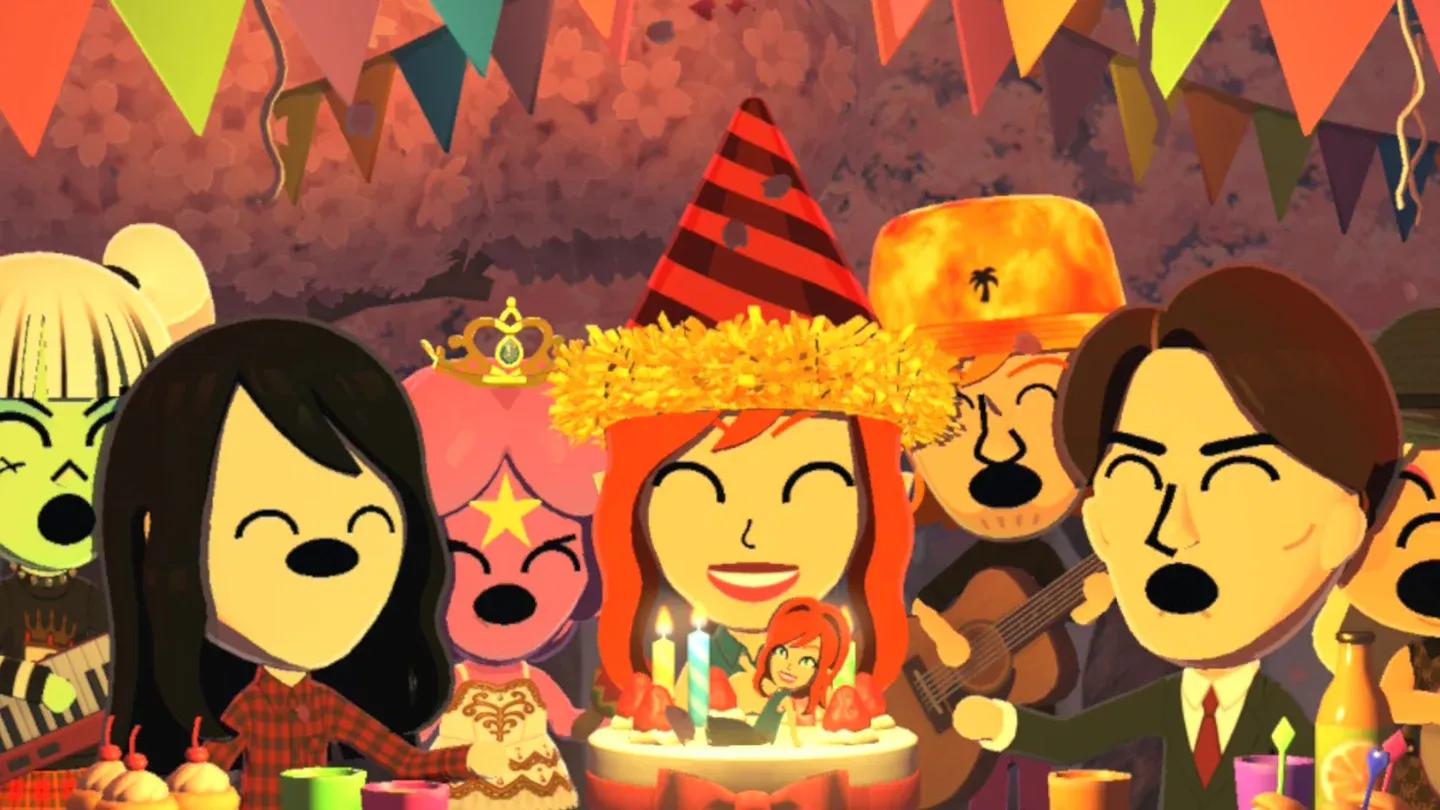
在 Miitopia 中输入访问密钥
方法 2:使用 amiibo 从 3DS 传输 Mii
如果你曾在 3DS 上玩过原版 Tomodachi Life 并希望将那些特定的 Mii 带到 Switch 上,此方法可行,但需要一个实体 amiibo 手办。任天堂从未在两台系统间建立官方传输工具,但通过 amiibo 的变通方法可以完成这一操作,只需一点额外设置。
所需准备
- 一台 3DS, 3DS XL, 2DS, New 3DS, New 3DS XL 或 New 2DS XL
- 一个实体 amiibo 手办
- 一台 Nintendo Switch 或 Switch 2
- 一个 Nintendo 3DS NFC 读写器(仅在使用原版 3DS, 3DS XL 或 2DS 时需要,因为它们没有内置 NFC)
New 3DS, New 3DS XL 和 New 2DS XL 均内置了 NFC,因此这些机型无需读写器配件。
分步指南:amiibo 传输方法
- 为你的 3DS 充电并打开 Quick Settings(快速设置)。
- 滚动至 amiibo settings(amiibo 设置)并选择 Register Owner and Nickname(注册所有者和昵称)。
- 按照提示操作,选择你 3DS 收藏中的一个 Mii 并保存到 amiibo 上。
- 在你的 Switch 或 Switch 2 上,进入 System Settings(系统设置)并滚动到 Mii 选项卡。
- 选择 Create New Mii(创建新 Mii),然后选择 Copy from Amiibo(从 amiibo 复制)。
- 扫描 amiibo 以将 Mii 传输到你的 Switch。
- 启动 Living the Dream,使用 From Switch Console(从 Switch 主机导入)选项添加该 Mii。
方法 3:使用 Tomodachi Share 重建知名 Mii
如果你想要的是其他人设计的特定名人、虚构角色或流行文化 Mii,上述两种方法都帮不上忙。为此,Tomodachi Share (tomodachishare.com) 是目前最有用的社区资源。这个粉丝自制网站列出了成千上万个玩家创作的 Mii,可以按最新和最受欢迎的设计进行排序,已成为寻找详细角色还原的首选之地。
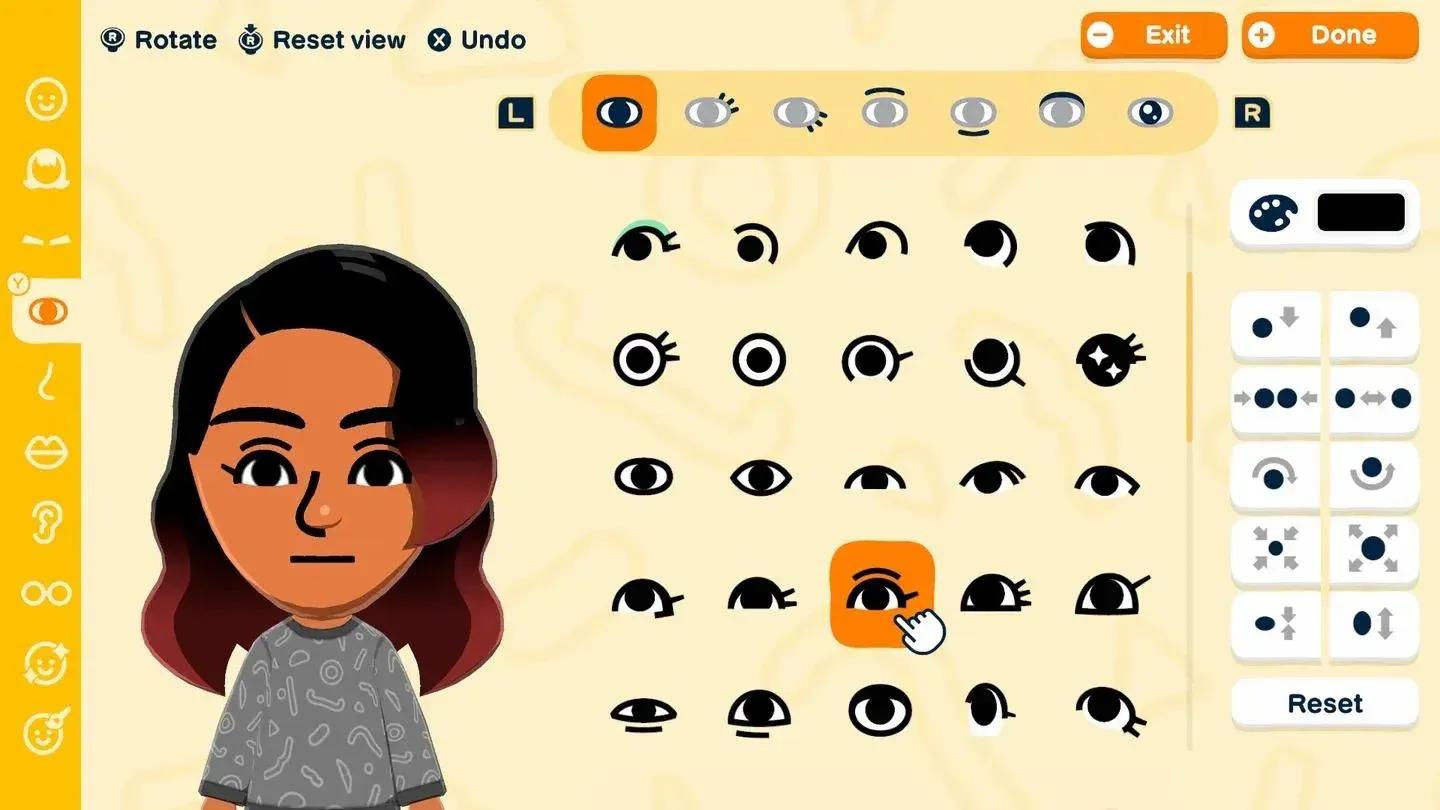
Tomodachi Share 提供的不是可下载的文件,而是详细的重建教程:在 Living the Dream 的角色编辑器中调整哪些参数、使用哪些面部彩绘设置等。虽然这比直接导入更费力,但这是目前将高度定制的设计带到岛上的唯一方法。
社交媒体上流传的一些热门例子包括《绝命毒师》中的 Walter White 和《死亡笔记》中的 Light Yagami,这两者都在 X(原 Twitter)上引发了广泛讨论。一些复杂的作品,例如使用精细绘图工具制作的星球形状 Mii,可能需要一两个小时才能完成。
对比:你应该使用哪种方法?
| 方法 | 成本 | 难度 | 适用场景 |
|---|---|---|---|
| Miitopia 试玩版 + 访问密钥 | 免费 | 低 | 快速浏览社区 Mii |
| 3DS amiibo 传输 | 需 amiibo | 中 | 迁移你自己的 3DS Mii |
| Tomodachi Share 重建 | 免费 | 高 | 特定的名人或角色 |
对于大多数玩家来说,Miitopia 试玩版方法是让岛屿快速热闹起来的最快途径。如果你的 3DS Mii 具有纪念意义,那么 amiibo 方法值得一试。当你心中有特定设计且不介意花时间在角色编辑器上时,Tomodachi Share 是最佳选择。
关于导出的注意事项
目前无法将你在 Living the Dream 内部创建的 Mii 保存回 Switch 主机。这意味着你无法反向使用 Miitopia 方法来与其他玩家分享你自己的 Living the Dream Mii。如果你想分享在 Living the Dream 中捏出的 Mii,你需要先在 Miitopia 中单独重建它,然后分享该版本的访问密钥。
想要更深入地经营你的岛屿,请查看 完整的 Mii 设置与岛屿攻略,涵盖从岛屿布局到关系管理的所有内容;以及 Mii 自定义指南,获取关于代词、恋爱偏好和性格设置的详细解析。当你的岛屿人口充足后,友谊与浪漫攻略将涵盖你需要的一切,让你的 Mii 以有趣的方式互动。浏览完整的 Tomodachi Life: Living the Dream 攻略合集,查看目前涵盖的所有主题。