Voidling Bound 作为一款结合了怪物收集与射击玩法的游戏在 PC 平台正式发售。尽管游戏首发时的整体表现尚可,但即便是在高于推荐配置的硬件上,也可能会出现卡顿。好消息是,游戏的视频设置菜单提供了足够的控制选项,让你能够进行精细调节。通过一些针对性的调整,你可以在不牺牲视觉体验的前提下,获得流畅且稳定的帧率。
Voidling Bound 的最佳画面设置是什么?
我们的目标是找出那些对性能消耗最大,但对游戏实际观感或操作影响却微乎其微的设置。在测试了多种配置后,下方的方案为大多数 PC 玩家找到了最佳平衡点。这些设置是基于 AMD Ryzen 7 5700X、AMD Radeon RX 9060 XT (16 GB) 和 32 GB DDR4 内存的配置整理的,但其逻辑同样适用于配置较低的系统。
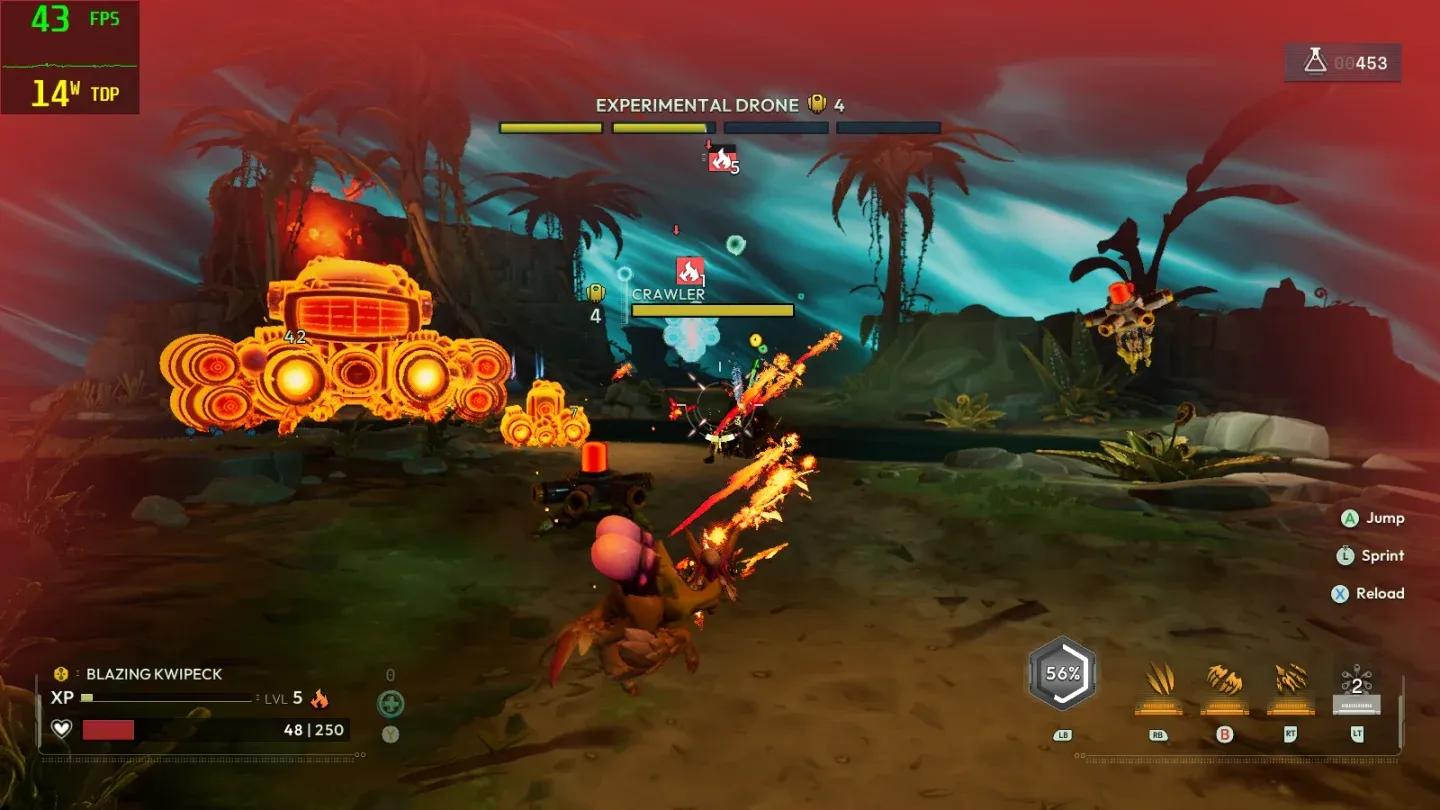
画面设置概览

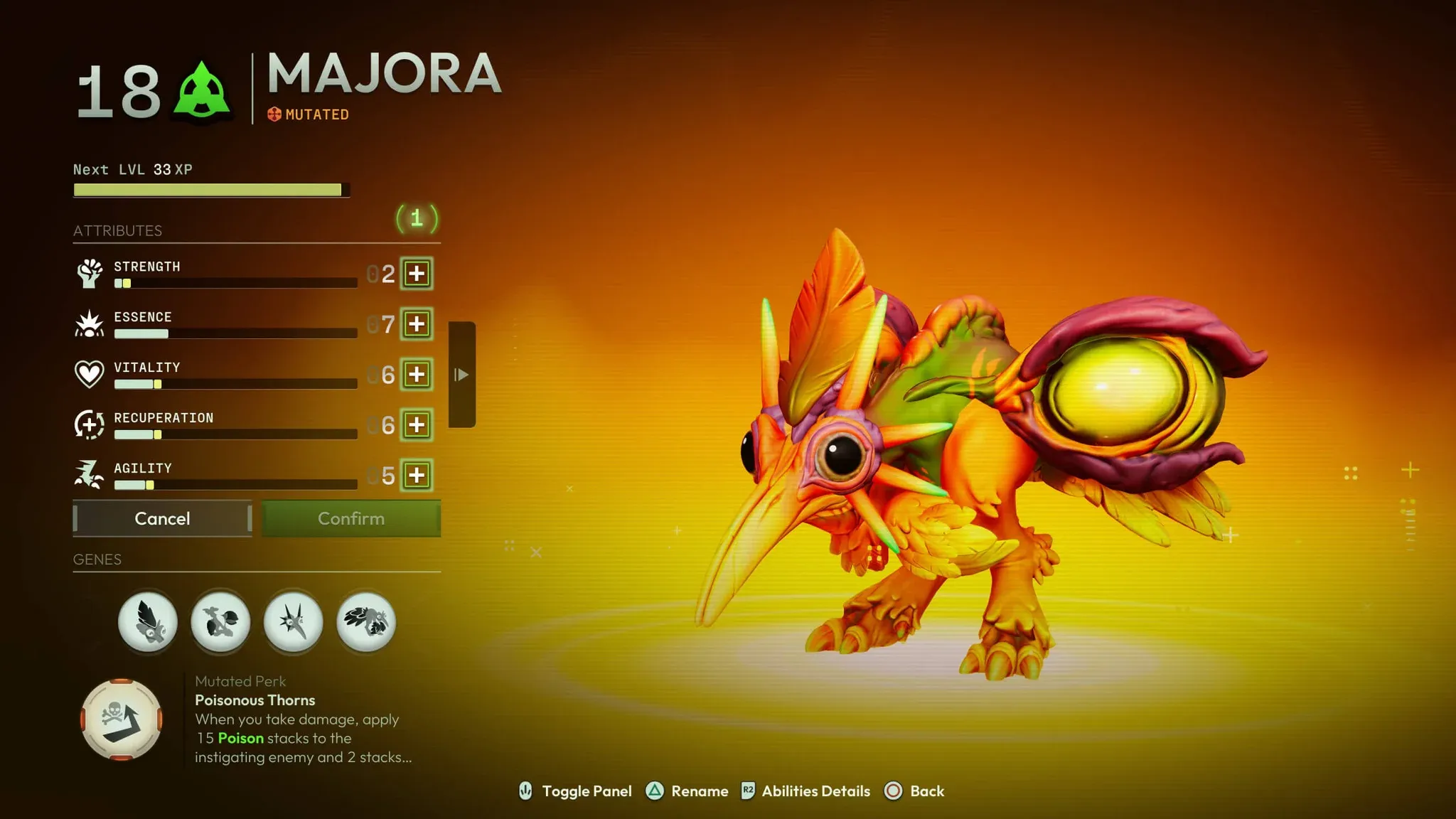
窗口模式与分辨率
如果你使用多显示器,窗口模式 (Window Mode) 应设置为“无边框全屏 (Windowed Fullscreen)”。对于单显示器用户,标准全屏模式即可。请务必使用显示器的原生分辨率 (native resolution),以避免画面模糊或缩放伪影。
帧率与同步设置
请保持垂直同步 (Vertical Sync) 关闭。垂直同步虽然能缓解画面撕裂,但会显著降低帧率。除非你遇到了其他方法都无法解决的持续性卡顿,否则没必要开启它。
将帧率限制 (Frame Rate Limit) 设置为 60 FPS。在测试中,120 FPS 下卡顿现象开始频繁出现。Voidling Bound 虽然包含射击机制,但其战斗节奏并不像纯竞技射击游戏那样对 120 FPS 有刚性需求。锁定在 60 FPS 能让游戏体验保持平滑。
画质预设与 3D 分辨率
将画质预设 (Quality Presets) 设置为“自定义 (Custom)”,这样当你调整滑块时,各项设置就不会被自动覆盖。保持3D 分辨率 (3D Resolution) 为 100% 以获得清晰的视觉效果。如果你在应用了上述所有设置后仍遇到性能瓶颈,将其降低至 80% 是提升性能最立竿见影的单一调整。
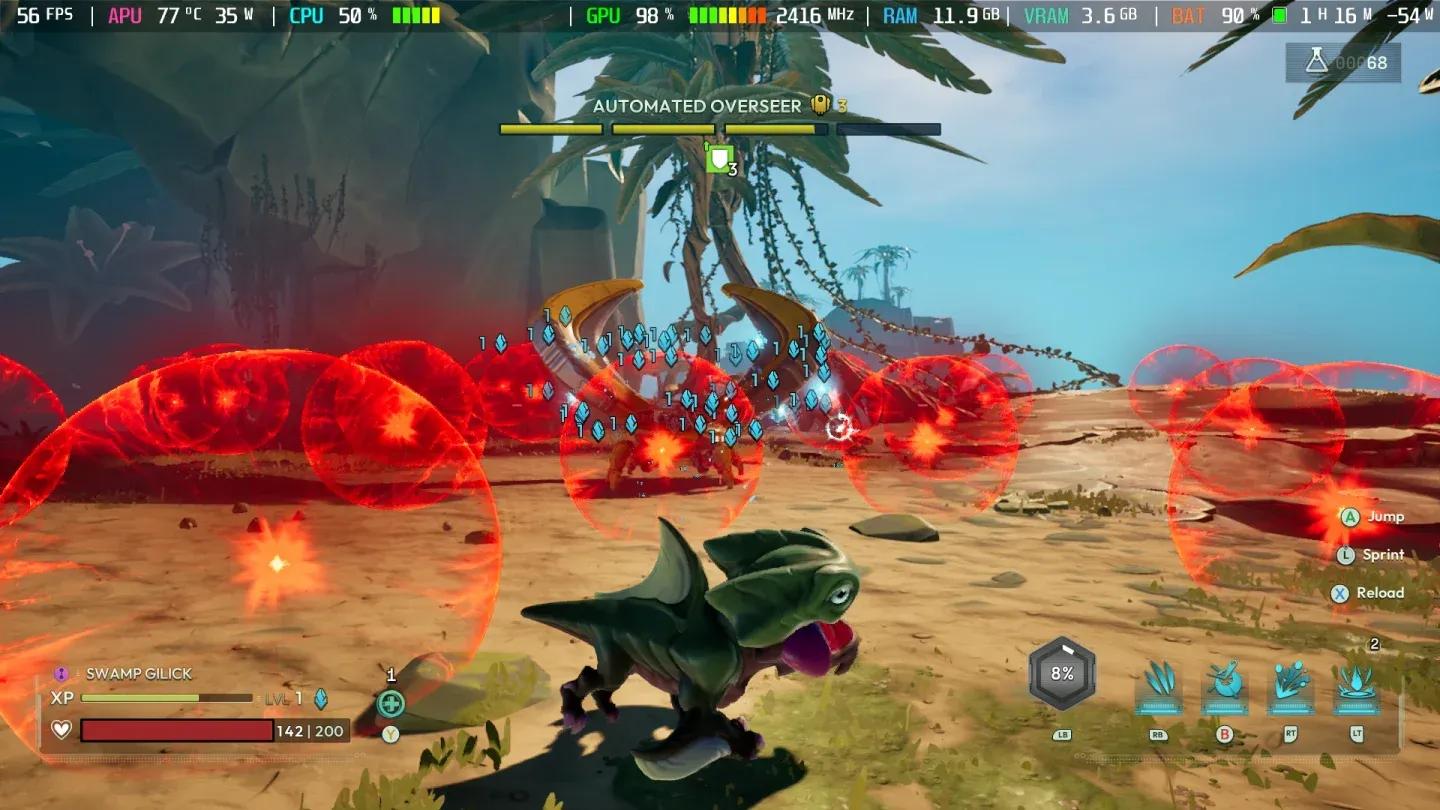
3D 分辨率为 100%
哪些单项设置最重要?
并非所有设置对 GPU 的压力都相同。下表详细列出了各项设置、推荐值及其原因。
| 设置 | 推荐值 | 原因 |
|---|---|---|
| 阴影 (Shadows) | 中或低 | 高画质阴影会消耗大量资源,但视觉提升微乎其微 |
| 抗锯齿 (Anti-Aliasing) | 中 | 在不增加过多 GPU 负担的情况下保持边缘清晰 |
| 视野距离 (View Distance) | 中 | 有助于发现远处的敌人,但调高会迅速消耗资源 |
| 纹理 (Textures) | 中或低 | 在实际战斗中,较低的纹理质量几乎难以察觉 |
| 特效 (Effects) | 中或低 | 视觉特效对战斗清晰度而言是次要的 |
| 反射 (Reflections) | 低 | 反射效果在战斗中极少可见,且渲染成本高昂 |
| 后期处理 (Post Processing) | 中 | 低于中画质会以极小的性能增益换取明显的画质损失 |
为什么优先降低阴影和反射?
在大多数现代引擎中,阴影和反射是 GPU 负载最高的两项设置,Voidling Bound 也不例外。将这两项设置为“低”或“中”可以腾出大量的渲染预算,让游戏能够更好地维持目标帧率。在怪物收集和射击过程中,你的注意力通常集中在敌人而非环境光影上,因此你几乎不会察觉到差异。
如何为低配 PC 进行优化
如果你的系统配置低于推荐要求,请在应用上述所有设置的基础上,再进行以下额外调整:
- 将3D 分辨率降低至 80%
- 将纹理设置为“低”
- 将特效设置为“低”
- 如果帧率依然不稳定,将视野距离设置为“低”
- 确认垂直同步已关闭且帧率限制为 60 FPS
这些改动是可以叠加的。在低配硬件上,将 3D 分辨率设为 80% 并配合低纹理和低特效,会带来显著的性能提升,即使画面看起来比推荐设置要柔和一些。
这些设置会在后续补丁中改变吗?
Voidling Bound 的首发版本表现良好,仅有少量小问题。预计后续补丁将解决剩余的性能问题,这意味着一旦优化补丁上线,其中的一些建议(特别是 60 FPS 限制和 3D 分辨率上限)可能会变得不再那么必要。随着更新发布,请随时查看 Voidling Bound 攻略合集,因为推荐设置在重大补丁后可能会有显著变动。
对于初次接触游戏的玩家来说,Voidling Bound 凭借其怪物收集循环,在冒险游戏领域占据了一席之地,因此比起极致的视觉质量,追求稳定的帧率更有意义。战斗中流畅的 60 FPS 远胜于卡顿的 90 FPS。
想要获取更多游戏进阶技巧,请访问完整的 Voidling Bound 页面,那里有你入门所需的一切信息。