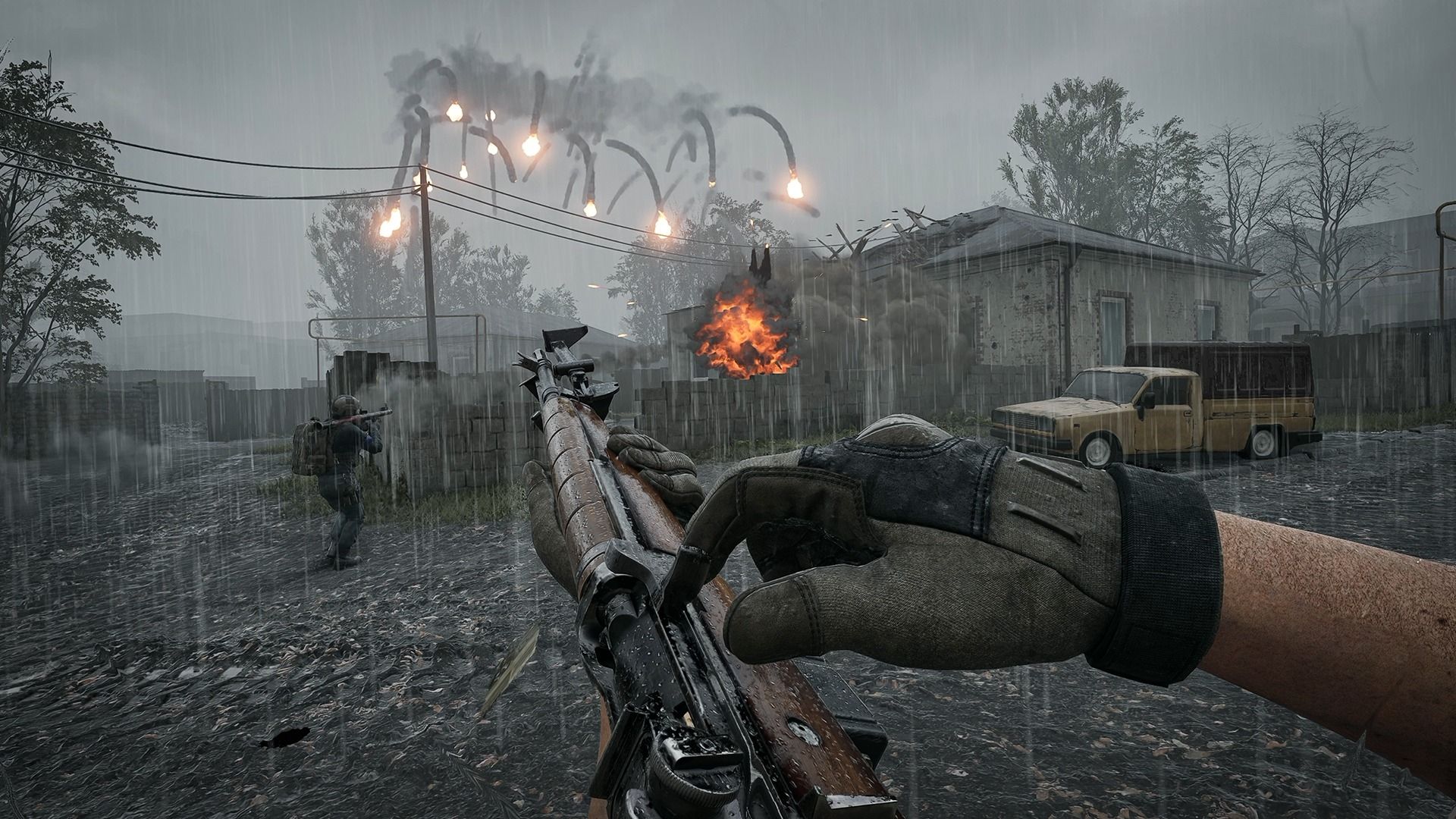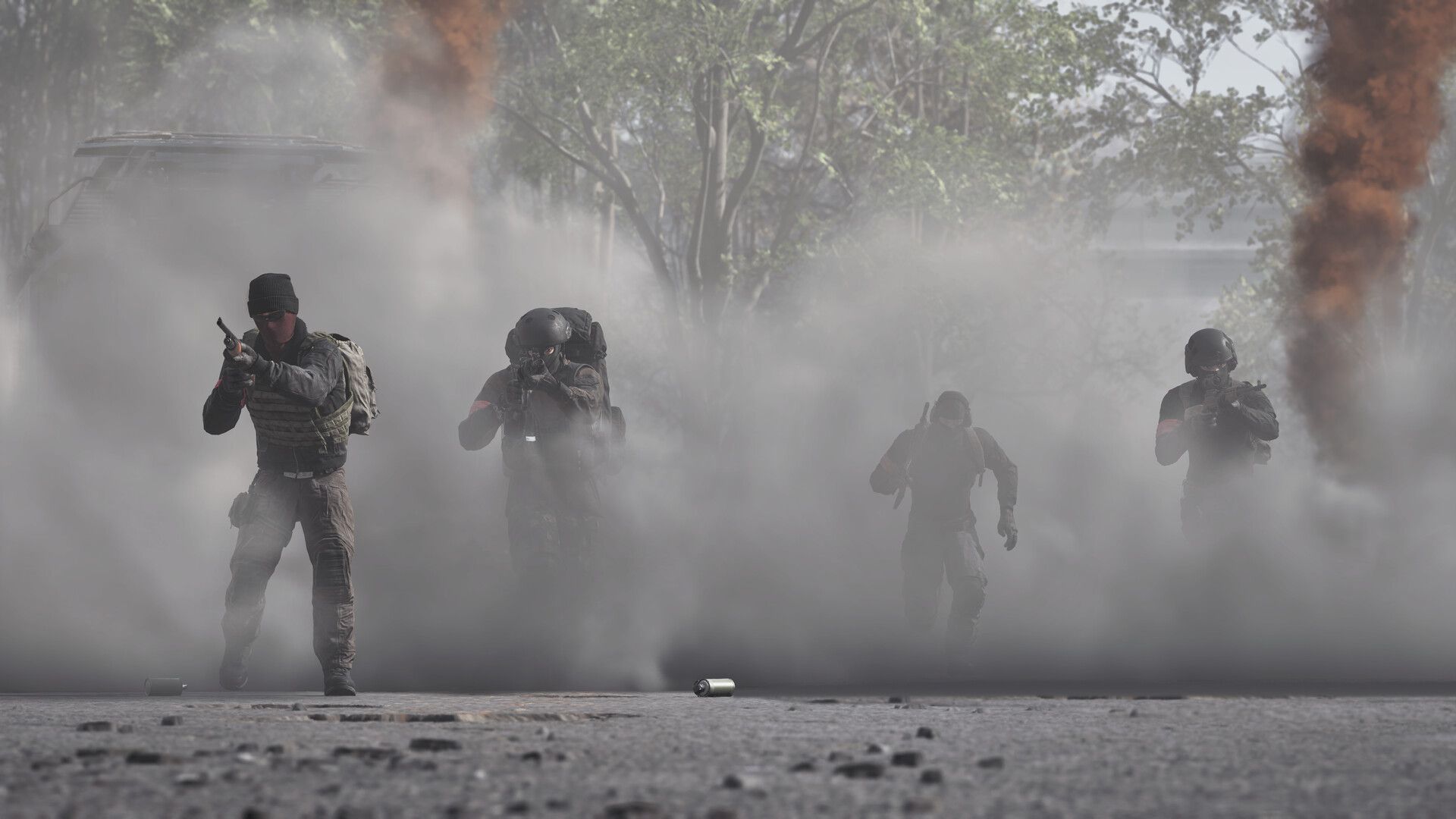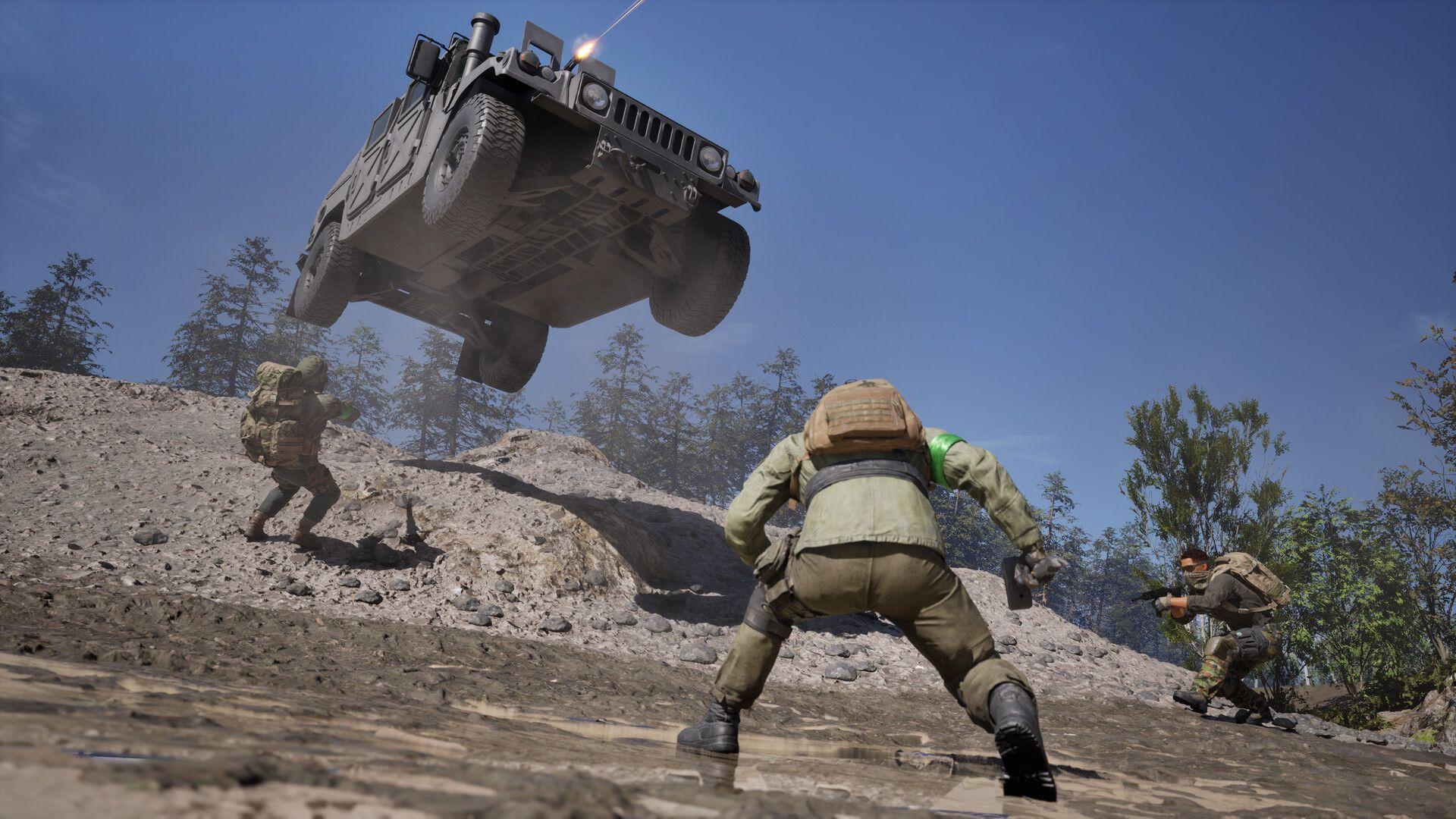

WARDOGS 于 2026 年 9 月 10 日开启抢先体验,玩家反响极其热烈。但对于部分玩家来说,游戏体验并非“百人战术对抗”,而是“对着崩溃界面发呆”。导致该问题的两大罪魁祸首分别是 Easy Anti-Cheat 与内核级 Windows 进程 inpoutx64.sys 之间的冲突,以及常见的几类问题:文件损坏、驱动程序过时和覆盖层软件冲突。以下是所有值得尝试的修复方案,按从最快到最彻底的顺序排列。
为什么 WARDOGS 会崩溃或无法启动?
大多数 WARDOGS 启动失败都源于 Easy Anti-Cheat (EAC),这是游戏运行所需的内核级反作弊服务。EAC 的设计机制非常激进。它会在游戏进入主菜单之前扫描冲突进程,一旦发现不兼容项,就会直接终止游戏进程。
导致 PC 直接重启(而非仅仅游戏崩溃)的特定崩溃问题,源于 EAC 与名为 inpoutx64.sys 的内核进程之间的冲突。该问题在 2026 年 8 月 12 日 Windows 安全更新 KB5121003 发布后变得非常普遍。在 8 月 9 日之前参与封闭 Alpha 测试的玩家可能从未遇到此问题,因为当时该更新尚未推送。
其他启动失败的原因各不相同:
- 启动时黑屏:通常是由于覆盖层(Discord、NVIDIA ShadowPlay)冲突,或游戏与显示器的分辨率不匹配。
- 游戏立即关闭:EAC 安全检查失败,通常由 Windows 版本过旧或防火墙拦截游戏连接引起。
- 卡在加载界面:着色器编译停滞、匹配超时,或网络连接不稳定导致的无限循环。
- 文件缺失或损坏:在高流量发布期间,Steam 下载中断时常见此问题。
WARDOGS 攻略:解决 PC 端闪退或无法启动问题

如何修复 inpoutx64.sys 导致的崩溃(PC 重启)
这是针对 WARDOGS 启动时导致整个系统重启的玩家的修复方案。解决方法是停止 inpoutx64 进程并禁止其自动启动。你无需删除该文件,只需将其禁用,以便日后需要时可以重新启用。
- 以管理员身份运行命令提示符(在开始菜单搜索 cmd,右键点击并选择“以管理员身份运行”)。
- 输入 sc stop inpoutx64 并按 Enter 键。
- 输入 sc config inpoutx64 start= disabled 并按 Enter 键。
- 重启你的 PC。
- 启动 WARDOGS。
若日后需要重新启用该进程,请以管理员身份打开命令提示符并输入 sc start inpoutx64。
如何修复 WARDOGS 完全无法启动的问题
如果游戏无法跳过启动画面,或点击“开始”后立即关闭,请按顺序执行以下步骤。
WARDOGS 攻略:解决 PC 端闪退或无法启动问题
在 Steam 上验证游戏文件
这应该是你的首选操作。打开 Steam 库,右键点击 WARDOGS,选择 属性,进入 已安装文件 选项卡,点击 验证游戏文件的完整性。Steam 会将你的本地文件与服务器版本进行比对,并重新下载任何缺失或损坏的文件。
以管理员身份运行 Steam
右键点击 Steam 快捷方式并选择 以管理员身份运行。这能赋予启动器必要的系统权限,以正确初始化 EAC 并写入受保护的目录。
更新 GPU 驱动程序
NVIDIA 和 AMD 都会发布包含新游戏优化的“Game Ready”驱动。使用过时的驱动程序可能会在游戏加载前导致严重的渲染错误。请直接从 NVIDIA 或 AMD 官网下载最新版本。
禁用覆盖层和后台应用程序
在启动前关闭 Discord、Steam 和 NVIDIA GeForce Experience 的覆盖层。这些程序会将代码注入游戏的渲染进程,而 EAC 会将其中一些视为可疑行为。RGB 灯效软件和宏工具也已知会导致 EAC 拦截。
将 WARDOGS 添加到防火墙和杀毒软件白名单
Windows Defender 的实时保护有时会将 EAC 组件标记为威胁。请在 Windows 防火墙设置和杀毒软件中,为 WARDOGS 可执行文件及 EasyAntiCheat 文件夹添加排除项。
如何修复 WARDOGS Easy Anti-Cheat 错误
修复 EAC
导航至 WARDOGS 安装文件夹(通常为 SteamLibrary\steamapps\common\WARDOGS\EasyAntiCheat),以管理员身份运行 EasyAntiCheat_Setup.exe。从菜单中选择 修复 (Repair)。
彻底重装 EAC
如果修复无效,请删除 C:\Program Files (x86) 中的 EasyAntiCheat 文件夹,然后回到 Steam 验证游戏文件。Steam 将强制执行反作弊服务的干净重装。
常见 EAC 错误代码
| 错误代码 | 可能原因 | 修复方法 |
|---|---|---|
| 10011 | 第三方软件拦截 EAC | 禁用 RGB/CCleaner 类软件,修复 EAC |
| 30005 | EAC 服务被其他程序拦截 | 添加防火墙白名单,修复 EAC |
| EAC not installed | 服务未随游戏安装 | 手动运行 EasyAntiCheat_Setup.exe |
| EAC failed to launch | 服务无法初始化 | 以管理员身份修复或重装 EAC |
如何修复 WARDOGS 黑屏问题
启动时黑屏几乎总是由以下两个原因之一引起:覆盖层冲突或分辨率不匹配。
- 首先禁用 Discord、Steam 和 NVIDIA 覆盖层。
- 如果黑屏依旧,请在 WARDOGS 的 Steam 启动选项中添加 -windowed 或 -borderless。在库中右键点击游戏,选择 属性,并在 启动选项 字段中输入参数。
- 过时的 GPU 驱动也是常见诱因,如果尚未更新,请务必更新。
如何修复 WARDOGS 对局中或更改设置后崩溃的问题
如果游戏在菜单中运行正常,但在加入对局时崩溃,问题通常与内存有关。调低纹理质量可降低显存负载,从而彻底解决此类崩溃。
如果更改光线追踪或抗锯齿等图形设置后导致崩溃,且你无法进入菜单还原设置,请删除 AppData 文件夹中的游戏配置文件。下次启动时,Windows 将自动生成默认设置的配置文件。
过热也是值得检查的原因。使用监控工具确认 CPU 和 GPU 温度处于安全范围内。热节流可能导致系统在没有任何错误提示的情况下终止游戏进程。
Linux 和 Steam Deck 支持情况如何?
抢先体验版暂不支持原生 Linux。使用 Proton 9.0 或 GE-Proton 有时能进入主菜单,但 BULKHEAD 尚未启用 EAC 的 Linux 模块。没有该模块,你会被踢出对局或遇到致命错误。Steam Deck 可以在低画质下运行游戏,但同样受限于 EAC。有关 Linux 和主机版发布的更新,请查看 WARDOGS 主机版发布指南,其中涵盖了 BULKHEAD 已确认的平台扩展计划。
如果你在 WARDOGS 中遇到其他技术问题,WARDOGS 语音聊天修复指南涵盖了与上述启动问题同时出现的音频方面的问题。对于其他一切问题,随着游戏在抢先体验期间不断进化,完整的 WARDOGS 攻略合集将为你提供全面支持。