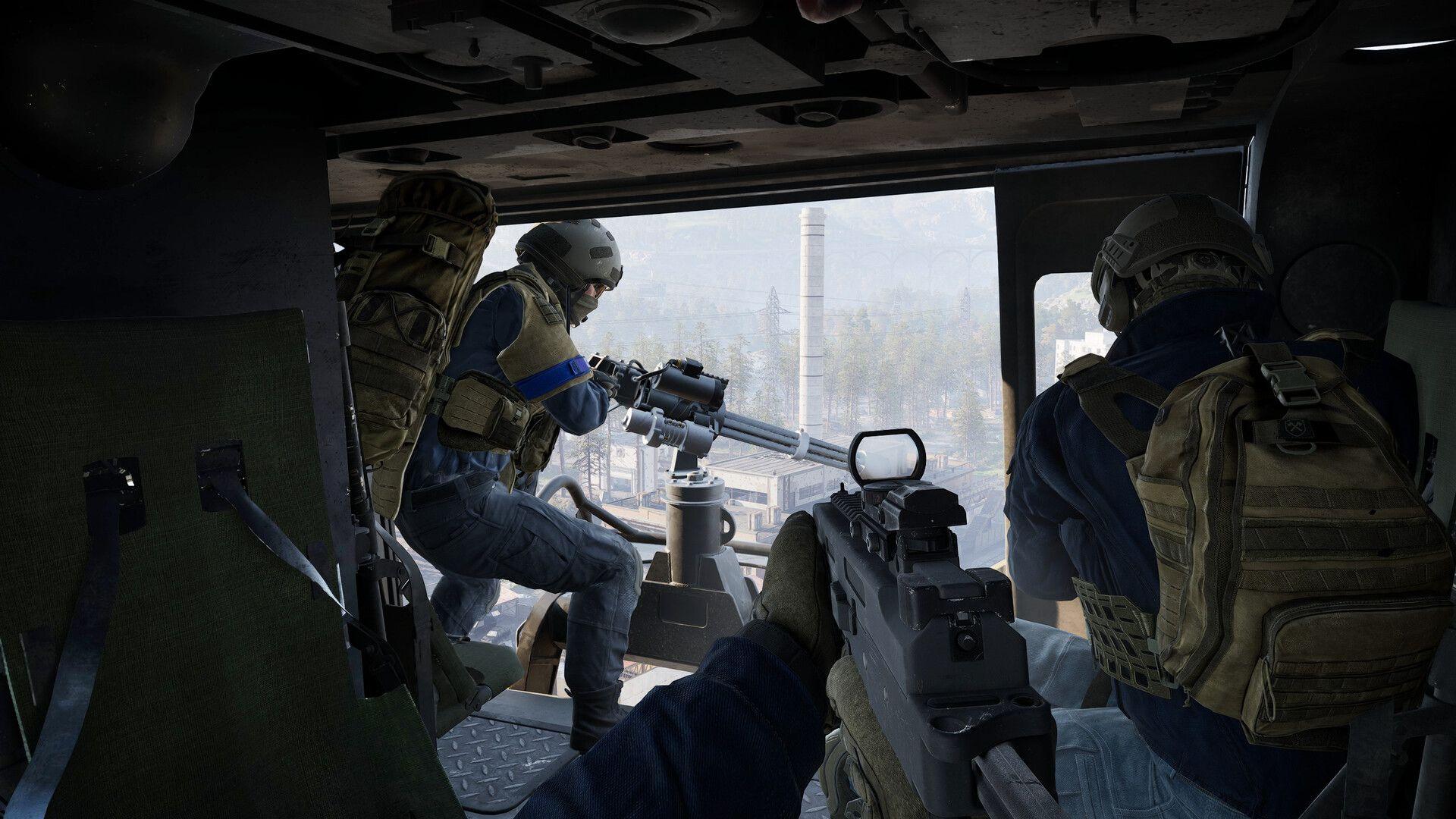


想要在 PC 上获得 WARDOGS 的最佳体验,并不意味着要把所有设置都拉到最低。有些设置对帧率几乎没有影响,应该保持在较高水平;而另一些设置则会严重拖累 GPU 性能,却对竞技表现毫无帮助。本攻略将详细解析哪些设置需要调整、哪些可以保持不变,以及背后的原因,帮助你在提升帧率的同时,避免让游戏画面变成难以辨认的低分辨率模糊图像。
快速设置参考
以下是推荐的完整设置列表。这些设置是一个稳妥的起点,而非固定的预设,请根据你的硬件配置在此基础上进行微调。
游戏性设置:关键点解析
WARDOGS 优化指南:提升帧率的最佳 PC 设置
在 WARDOGS 中应该使用多少 FOV(视野)?
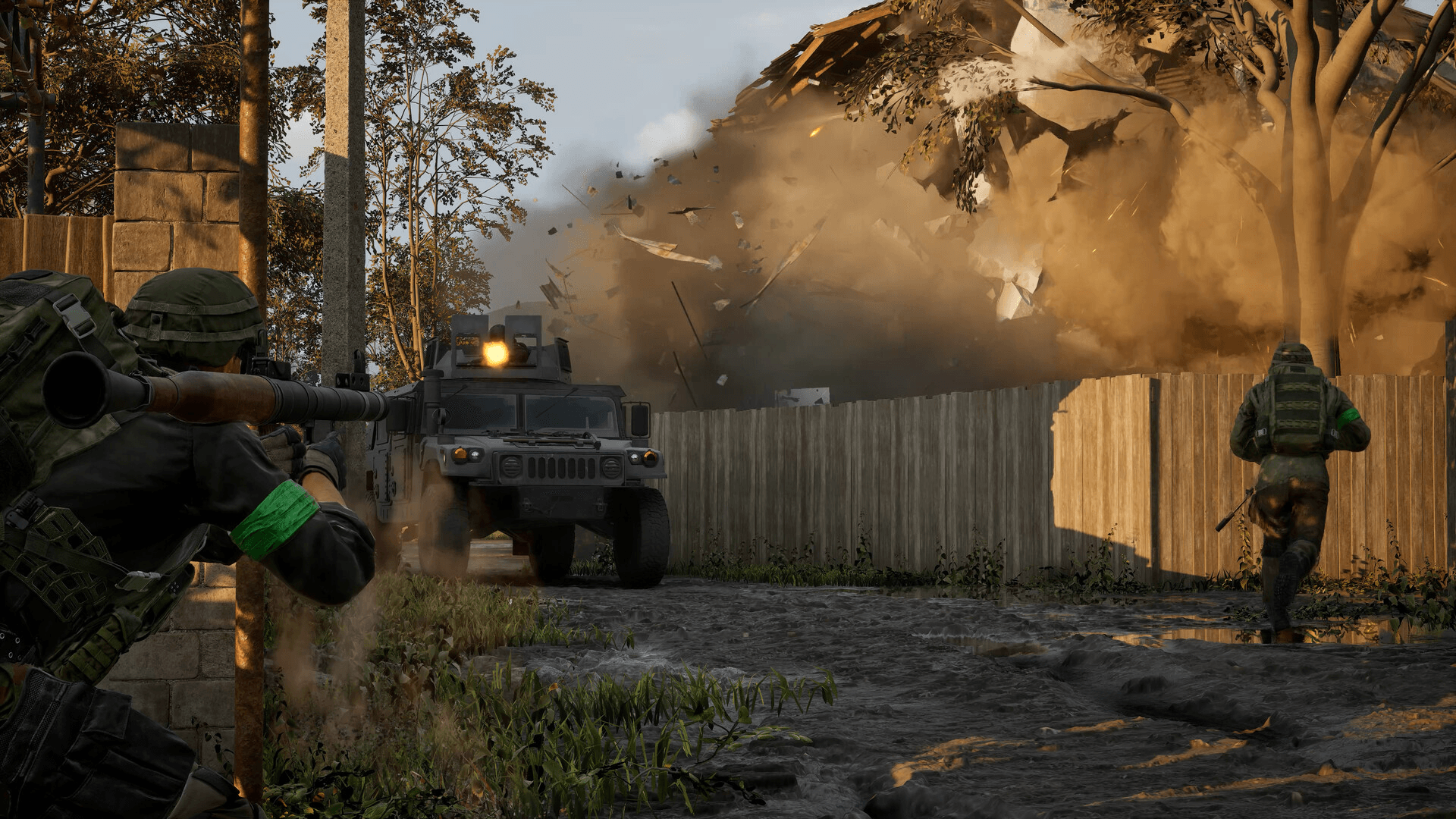
视野 (FOV) 是个人偏好问题,但 WARDOGS 中存在大量远距离交火,这意味着过高的 FOV 数值反而会适得其反。在最大 120 FOV 下,远处的敌人目标会明显变小。对于大多数玩家来说,95 到 110 是一个更好的起点,其中 95 是一个常见的推荐值,专门针对那些长距离视线进行了优化。
武器模型缩放 (Weapon View Model Scale) 控制武器在屏幕上的占比。如果模型感觉遮挡了你的视线,请调大数值,并在进入正式比赛前先在靶场进行测试。
对于载具,调高第一人称和第三人称的 载具视野 (Vehicle FOV) 有助于在驾驶时保持态势感知。这是一个小改动,但在混乱的战斗时刻非常有效。
瞄准视野 (Aim Down Sight FOV) 有两个选项:受影响 (Affected) 和 独立 (Independent)。受影响模式会将低倍镜的视野拉近到你平时的 FOV,而独立模式则保持更明显的缩放感。这两个选项都不会对帧率产生实质性影响,选择你觉得自然的一个即可。
为什么你应该关闭画中画瞄准镜 (Picture-in-Picture Scope)
这一点很简单。画中画瞄准镜会通过瞄准镜渲染一个独立的画面,这会实打实地消耗 GPU 性能。关闭它可以带来明显的帧率提升,尤其是在使用高倍镜时。请务必关闭它。
视频设置:显示与延迟
WARDOGS 优化指南:提升帧率的最佳 PC 设置
显示模式与帧率
窗口全屏 (Windowed Fullscreen) 是那些经常需要 Alt+Tab 切换窗口的玩家的实用选择。如果你想榨干每一帧性能且不常切换窗口,全屏 (Fullscreen) 模式可能会提供略好的性能或更低的延迟,具体取决于你的系统,值得一试。
追求最高帧率时,请将 帧率上限 (Frame Rate Limit) 设置为“关闭”。除非你遇到了帧时间不稳定或卡顿的情况,此时将帧率限制在接近显示器刷新率的水平可以使画面更平滑。
垂直同步 (VSync) 会增加输入延迟,这是在射击游戏中你最不希望看到的。请将其关闭。如果你使用的是 G-Sync 或 FreeSync,请通过显示器或 GPU 控制面板来管理同步。
NVIDIA Reflex
对于支持的 NVIDIA GPU,请将 NVIDIA Reflex 设置为“开启”。它旨在降低系统延迟,且在“开启”设置下没有任何明显的负面影响。想要进一步尝试的玩家可以在建立基准后测试其他 Reflex 模式。
DLSS 和 FSR:你应该选择哪种模式?
超分辨率缩放是 WARDOGS 中最有效的免费性能提升手段之一,选择合适的模式至关重要。
NVIDIA DLSS (RTX 显卡): 从 质量 (Quality) 模式开始。它在图像清晰度和额外帧数之间提供了很好的平衡。
AMD FSR (所有 GPU): 出于同样的原因,也请从 质量 (Quality) 模式开始。
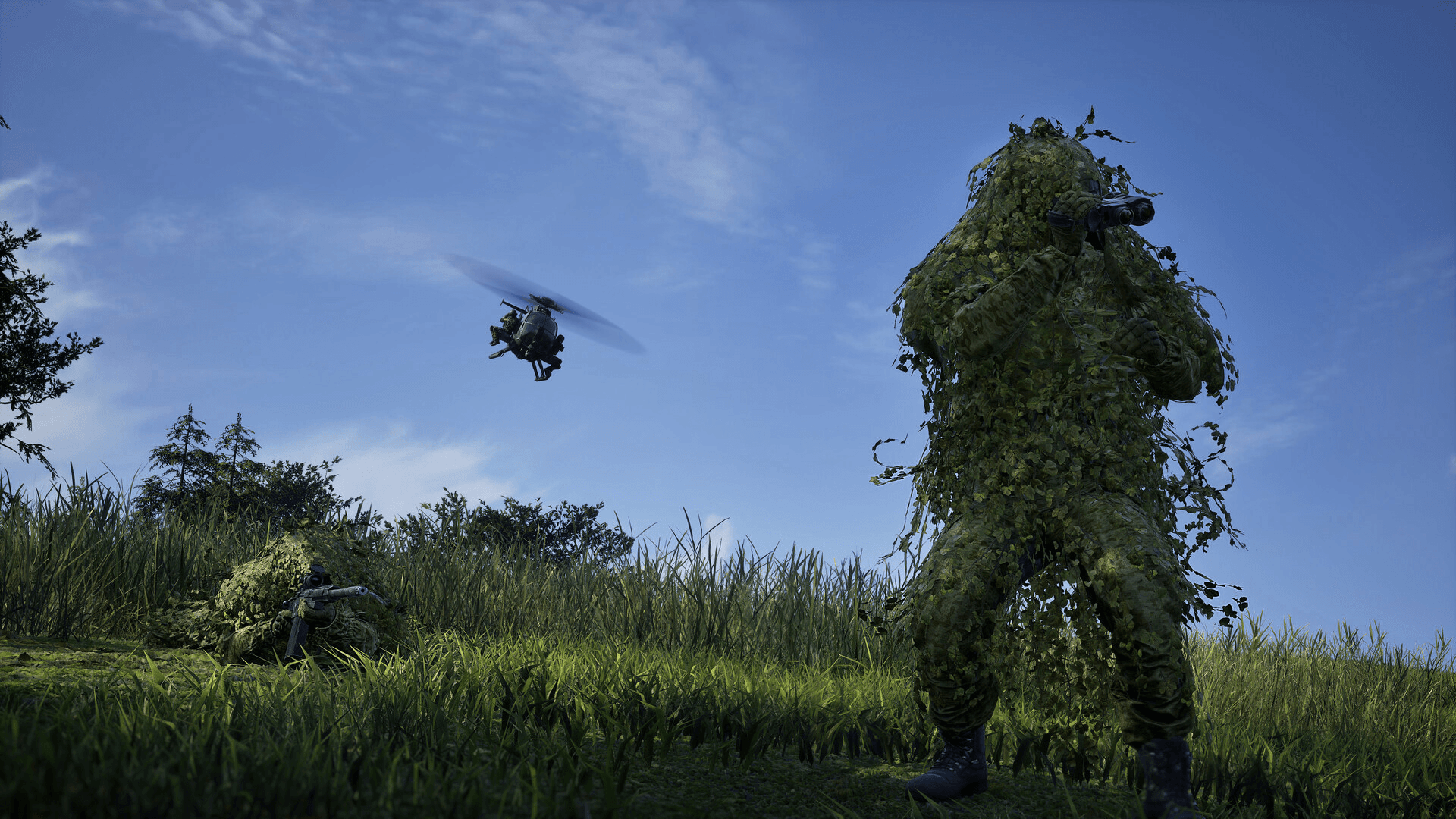
如果帧率仍未达到你的要求,可以降至 平衡 (Balanced)。避免直接跳到“性能”或“超级性能”模式。WARDOGS 中有大量的远距离战斗,激进的缩放会导致远处的敌人难以辨认。
帧生成 (Frame Generation) 可以在支持的硬件上显著提高显示帧率,但会引入一定的延迟。对于竞技游戏,请先在不开启帧生成的情况下获得稳定的基础帧率。一旦基础稳固,再测试帧生成,并决定更流畅的动态效果是否值得为你的游戏风格做出权衡。
图形质量设置:该降低什么,该保留什么
WARDOGS 优化指南:提升帧率的最佳 PC 设置
网格细节、视野距离与着色
将 网格细节 (Mesh Detail) 设置为“中”。角色和世界几何体依然清晰可见,且不会在战斗中浪费性能去渲染你根本注意不到的细节。
视野距离 (View Distance) 比大多数设置更值得深思。如果追求极致帧率,设置为“中”即可,但 WARDOGS 中远距离交火频繁。硬件性能有余力的玩家应将其保持在 高。过分降低视野距离会使远距离战斗难以追踪目标。
着色 (Shading) 可以降至 低,在实际战斗中几乎不会损失视觉效果。更高的着色设置增加的细节很少会影响你是否能赢得枪战。
全局光照、阴影与反射
全局光照 (Global Illumination) 是首要关闭的设置之一。它对 GPU 的消耗非常明显,尤其是在复杂的场景中,关闭它可以直接提升帧率,且对游戏过程中的视觉影响微乎其微。
阴影 (Shadows) 设置为“中”可以避免画面看起来过于粗糙,同时比“高”或“极致”节省性能。硬件配置较低的玩家如果需要,可以进一步降至“低”或“极低”。
反射 (Reflections) 可以直接设为 极低 (Potato)。反射在枪战中基本无关紧要,这是最容易牺牲的设置之一。
特效、粒子与后期处理
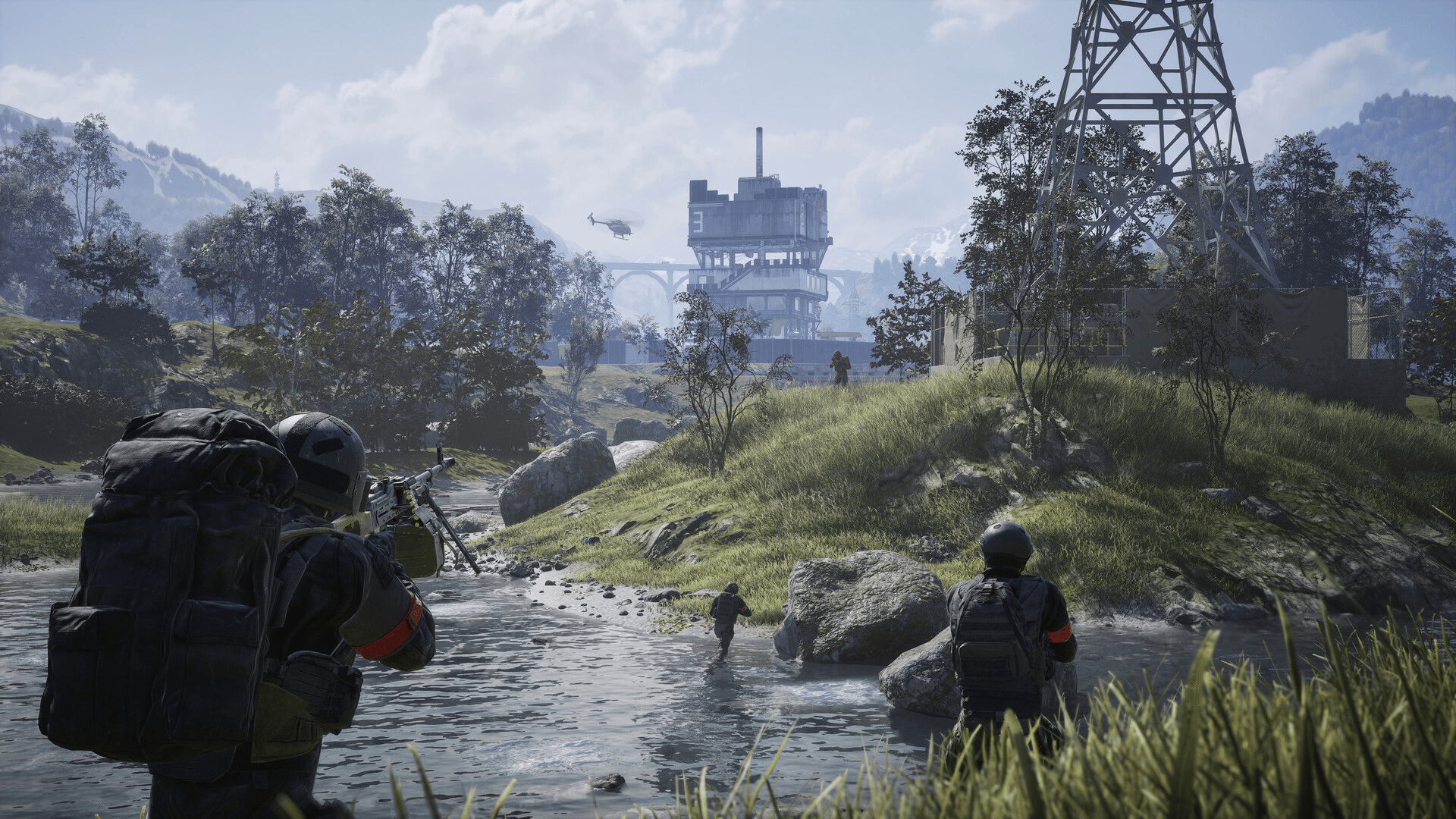
将 特效 (Effects) 和 粒子生成率 (Particle Spawn Rate) 设置为“极低”或“低”。WARDOGS 可能会同时出现大量的爆炸、烟雾和破坏效果。降低粒子设置有助于在激烈战斗中维持帧率,且不会影响你发现敌人的能力。
后期处理 (Post-Processing) 设置为“低”可以在不完全变成“极低”的情况下保持画面整洁。“极低”选项确实能提供更多性能,但“低”是一个更好的折中点,不至于让游戏画面看起来太粗糙。
彻底关闭这四项设置
请关闭以下四项设置。它们纯粹是视觉特效,对游戏性没有任何帮助:
- 动态模糊 (Motion Blur) - 在快速移动时模糊画面
- 景深 (Depth of Field) - 模糊你本应看清的场景部分
- 镜头光晕 (Lens Flare) - 在光源周围增加视觉噪点
- 泛光 (Bloom) - 使明亮区域变柔和,降低清晰度
关闭这四项还能让战斗中的画面更锐利、更清晰,除了帧率提升外,还能直接改善视野可见度。
纹理设置:保持比你想象中更高的水平
纹理通常是最后才值得牺牲的设置。只要你的 GPU 显存足够,它们对帧率的影响比大多数玩家预期的要小。
如果你的显卡内存充足,世界纹理、角色纹理和特效纹理可以保持在 高。好处是画面更清晰、更易读,更容易发现玩家。
对于 纹理流 (Texture Streaming),拥有约 8GB 或更多显存的显卡可以从较高的设置开始。如果显存较小,且你注意到卡顿或纹理加载延迟,那么“中”或“低”会更安全。
纹理过滤 (Texture Filtering) 设置为“中”可以在视觉质量和性能之间取得很好的平衡。
音频提示:关闭耳鸣效果
这与帧率无关,但非常值得一做。WARDOGS 包含一个 耳鸣音频 (Tinnitus Audio) 特效,会在附近发生爆炸后产生耳鸣声。在音频设置中将其禁用,可以让你在爆炸后更容易听到其他声音,这在音频线索至关重要的战斗中非常有价值。
低配 PC 玩家应优先调整哪些设置?
如果调整上述设置后帧率仍未达标,请按顺序执行以下操作:
- 将 DLSS/FSR 降至“平衡”
- 将 视野距离设为“中”
- 将 阴影降至“低”
- 将 特效和粒子生成率设为“极低”
- 保持 全局光照关闭
- 保持 动态模糊、景深、镜头光晕和泛光全部关闭
在动纹理或分辨率缩放之前,先降低这些设置。保持画面清晰比为了多出几帧而让画面变得模糊不清、导致难以辨认敌人要重要得多。
下一步做什么
一旦设置调整完毕,下一步就是确保你的配装符合你的游戏风格。WARDOGS 武器强度排行 (Tier List) 详细分析了从 FAL 到 M1911 的每一把枪,并针对抢先体验阶段进行了排名,这样你可以围绕真正强力的武器来构建配装。至于其他内容,完整的 WARDOGS 攻略合集 涵盖了配装、机制等更多信息,随着游戏在抢先体验阶段的不断开发,内容也会持续更新。