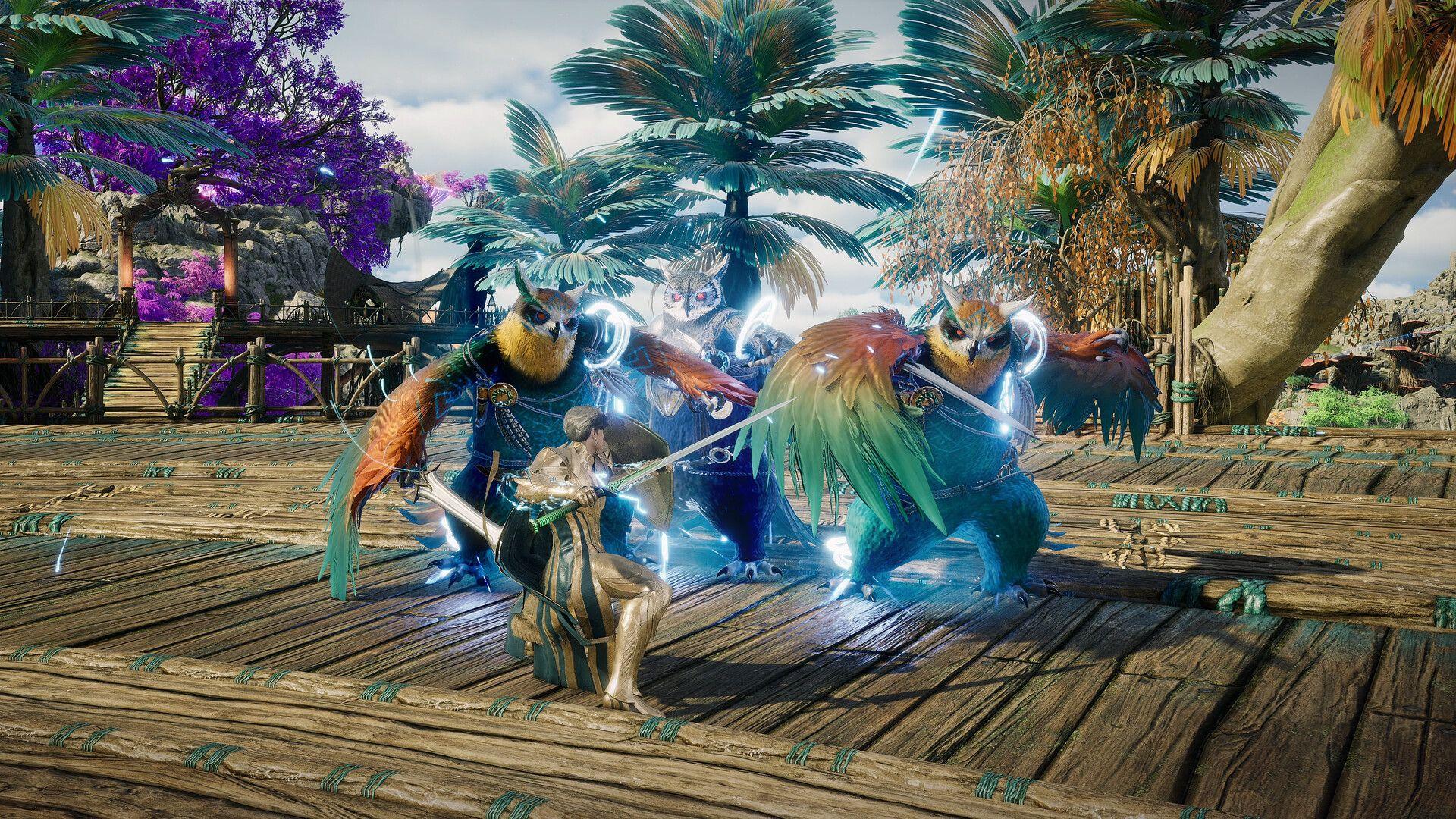

在 Aion 2 中找到合適的設定,重點不在於將所有選項調到最高,而是了解哪些選項才是真正關鍵的。一般的探索過程對硬體要求較寬鬆,但大規模 PvP、副本和攻城戰會對中階硬體造成顯著壓力。技能特效、陰影、光影以及螢幕上同時出現的數十名玩家,才是導致掉幀的元兇。取得平衡意味著在保持材質與模型清晰的同時,削減那些對效能影響巨大卻對視覺辨識度貢獻有限的特效。
Aion 2 最佳畫面設定
下表是針對推薦硬體等級的中階 PC 所整理的基準設定。目標是在一般遊戲過程中保持畫面乾淨,並為高負載的戰鬥場景預留效能空間。
若顯示卡的 VRAM 足夠,材質品質與模型品質可以保持在高。最優先建議調低的選項是特效品質、大規模戰鬥品質、植被與陰影。這些設定在繁忙的戰鬥中對效能影響最為顯著,且對一般遊戲過程中的視覺辨識度影響最小。
DLSS 與 FSR 的最佳設定為何?
根據您的顯示卡,Aion 2 支援多種超解析度與反鋸齒選項。
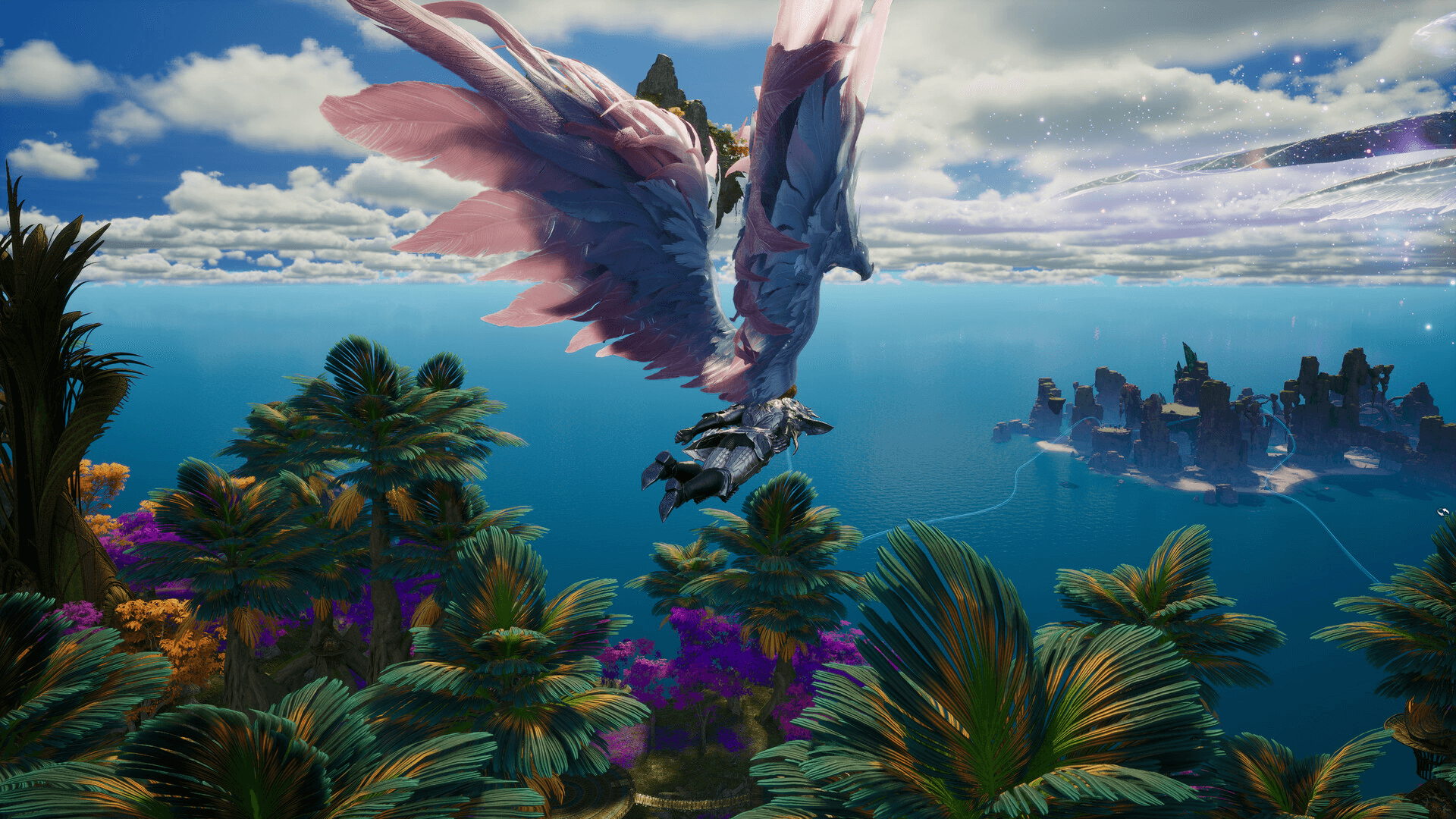
在 1080p 或 1440p 解析度下,品質模式 (Quality mode) 是理想的起點。如果需要更多效能空間,在高解析度下使用「平衡 (Balanced)」模式效果不錯。使用 DLSS 或 FSR 時,請將遊戲內的「解析度比例」保持在原生,因為同時開啟兩者會導致畫面明顯變糊。
畫格生成 (Frame Generation) 預設應保持關閉。它所帶來的額外延遲在講求反應速度的 PvP 中是個大問題。若玩家專注於 PvE 且基礎幀數已經穩定,則可以在顯示卡支援的情況下嘗試開啟。
最佳進階畫面設定
進階選單中有幾個選項對效能的影響比表面上看起來更大,特別是在擁擠的戰鬥中。
將玩家粒子特效顯示設定為「僅自己與隊伍」是最有效的優化手段之一。這能保留您與隊友的技能特效,同時減少渲染周圍其他玩家技能所帶來的負擔。在有數十名玩家的攻城戰中,僅此一項就能找回顯著的幀數。
在大型戰鬥中仍感到吃力的玩家,可以進一步將此選項設為僅自己。
當追求效能時,NCAO 是比 GTAO 更好的環境光遮蔽選擇。將「水面反射方式」設為「效能」可以移除在實際遊玩中幾乎不可見的圖形開銷。NVIDIA 使用者應開啟 NVIDIA Reflex 並設為 Boost 以降低輸入延遲。
如何優化大規模 PvP 的設定?
深淵戰鬥與其他大規模 PvP 場景是 Aion 2 最吃效能的地方。以下設定特別適合在這些情況下進行調整。
顯示為階級圖示選項會在激烈戰鬥中將個別玩家的角色模型替換為階級圖示。這能減少渲染大量玩家群體時的開銷,並在攻城戰中有效提升幀數。將大規模戰鬥品質與特效品質設為「低」是提升辨識度最直接的兩個變更,因為這能減少視覺雜訊,讓您更容易追蹤自己的技能與目標。
最佳遊戲性與目標設定
有幾個遊戲性選項會影響戰鬥的操作手感,而不僅僅是畫面表現。
技能使用時自動鎖定與技能發動時追蹤目標對於開放世界農怪非常方便,因為它們減少了連擊所需的輸入次數。但在 PvP 與高難度組隊副本中,請將兩者關閉,因為精確控制目標與走位比便利性更重要。
技能佇列應保持開啟。它能讓技能輸入感覺更連貫,並防止在技能冷卻結束前稍微提早按下時導致的漏放。
Aion 2 最佳 PC 設定以獲得最高 FPS
Aion 2 最佳按鍵綁定
預設的鍵盤配置已經足夠實用,不需要完全重設。最值得調整的是那些需要頻繁使用的移動技能。
飛行在 Aion 2 中使用頻率極高,如果您的滑鼠有側鍵,強烈建議將其綁定到側鍵上。預設的數字鍵、Q、E 以及功能鍵對於大多數職業來說已經很好用,無需更動。
最佳鏡頭設定
如果硬體允許,請將最大視距保持在「遠」。在開放世界 PvP 與探索中,遠距離發現敵人與目標非常實用。鏡頭震動應關閉,它只會在副本與 PvP 中增加視覺干擾,卻無法提供任何有用的資訊。
低階 PC 的最佳設定為何?
硬體規格接近 Aion 2 最低要求的玩家,應優先考慮穩定的幀數而非畫面品質。請從此設定開始,再根據情況向上調整。
如果套用這些設定後效能仍不穩定,請先將 DLSS 或 FSR 設為「平衡」,再手動降低解析度比例。升頻技術在每幀畫面中保留的畫質比單純降低解析度要好得多。
Aion 2 PC 硬體需求
NCSoft 官方的最低與推薦規格提供了設定時的實用基準。
達到推薦規格的玩家應從「標準」設定開始,若幀數穩定,可將材質、模型與反鋸齒提升至「高」。推薦的顯示卡目標是 1080p 標準畫質,因此若要全開「高」設定,則需要高於此等級的硬體。
若需要搭配優化設定的職業專屬建議,完整的 Aion 2 攻略合集涵蓋了各職業的配點、技能與輸出循環。