

Apex Legends 最佳設定指南:最大化 FPS 與效能
Apex Legends 是一款流暢的 200 FPS 與卡頓的 80 FPS 之間存在巨大鴻溝的遊戲,這往往決定了你是能在第三方戰鬥中勝出,還是死於一個你根本沒看清楚的敵人手中。設定選單表面上看起來很簡單,但其中隱藏了十幾項直接影響遊戲手感、輸入延遲,以及在煙霧與混亂中追蹤敵人難易度的關鍵決策。本攻略涵蓋了所有重要的類別,從影像與音訊,到滑鼠、控制器以及啟動選項。
哪些影像設定對 FPS 影響最大?
影像設定是提升效能的主要來源。目標是追求穩定的幀數而非視覺保真度。Apex 是一款節奏極快的遊戲,穩定的 144 FPS 且幀時間(frametimes)平穩,其體驗遠勝於 200 FPS 但伴隨 20ms 波動的表現。
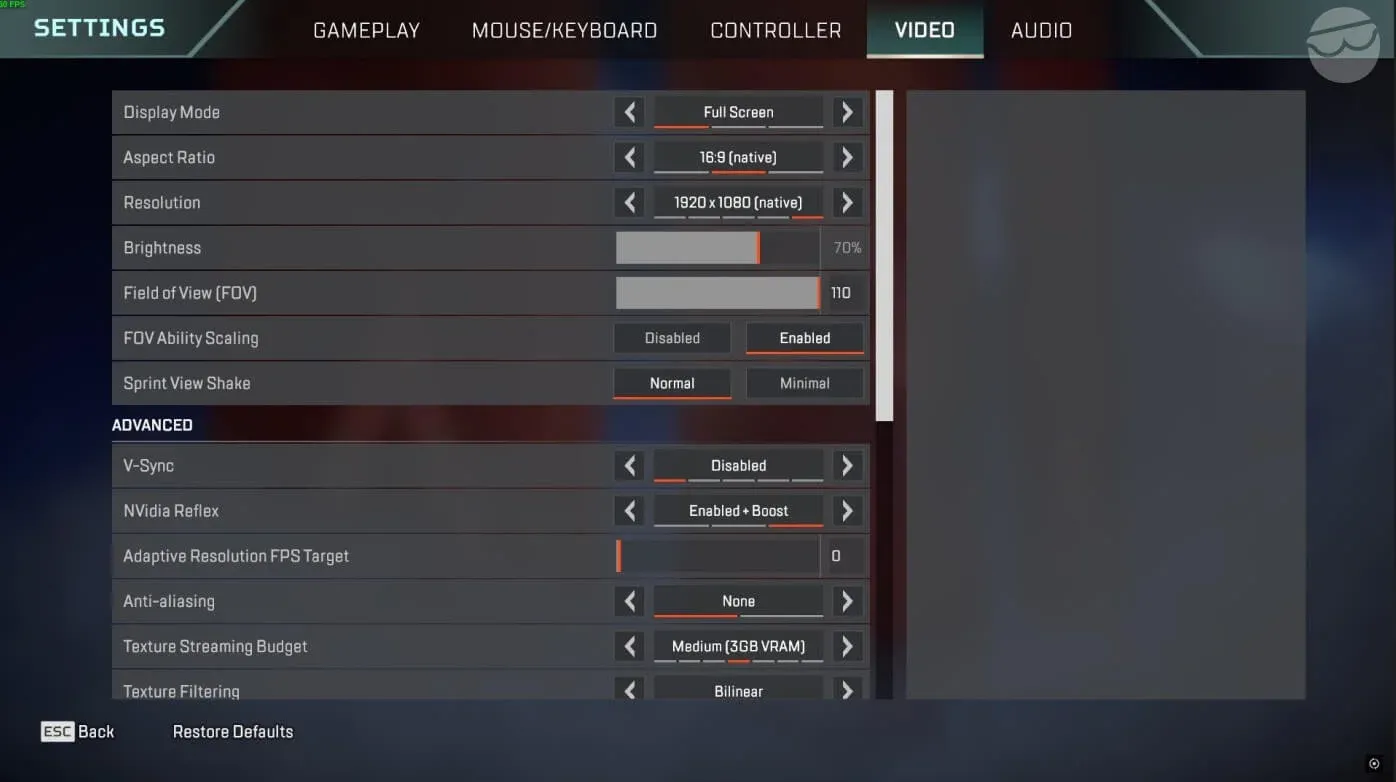
進階影像設定面板
顯示與解析度
請使用全螢幕模式,而非視窗化全螢幕。全螢幕能讓遊戲直接存取 GPU,從而降低渲染延遲。請保持原生解析度,除非你的電腦真的無法在原生解析度下維持穩定的幀數。降低解析度是最後手段,而非首選步驟。
對於大多數玩家而言,視野(FOV)應設定在 100 到 110 之間。104 是一個很好的折衷點:你獲得的周邊視野比 90 時更好,且不會像 110 那樣讓遠處的敵人縮小成像素點。那些仍預設為 70 FOV 的主機玩家正處於嚴重的視野劣勢,請調高它。FOV 能力縮放(FOV Ability Scaling)應關閉;在施放技能時讓螢幕變形對你沒有任何好處。
徹底關閉垂直同步(V-Sync)。它會增加你在近距離戰鬥中能明顯感受到的輸入延遲。如果你使用 NVIDIA GPU,請改為啟用 NVIDIA Reflex(或啟用 + 增強)。它能在系統層級降低輸入延遲,且不會犧牲任何效能。
將自適應解析度 FPS 目標(Adaptive Resolution FPS Target)**設為 0。保持開啟會導致 Apex 在戰鬥中動態降低內部解析度以達到幀數目標,這會讓畫面在最關鍵的時刻變得模糊不清。
陰影與特效設定
陰影是 Apex 中最吃效能的視覺類別。根據你的硬體等級,關閉或調低它們可以增加 15 到 40 FPS。
紋理串流預算(Texture Streaming Budget)是「調低」原則中的唯一例外。如果你的 GPU 有 6GB 或更多的 VRAM,請將其設為中或高。Apex 是一款較舊的遊戲,紋理記憶體上限約為 8GB。超過 VRAM 預算會強制紋理從系統 RAM 串流,這會導致微卡頓而非單純的 FPS 下降。這些卡頓在交火時非常致命。請根據你顯示卡實際的容量來設定。
低階電腦的設定
如果你的電腦難以維持穩定的幀數,請優先考慮穩定性而非極致數值。將 FOV 降至 90-100 範圍,因為較低的 FOV 渲染的場景較少,能有效提升效能。所有陰影設定都調至「低」或「已停用」。紋理串流預算根據你的 VRAM 降至「低」或「中」。目標是消除在 Bangalore 煙霧、大絕爆炸以及決賽圈戰鬥中出現的幀數驟降,這些場景對硬體負擔最重。
啟動選項如何提升 Apex Legends 效能?
啟動選項僅限 PC 使用,且獨立於遊戲內設定。它們會影響 FPS 上限、啟動行為、渲染執行緒優先級以及輸入延遲。你可以透過在遊戲庫中右鍵點擊 Apex,進入「內容」,並在「進階啟動選項」中輸入來新增這些指令。
對於大多數玩家,一個實用的啟動字串如下:
+fps_max 238 -novid -high -fullscreen -forcenovsync -no_render_on_input_thread +cl_ragdoll_collide 0
請逐一新增額外指令並進行測試。如果 -preload 在你的機器上導致凍結或載入時間變長,請將其移除。某些指令會根據硬體配置產生不同的行為。
最佳滑鼠與鍵盤設定為何?
滑鼠設定遵循三條不可妥協的原則:關閉滑鼠加速、保持靈敏度一致,以及為移動技術綁定滾輪。
關閉滑鼠加速。它會導致你的瞄準不一致,因為相同的物理移動會根據滑鼠移動速度產生不同的遊戲內結果。沒有任何情況下這是有幫助的。
關於靈敏度,800 DPI 搭配遊戲內 1.2 到 1.8 的靈敏度是一個常見的起點。這不是硬性規定,只是一個實用的基準。較低的靈敏度提供更高的精確度,但需要更大的桌面空間。較高的靈敏度讓你轉身更快,但微調瞄準會更難控制。將瞄準(ADS)靈敏度倍率設為 1.0 作為起點,待基礎靈敏度穩定後再進行調整。
對 PC 玩家最重要的移動綁定:
- 跳躍:空白鍵 + 滾輪向上(有助於滑索移動、蹬牆跳與超級滑行)
- 向前移動:W + 滾輪向下(啟用點擊平移)
- 蹲下:對於快速移動控制,「按住」優於「切換」
2025 年底新增的通用移動功能「攀爬加速(Mantle Boost)」在遊戲設定中有專屬的輸入與 UI 選項。在射擊場花幾分鐘熟悉後,將攀爬加速啟用設為「跳躍」,並將攀爬加速 UI 設為「最小」或「關閉」。
Apex Legends 的最佳控制器設定為何?
控制器設定遵循與滑鼠設定相似的理念:最小化輸入延遲、移除不必要的反饋,並找到能讓你流暢追蹤目標且不會過度轉向的靈敏度。
4-3 靈敏度配置(視角 4,ADS 3)在競技控制器玩家中很常見。線性反應曲線對搖桿輸入的反應更直接,有助於精確追蹤,但會讓搖桿漂移更明顯。如果你是剛接觸 Apex 的控制器玩家,請從經典反應曲線開始,它具有較柔和的輸入坡度,能在你建立肌肉記憶的同時讓瞄準感覺更穩定。
關閉震動。它提供的觸覺反饋可能會在持續追蹤目標時稍微干擾微調。在不出現搖桿漂移的前提下,將死區設得越低越好。如果你的瞄準會自動偏移,請稍微調高死區直到停止為止。
按鍵配置方面,按鍵拳擊手(Button Puncher)或進化(Evolved)是熱門選擇,因為它們能解放右拇指來控制視角,同時讓你無需尷尬地變換手部姿勢即可跳躍與蹲下。
如何設定 Apex Legends 音訊?
音訊混音與音量設定
Apex 中的音訊承載了大量的競技資訊:腳步聲、換彈聲、技能啟動以及受擊方向,這些都會影響你的決策。設定目標是最大化這些訊號並過濾掉其他雜音。
在積分賽中關閉音樂。聚焦(Focus)音訊混音會優先處理遊戲音效而非環境噪音。將英雄、標記與播報員對話設為關鍵,可以保留真正提供資訊的語音(技能就緒、發現敵人標記、縮圈警告),同時過濾掉對戰鬥毫無幫助的閒聊語音。
硬體方面,方向音訊的準確度比低音表現或電影級音效更重要。配備清晰 40mm 單體且調音較平直的耳機(如入門級的 Logitech G321 或高階無線選項 SteelSeries Arctis Nova Elite)能很好地處理 Apex 的定位音訊。Arctis Nova Elite 使用 40mm 碳纖維單體與 24-bit/96kHz 音訊,這讓追蹤腳步聲距離變得明顯更容易。如果麥克風品質是首選,Audeze Maxwell 2 使用了具備 AI 降噪功能的超心型指向麥克風,即使在吵雜環境中也能保持通話清晰。
應該更改哪些遊戲性與 HUD 設定?
一些遊戲性設定的影響比看起來要大。
敵人生命條:開啟它。資訊優勢是真實存在的且無需成本。敵人高亮顯示也應保持開啟;這能讓你在快速移動時更容易在視覺上追蹤附近的敵人。
準心傷害反饋可以關閉。遊戲已經有傷害數字、命中音效以及生命條變化來告訴你擊中了敵人。準心動畫是多餘的視覺雜訊。將傷害數字設為「堆疊」,以獲得最乾淨的讀數。
受到傷害時關閉死亡箱/選單應關閉。保持開啟會在最糟糕的時機中斷護甲交換。
永遠衝刺與自動奔跑是個人喜好,但關閉它們能讓你控制慢走,這對於聲音管理很重要。慢走產生的聲音較小,在敵人附近重新定位時非常重要。
HUD 方面,保持訃聞(Obituaries)開啟(擊殺資訊流的節奏能告訴你戰局走向),將標記透明度設為「淡化」以便透過標記看到後方,並啟用效能顯示以隨時監控 FPS 與延遲。
若想深入了解英雄選擇如何影響你在這些設定下的表現,Apex Legends 角色攻略涵蓋了遊玩風格分析以及適合優化配置的第 27 賽季 Meta 選擇。如果你想知道哪些武器最能發揮乾淨、低延遲配置的優勢,請查看第 28 賽季武器強度排行以獲取 TTK 數據與頂級配置組合。
當你的設定調整完畢後,下一步就是將其應用到積分賽中。Apex Legends 快速爬分攻略涵蓋了站位、RP 策略與小隊配合基礎,這些能將更好的效能轉化為實際的排位提升。若想瀏覽遊戲各方面的更多攻略,請查看完整的 Apex Legends 攻略合集。