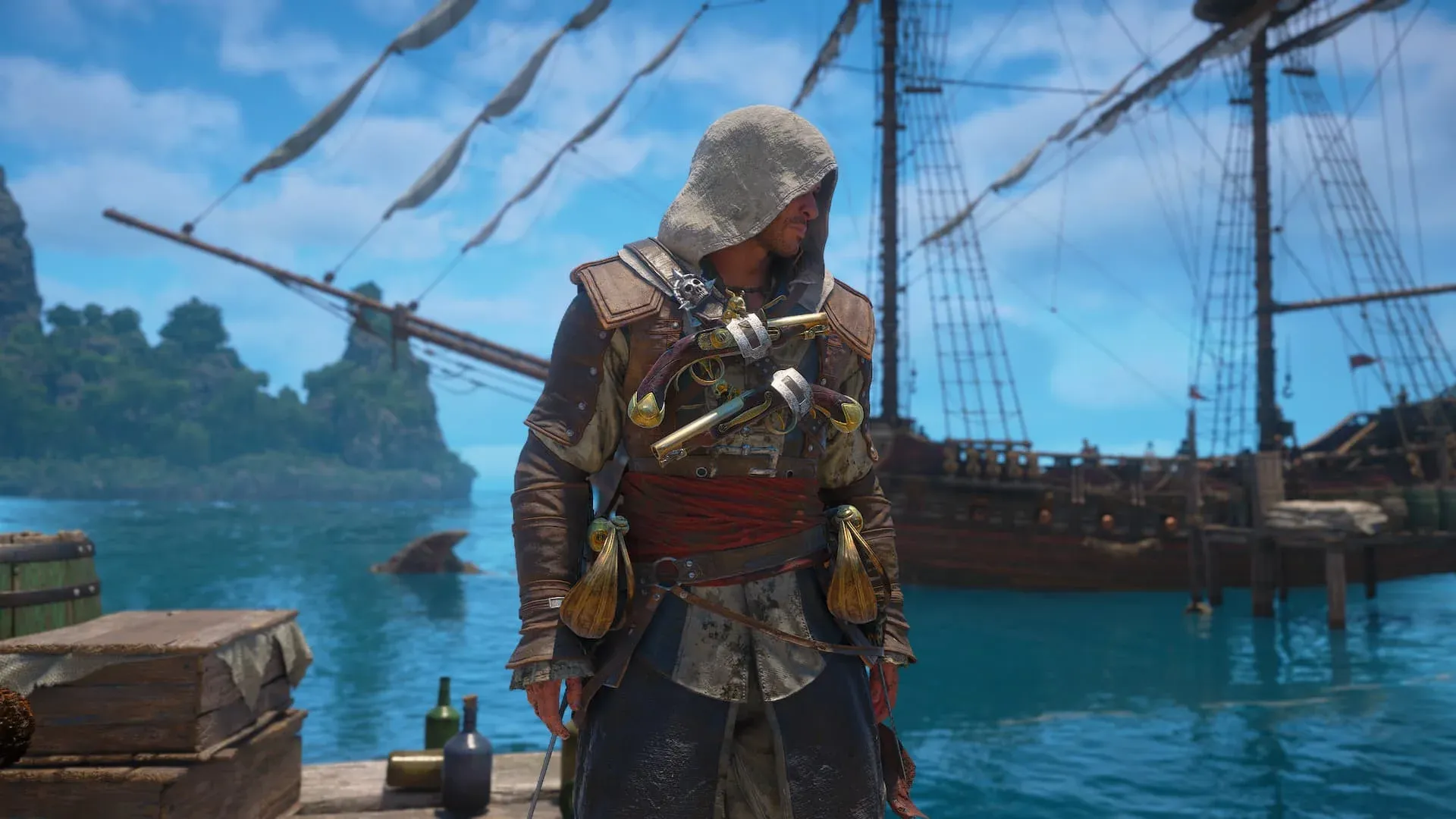


Assassin's Creed Black Flag Resynced 今日正式登陸 PC 平台,遊戲內的設定選單有大量滑桿需要調整,才能讓你順暢地在加勒比海航行。好消息是:大部分影響效能的關鍵都在於少數幾個選項,你並不需要頂級硬體也能穩定維持 60 FPS。這份攻略將帶你逐一檢視每個關鍵設定,解釋它們對效能的實際影響,並提供一組適用於大多數硬體配置的初始設定建議。
這些設定是基於什麼硬體配置?
以下設定是在 AMD Radeon RX 9060 XT 16 GB、AMD Ryzen 7 5700X 以及 32 GB DDR4 RAM 的硬體環境下進行測試的。這接近遊戲建議的 PC 硬體需求。如果你的電腦配備較為入門,本攻略也提供了備選方案:將所有「中」設定改為「低」,「低」設定改為「極低」。如果你的系統在預設值下運作得游刃有餘,則可以將每個選項的等級往上調一階。
我們的目標並非追求極致的畫面表現,而是讓大多數玩家手中的硬體都能獲得最流暢的遊戲體驗。
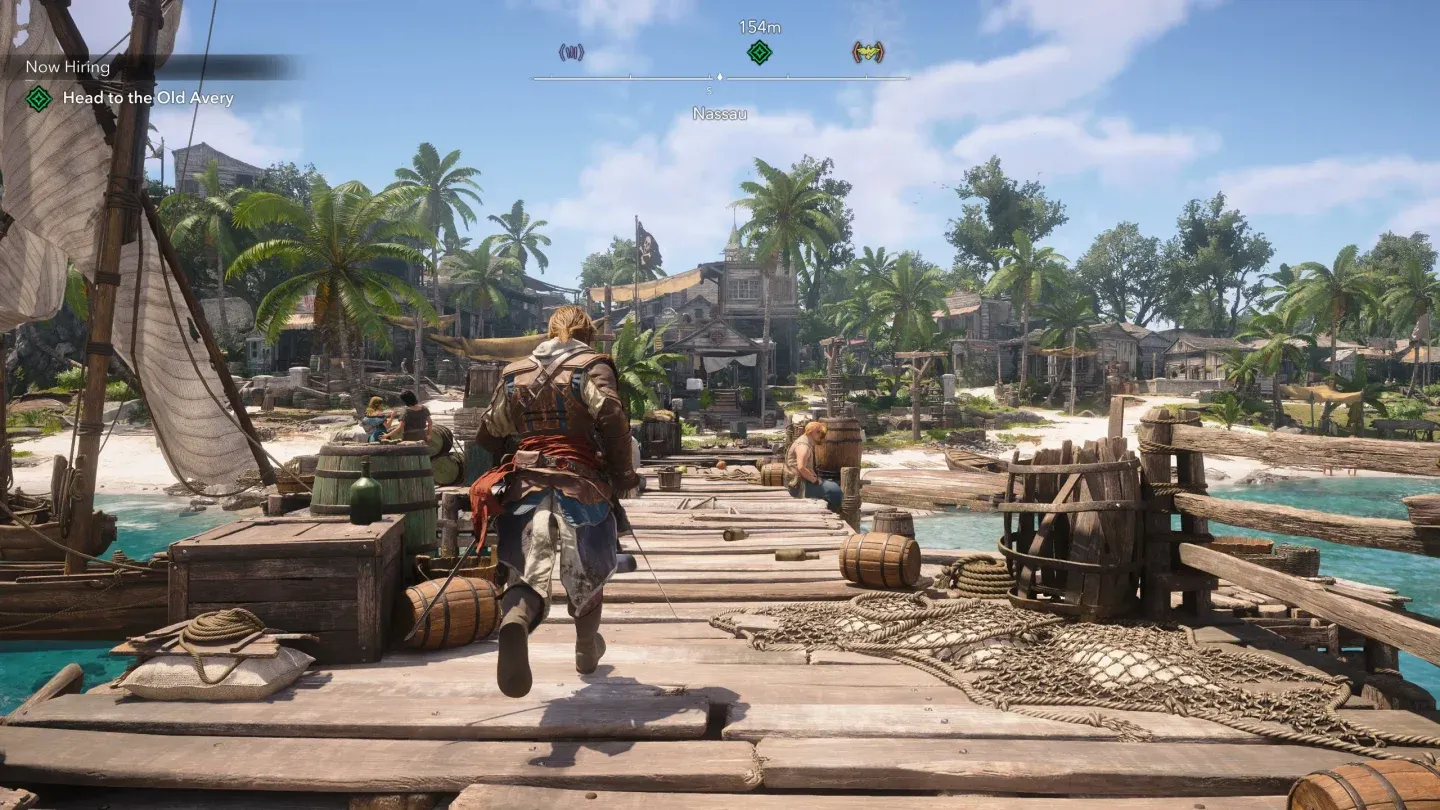
Black Flag Resynced 設定選單
顯示與幀率設定
在調整任何畫質滑桿之前,這些選項對遊戲的流暢度有著最直接的影響。
- 顯示模式 (Display Mode): 若使用多螢幕,請選擇「無邊框視窗」。若為單螢幕設定,請選擇「全螢幕」,這能讓 GPU 獲得最高優先權。
- 垂直同步 (VSync): 預設為關閉。若遇到畫面撕裂或微卡頓且其他設定無法解決時,請將其開啟。它會將幀率限制在螢幕更新率,以換取畫面平滑度,但會犧牲部分 FPS。
- 幀率限制 (FPS Limit): 開啟。除非你的系統能穩定維持更高幀率,否則建議鎖定在 60 FPS。在硬體無法負荷的情況下解除幀率限制,反而會比穩定的鎖幀造成更多不穩定。
- 動態解析度 (Use Dynamic Resolution): 僅在硬體效能不足時開啟。它會在場景負載過重時自動降低渲染解析度以維持幀率,雖然實用,但視覺上會較為明顯。
- 升頻技術 (Upscaler Type): 若遊戲運作良好,請設為「自動」或「平衡」。只有在調整過所有設定後幀率仍不穩定時,再切換至「效能」模式。
- 幀生成 (Frame Generation): 關閉。此功能會增加延遲,且在中階硬體上可能產生視覺瑕疵,且無法帶來穩定的效能提升。
- 銳利度 (Sharpen Strength): 50%。升頻技術會稍微柔化影像,此設定能進行補償,但請勿過度調整。
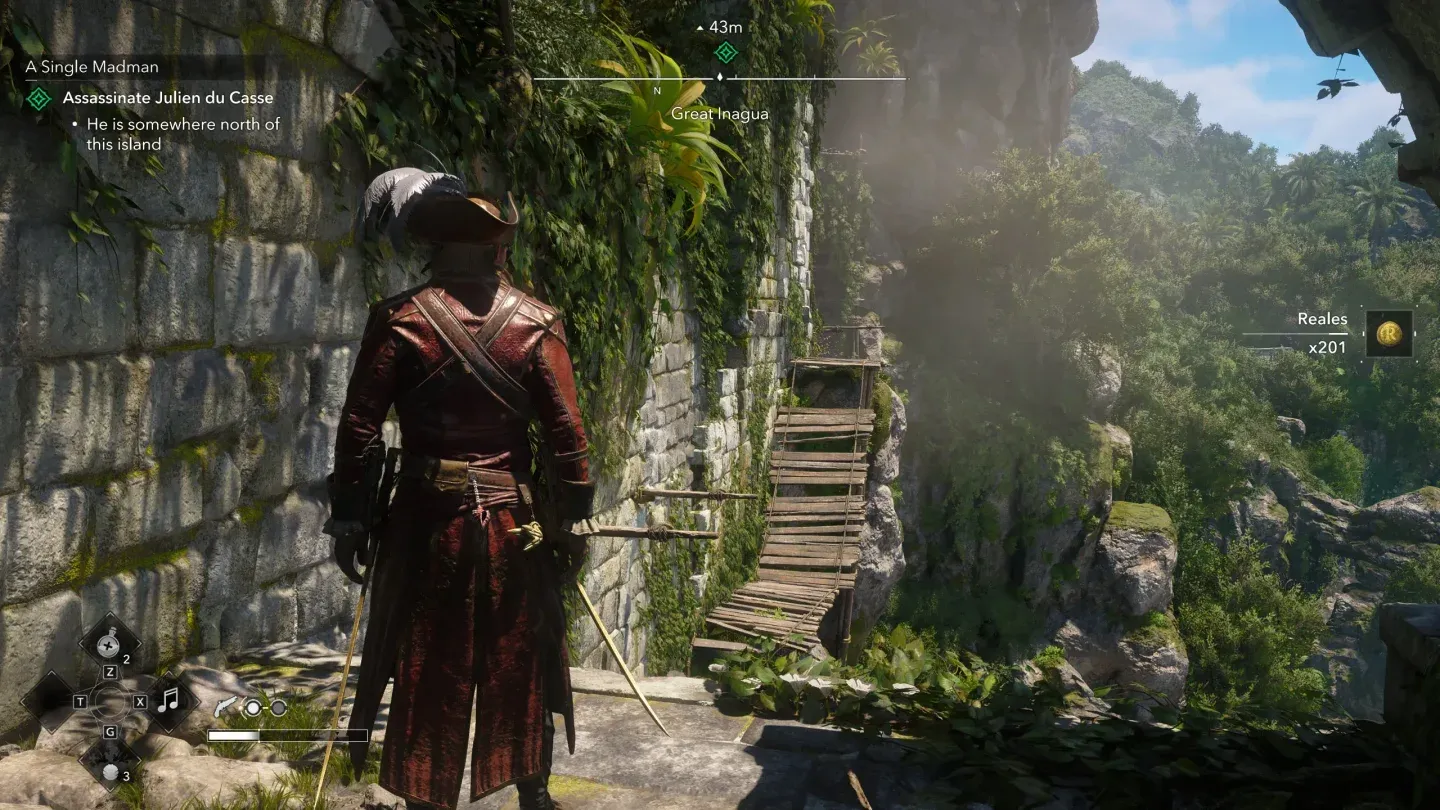
幀率鎖定在 60 FPS
哪些視覺特效應該完全關閉?
有些設定會消耗大量 GPU 資源,但對實際遊玩過程的視覺提升微乎其微。請將這些選項完全關閉:
- 動態模糊 (Motion Blur): 關閉。這會在鏡頭移動時模糊影像,導致戰鬥時更難看清狀況。
- 鏡頭特效 (Camera Effects): 關閉。這會增加鏡頭光暈等效果,遮擋動作畫面且對畫質無實質幫助。
- 光線追蹤 (Raytracing): 關閉。這是遊戲中對效能影響最大的殺手。在中等設定下,視覺差異很小,但 FPS 的代價卻非常高。
- 毛髮特效 (Hair Strands): 關閉。基於物理的毛髮模擬非常消耗 GPU,且相較於標準毛髮渲染,其提升僅在近距離過場動畫中可見。
完整建議設定清單
以下是完整的初始配置建議。這些設定依照遊戲內選單的分類進行整理。
為什麼紋理設為「中」,但陰影設為「低」?
將紋理與幾何品質設為「中」,能讓 Edward 和船隻環境保持清晰,且不會造成過高的 VRAM 負擔。紋理解析度品質設為「中」是最佳平衡點,因為降至「低」會讓開放世界環境看起來明顯扁平,特別是在水面和沿海地區。
陰影、霧氣、雲層和螢幕空間特效則不同。這些項目每幀都會進行處理,在中階 GPU 上效能縮放表現較差。將它們設為「低」可以節省大量幀時間,且在正常遊玩距離下不會讓畫面顯得過於糟糕。除非你刻意去觀察,否則很難察覺陰影品質的差異。
地形品質和載入距離設為「中」可以防止在航行時出現物件突然彈出的現象,這也是遊戲中大部分時間的遊玩場景。將這些設為「低」會導致開放海域出現明顯的物件彈出,這比任何陰影設定都更破壞沉浸感。
接下來該如何微調?
一旦獲得了穩定的 60 FPS 基準,你可以逐一提升設定,建議順序為:角色品質,接著是幾何品質,最後是水體品質。這三項對遊戲正常遊玩時的視覺效果影響最大。在擁有充足的效能餘裕之前,請將陰影品質、雲層品質和霧氣品質保持在「低」。
如果套用建議設定後幀率仍低於 60 FPS,下一步就是將所有「中」設定降為「低」,並將所有「低」設定降為「極低」。這樣的組合應該能讓低於建議硬體需求的電腦也能順暢執行。
關於遊戲入門所需的其他資訊,請參考 AC Black Flag Resynced 新手攻略與技巧,內容涵蓋核心機制、寒鴉號升級及遊戲初期優先事項。Black Flag Resynced 相較於 2013 年的原版有許多重要改動,在開始遊戲前,閱讀完整的 Black Flag Resynced 改動詳解 非常值得。若需要完整的遊戲攻略合集,請前往 AC Black Flag Resynced 攻略中心,那裡匯集了所有你需要的一切資訊。