
嘗試啟動 Battlefield 6 時,是否遇到了令人頭痛的「未啟用安全開機」錯誤?你並不孤單。這項安全要求是 EA 的 Javelin 反作弊系統的一部分,旨在阻止作弊工具在載入前就發揮作用。雖然令人沮喪,但只要方法得當,這個錯誤是完全可以解決的。讓我們透過適用於所有 PC 配置的實證解決方案,讓你重返戰場。
Battlefield 6指南:如何解決「未啟用安全開機」錯誤
安全開機在 Battlefield 6 中有何作用?
安全開機不只是一個次要的技術要求;它是 EA 對抗進階作弊技術的關鍵防禦措施。作為 UEFI 韌體功能,安全開機確保只有受信任的軟體在系統啟動期間運行。這創造了一個安全的環境,Javelin 反作弊系統賴以正常運作。
如果你是在家用主機上遊玩,則無需擔心。此要求僅適用於 PC 玩家。對於 PC 玩家而言,重要的是要注意沒有任何變通方法——除非啟用安全開機,否則 Battlefield 6 將無法啟動。好消息是,大多數 2012 年後製造的現代 PC 都預設支援安全開機。


如何開啟安全開機
在深入 BIOS 變更之前,讓我們先驗證你目前的設定並找出需要修正的地方。
- 按下 Windows 鍵 + R 開啟執行對話方塊
- 輸入 msinfo32 並按下 Enter
- 導覽至系統摘要
- 尋找這些關鍵設定:
| 設定 | 所需值 | 目前狀態 |
|---|---|---|
| BIOS 模式 | UEFI | 檢查你的 |
| 安全開機狀態 | 開啟 | 檢查你的 |
如果兩個設定都顯示正確的值,那麼你已經準備就緒!如果不是,你可以根據你的主機板或桌上型電腦製造商在 EA 支援網站上查看該怎麼做。
如果你的設定已經正確,則無需執行其他操作。
但如果需要調整,以下是協助你啟用安全開機的一般逐步指南:
- 按下 Windows 鍵並搜尋「變更進階啟動選項」。
- 在「進階啟動」下,點擊「立即重新啟動」以將你的裝置重新啟動到特殊的開機選單。
- 導覽至「疑難排解」>「進階選項」>「UEFI 韌體設定」。
- 點擊「重新啟動」以存取你的 BIOS。
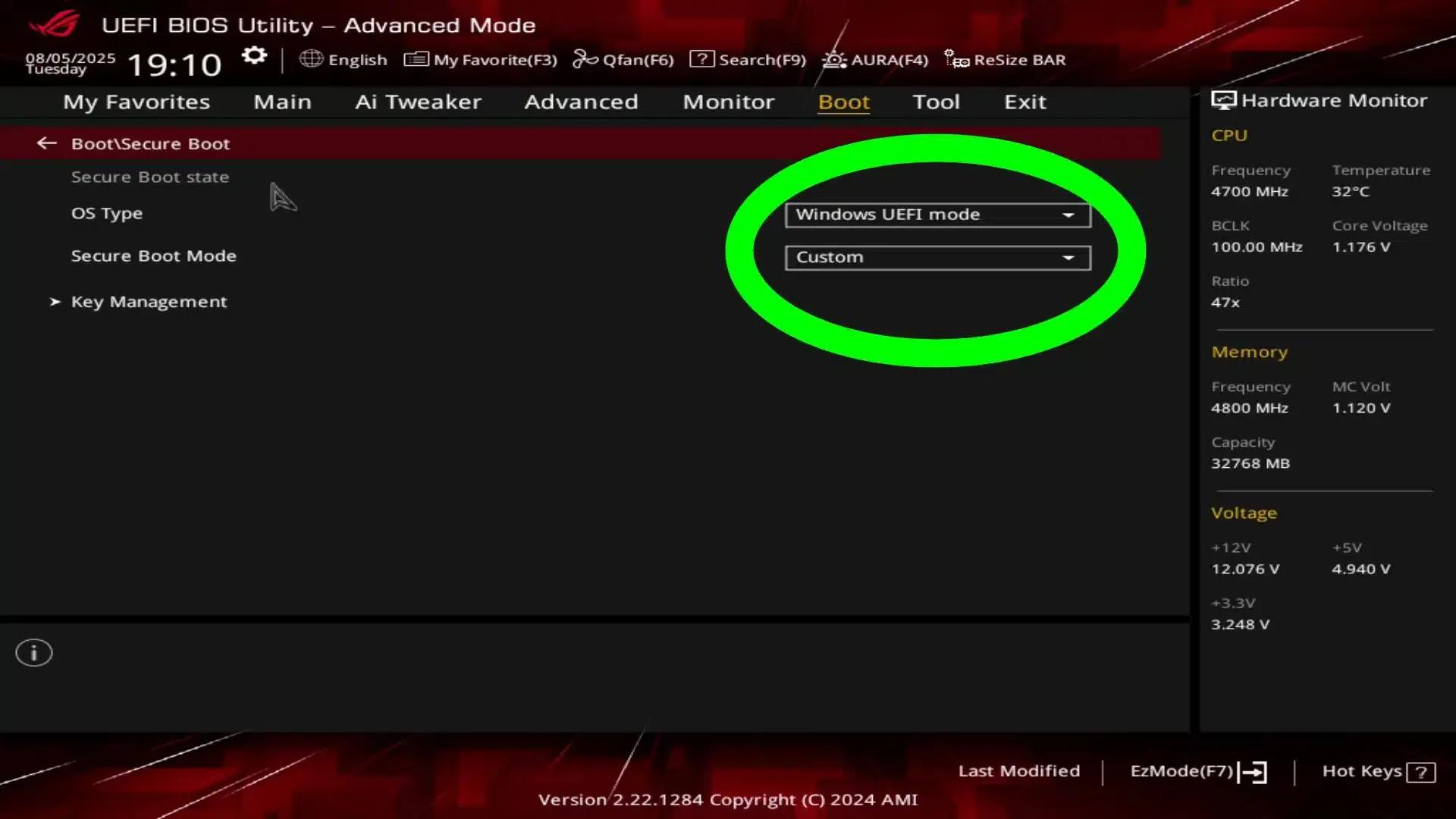
- 在 BIOS 內部,前往「開機」分頁並尋找「安全開機狀態」。確保它設定為「已啟用」。
如果安全開機已停用並鎖定,啟用它可能需要額外的步驟,具體取決於你的系統。在這種情況下,最好查閱 EA 官方支援資源以獲取詳細指南。
Battlefield 6 攻略...
你現在已準備好體驗 Battlefield 6,並讓 EA 強大的反作弊保護正常運作。安全開機的要求一開始可能看似麻煩,但它為所有玩家創造了一個更安全的遊戲環境。投入其中,享受戰場吧!
欲了解更多 Battlefield 6 攻略,請查看我們關於如何停用 PS5 自適應扳機的指南。