搜尋遊戲、文章、指南...CtrlK
登入開始使用

為 Modern Warfare 4 測試版做好準備,透過啟用 TPM 2.0 與 Secure Boot 來啟動 RICOCHET Anti-Cheat。

作者: Larc
內容撰稿人
在 Google 上查看更多 GAMES.GG 攻略
將我們設為首選來源,即可在搜尋結果中優先看到我們的 攻略。

Call of Duty: Modern Warfare 4 發售日期、時間與平台資訊
Call of Duty: Modern Warfare 4 將於 2026 年 10 月 23 日推出。本文整理各區域發售時間、平台、Game Pass 狀態及搶先體驗詳情。
Modern Warfare 4 攻略:如何獲取 Inner Circuit XBOX M4 藍圖
在 Modern Warfare 4 中獲取 Inner Circuit M4 藍圖。此藍圖有兩個版本,獲取哪一個取決於您使用的遊戲平台。

Modern Warfare 4 Beta 無法連線?伺服器問題排除與快速修復指南
無法進入 Modern Warfare 4 Beta?本文整理常見連線錯誤原因,並提供立即排除故障的解決方案,助您快速重返戰場。
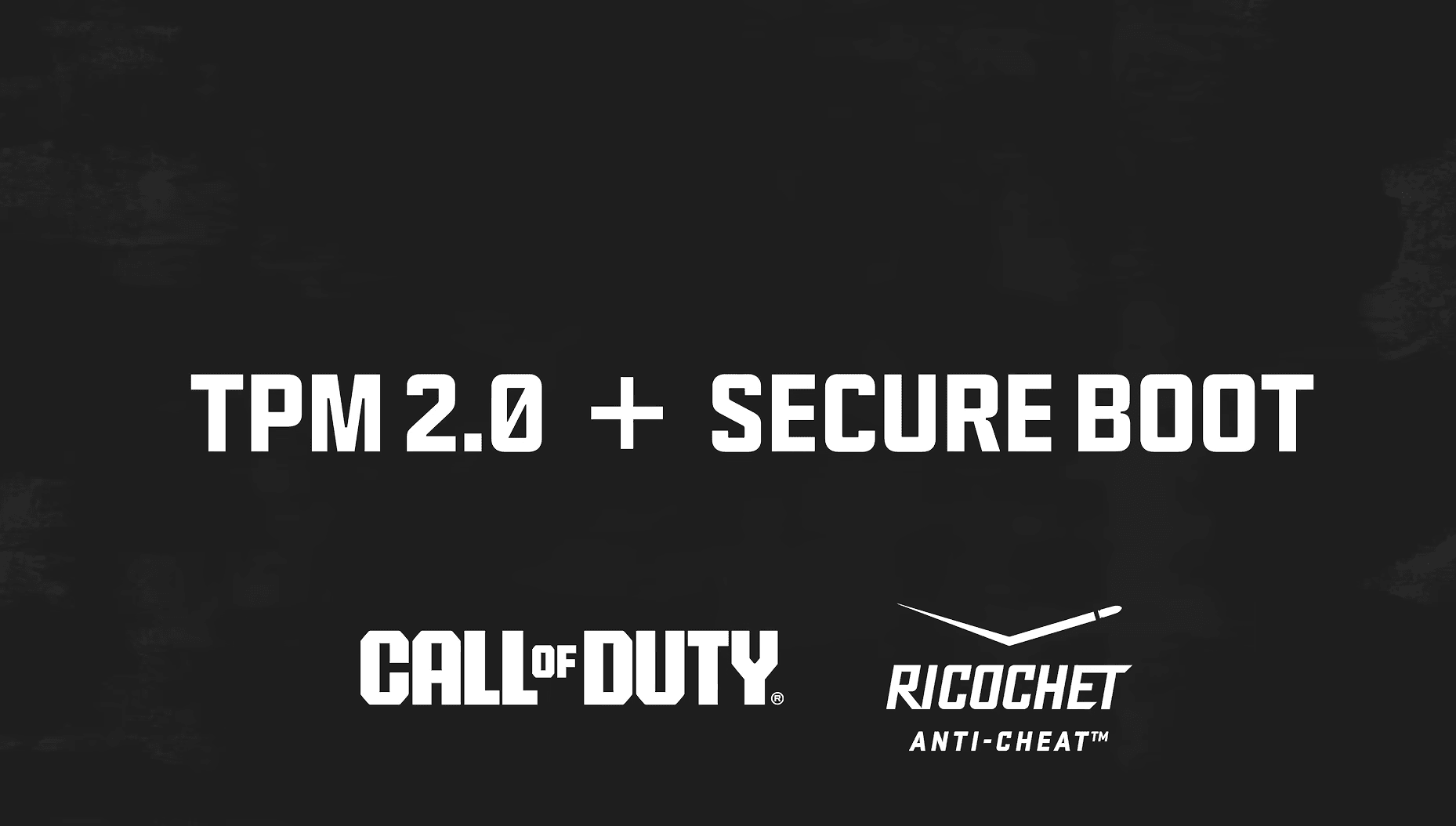
Call of Duty: Modern Warfare 4 即將登場,如果你打算在 PC 上參與 Beta 測試,有一個設定步驟經常讓許多玩家措手不及:TPM 2.0 與 Secure Boot。這兩項 Windows 安全功能是執行遊戲 RICOCHET Anti-Cheat 系統的必要條件,如果你的電腦未啟用這些功能,將無法進行線上對戰。大多數現代 PC 預設皆已啟用,但若你的電腦尚未開啟,只需快速進入 BIOS 設定即可完成調整。
TPM 2.0 (信賴平台模組 2.0) 與 Secure Boot (安全開機) 是內建於 PC 韌體中的 Windows 安全功能。它們共同運作,在作業系統載入前驗證系統是否遭到竄改。對於 MW4 而言,它們構成了 RICOCHET Anti-Cheat 用以偵測並封鎖外掛軟體的硬體層級基礎。
外掛問題在線上射擊遊戲中一直難以根除,而 Activision 的 RICOCHET 系統並非僅監控遊戲內行為,而是從系統層級進行打擊。透過強制要求 TPM 2.0 與 Secure Boot,RICOCHET 能大幅增加外掛開發者植入惡意軟體而不被偵測的難度。這對於 Beta 測試期間尤為重要,因為從第一天起維護對戰的公平性至關重要。
在進入 BIOS 之前,請先確認 TPM 2.0 是否已經運作。按下 Windows + R,輸入 tpm.msc 並按下 Enter。如果 TPM 管理視窗開啟並顯示「TPM 已準備就緒」,且規格版本為 2.0,則代表設定已完成。若顯示版本為 1.2 或顯示找不到 TPM,則需要進入 BIOS 進行啟用或升級。
至於 Secure Boot,請在開始選單搜尋並開啟系統資訊。在「系統摘要」中找到安全開機狀態一行。如果顯示「開啟」,則代表沒問題。若顯示「關閉」或「不支援」,請繼續閱讀下文。
具體步驟會根據主機板製造商而略有不同,但 AMD 與 Intel 系統的整體流程大同小異。
| 製造商 | BIOS 熱鍵 | TPM 設定名稱 |
|---|---|---|
| ASUS | Delete 或 F2 | fTPM (AMD) / PTT (Intel) |
| MSI | Delete | fTPM / Intel PTT |
| Gigabyte | Delete 或 F2 | AMD CPU fTPM / Intel PTT |
| ASRock | F2 或 Delete | AMD fTPM switch / Intel PTT |
| Dell | F2 | TPM On |
| HP | F10 或 Escape | TPM Device |
部分較舊的主機板預設啟用 TPM 1.2,但支援透過韌體或 BIOS 更新升級至 2.0。請檢查主機板製造商官網是否有最新的 BIOS 更新,安裝後再返回 BIOS,若出現相關選項,請將 TPM 版本切換為 2.0。如果你的硬體確實不支援 TPM 2.0,則該電腦將無法參與本次 Beta 測試。
從 Activision 的角度來看,在 Beta 測試期間強制執行這些功能是合理的。Beta 測試階段通常是外掛開發者試圖尋找漏洞的時期,因為防外掛系統尚未經過實戰考驗。透過從首場測試開始就強制執行 RICOCHET 的硬體要求,Beta 數據將更具可靠性,玩家體驗也能保持純淨。
這也符合目前 PC 防外掛產業的整體發展方向。由硬體安全功能支援的核心層級解決方案,已成為競技射擊遊戲的標準,而 MW4 選擇從發售初期就採取此路徑,而非日後再進行補強。
若想了解發售前所需的其他資訊,請參閱完整的 Call of Duty: Modern Warfare 4 攻略合集,內容涵蓋 Beta 資格、預購獎勵等。如果你尚未取得資格,MW4 Beta 資格與搶先體驗攻略詳細說明了如何參與,而 Modern Warfare 4 Beta 代碼兌換攻略則會引導你如何在各平台領取並啟用你的代碼。