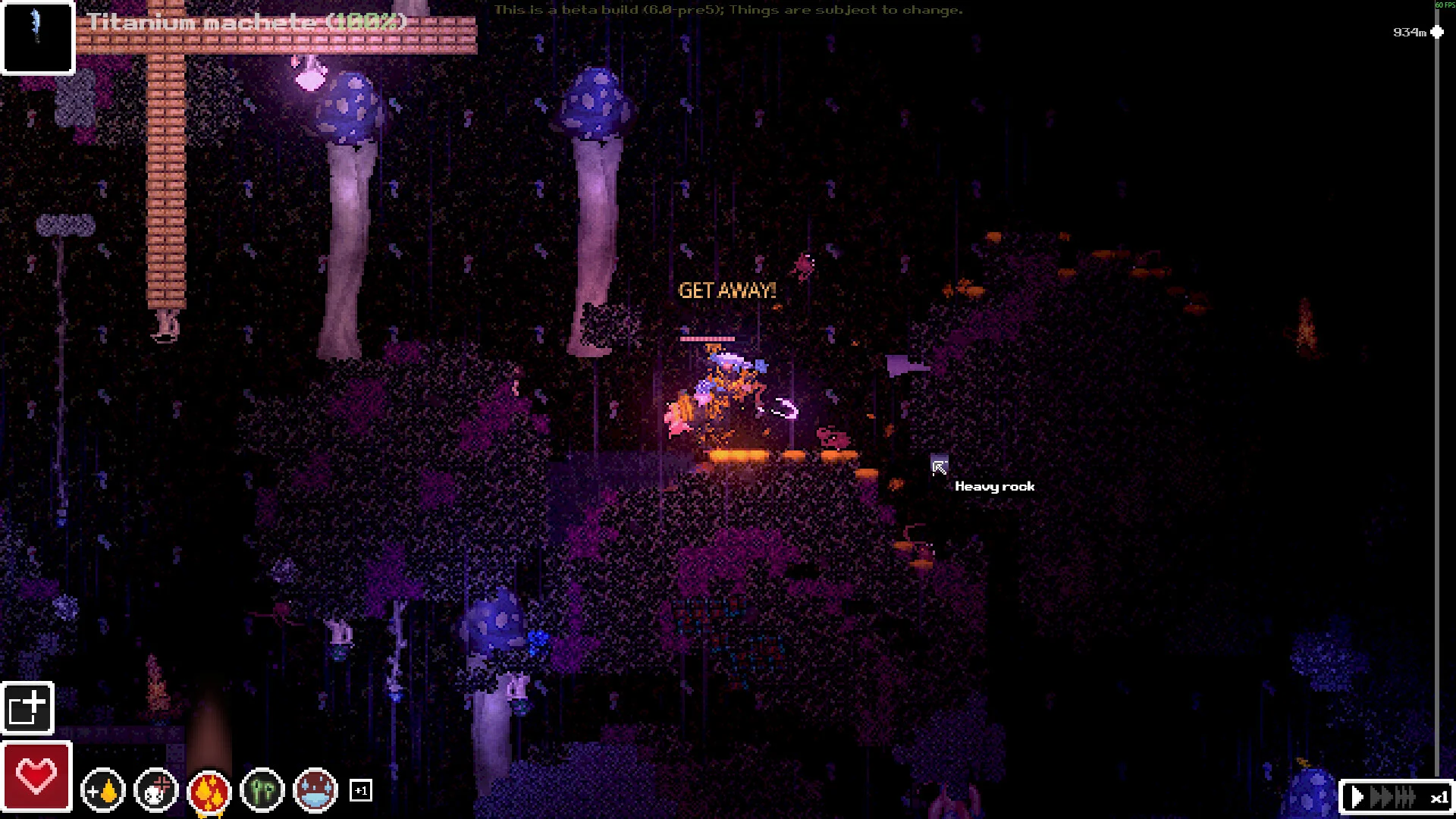

遊玩《Casualties: Unknown》時,建議先從預設的效能修復項目著手,並維持每幀更新視野(line-of-sight),同時保留原版物理運算,以確保洞穴場景清晰易讀。
這些建議採用的是選用的 BepInEx 模組,而非遊戲內建的畫面預設組態。推薦以 Comforts Unknown: Performance 作為起點,因為它的預設修復項目主要針對非必要的運算負擔進行最佳化,不會刻意犧牲畫面品質。Performance Unknown 則提供了另一種方案,能透過 ScavSetLib 將控制選項直接整合進遊戲的 Video Settings(視訊設定)選單。建議先安裝其中一款最佳化模組,這樣才能明確判斷各項調整的效果,接著再依據你遇到的特定卡頓情況微調設定。
建立 PC 效能基準
在變更任何設定前,請先釐清遊戲是持續性 FPS 低落,還是短暫的微頓挫(stutter)。開啟塞滿道具的道具欄時發生的掉幀,與首次播放音效時的瞬間卡頓,兩者背後的成因截然不同。初次測試時,應同時涵蓋一般的地圖探索,以及會引發效能問題的特定操作。
固定顯示器與解析度設定
在進行首次對比測試時,請維持目前的顯示解析度不變。若在調整模擬或視野設定的同時又變更解析度,將難以判斷究竟是哪項調整帶來了改善。
每次測試時,請使用相同的圖層與可重複對照的路線。Sandbox(沙盒模式)是進行重複性遊玩對比的好選擇;請避免將空曠區域與擁擠場景進行對比,並誤將其差異視為設定調整的結果。
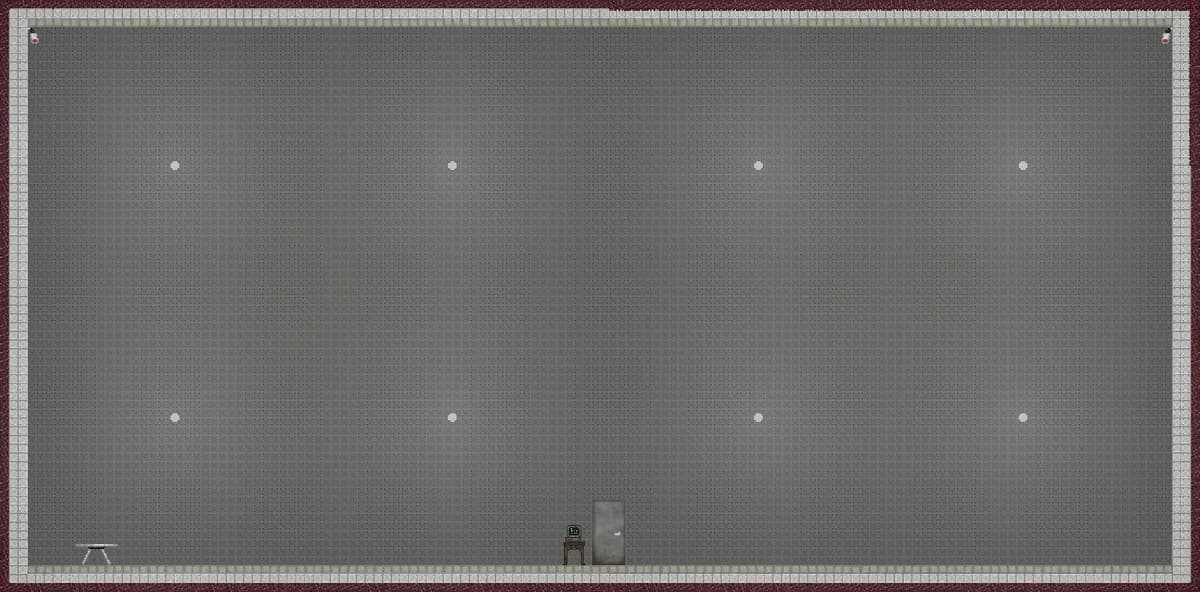
Sandbox 遊玩環境
請記錄以下三項觀察重點:
- 持續效能表現:沿途移動時畫面是否保持流暢?
- 短暫卡頓(Hitches):開啟道具欄、製作物品,或首次觸發某個音效時,是否會出現停頓?
- 場景易讀性:黑暗邊界能否跟上視角移動?散落的物件物理反應是否正常?
選擇你的最佳化方案
| 模組 | 主要最佳化方針 | 最佳選用理由 |
|---|---|---|
| Comforts Unknown: Performance | 跳過不必要的更新、重複利用暫存資料,並提供選用的效能折衷方案 | 建議先啟用其預設修復項目,後續若有需要再斟酌加入妥協選項 |
| Performance Unknown | 調整視野運算、粒子上限、物理運算精度與記憶體清理機制 | 可透過 ScavSetLib 使用整合至 Video Settings 且命名明確的控制選項 |
這兩款模組處理的遊戲底層機制有所重疊。首次對比時請僅安裝其中一款,確保測試結果的變化有明確的對應成因。
安裝並驗證所選模組
推薦配置:Comforts Unknown: Performance
此配置需要 Windows 版本的 Casualties: Unknown 以及 BepInEx 5。請使用 x64 版本的 BepInEx。
- 在 Steam 收藏庫中,右鍵點擊 Casualties: Unknown,依序選擇 管理 與 瀏覽本機檔案。
- 將 BepInEx 解壓縮至遊戲資料夾中。確認該資料夾內包含 BepInEx 與 winhttp.dll。
- 啟動一次遊戲後將其關閉,讓 BepInEx 自動建立所需的資料夾結構。
- 解壓縮效能模組,並將其 ComfortsUnknown.Performance 資料夾複製到 BepInEx\plugins 中。
- 啟動遊戲,並確認主選單上是否出現綠色的 Comforts Unknown: Performance 版本字樣。
主選單上的綠色標籤代表模組已成功載入(除非該選單標籤選項已被手動停用)。
若未看見標籤,請確認資料夾路徑是否完全符合 BepInEx\plugins\ComfortsUnknown.Performance。若按下 F3 或 F4 沒有任何反應,請開啟 BepInEx\config\BepInEx.cfg,在 Chainloader 區段中找到 HideManagerGameObject,將其設為 true,然後重新啟動遊戲。
替代配置:Performance Unknown
Performance Unknown 需要 BepInEx 5.x 或更高版本,以及 ScavSetLib 1.0.0 或更高版本。請將 ScavSetLib 安裝至 BepInEx\plugins,接著將 UnknownPerformance.dll 放入該資料夾內。
其設定選項會直接顯示在遊戲內的 Video Settings 選單中,且無須重新啟動即可即時套用。請注意,這些選項雖然位於遊戲原生選單內,但本質上仍屬於模組新增的控制項。
優先調整的畫面選項
Comforts Unknown: Performance 最佳入門設定
請維持預設的效能修復項目為啟用狀態。這些項目包括:跳過超出螢幕渲染範圍的光源、避免不必要的道具欄說明文字重建,以及將記憶體清理移至負載較低的時機執行。這些功能專注於消除無謂的資源浪費,無須以犧牲畫面呈現或模擬品質為代價。
對於選用設定,建議使用以下配置:
| 設定項目 | 建議入門數值 | 折衷考量或觸發條件 |
|---|---|---|
| Pause far-away areas | 建立基準時維持關閉(Off);單人遊玩時接著可嘗試 Careful | Careful 會在螢幕外保留緩衝區;Aggressive 則會將活動區域縮減得更小 |
| Line of sight redraw | Every frame | 適用於未植入晶片(unchipped)的狀態;若拉長更新間隔,在移動時暗處邊緣可能會產生延遲殘影 |
| Blood stain limit | 初期設為無限制(Unlimited);血腥場景可嘗試 100 | 超出上限時會提早移除最舊的血跡 |
| Load sounds while loading | 初期維持原樣 | 啟用後可改善初次播放音效時的頓挫,但會增加載入時間與記憶體用量 |
| Physics precision | Original | 設為 Medium 與 Low 可能會導致布娃娃系統(ragdoll)、肢體與掉落物件產生抖動或異常物理表現 |
在畫面外的折衷方案中,Careful 是首選的嘗試項目。它的緩衝機制能讓附近的動態物件在進入視野前就恢復運作。此外,仍能威脅到玩家的視距外危險(包括砲塔和聲波砲),以及抽水機、充能站等機械設施都會維持運作。
當 Casualties: Together 處於作用中時,Pause far-away areas 會自動關閉。另一個獨立的最佳化項目 Skip idle updates 也僅在單人模式下生效,因此單人與多人合作的測試結果必須分開評估。
血跡上限的設定需視情況而定。它在血跡大量的場景中效果顯著,但在本就空曠的場景中則毫無作用。測試時請務必與物理運算設定分開調整,以釐清改善的具體原因。
Performance Unknown 最佳入門設定
僅在改用 Performance Unknown 時參考本表:
| Video Settings 中的設定項目 | 建議入門數值 | 調整時機 |
|---|---|---|
| LOS Refresh Interval | Every Frame | 若視野運算仍造成效能瓶頸,可嘗試 Every 2 Frames (Fast) |
| Splatter Particle Cap | 100 (Balanced) | 若大量特效場景導致掉幀,可嘗試調至 50,甚至 25 |
| Physics 2D Solver Quality | High (Default) | 建議先嘗試其他對畫面影響較小的設定,無效後再調至 Medium (Optimized) |
| GC Memory Sweeper | Enabled | 在對比其他控制項時,請保持此記憶體清理最佳化處於啟用狀態 |
Performance Unknown 的粒子上限涵蓋了飛濺特效、灰塵、碎片與爆炸。這項控制項與 Comforts Unknown 的血跡上限並不相同,因此數值相同並不代表會有一致的視覺呈現。
在不犧牲反應速度的前提下提升洞穴能見度
維持黑暗視野更新的即時反應
若要維持洞穴的場景辨識度,首要關鍵在於移動時黑暗邊界能否即時做出反應。在未植入晶片的遊玩狀態下,Comforts Unknown 的 Faster line of sight 最佳化會在移動或其他相關事件觸發時重繪黑暗區域。將 Line of sight redraw 維持在 Every frame,即可在享有該最佳化的同時,保有最靈敏的畫面反應。
Gravel Lands 是檢視角色移動與黑暗邊界相互關係的絕佳地點。在探索過程中,請仔細觀察地形邊緣的表現,而非只是站著不動查看 FPS 數據。
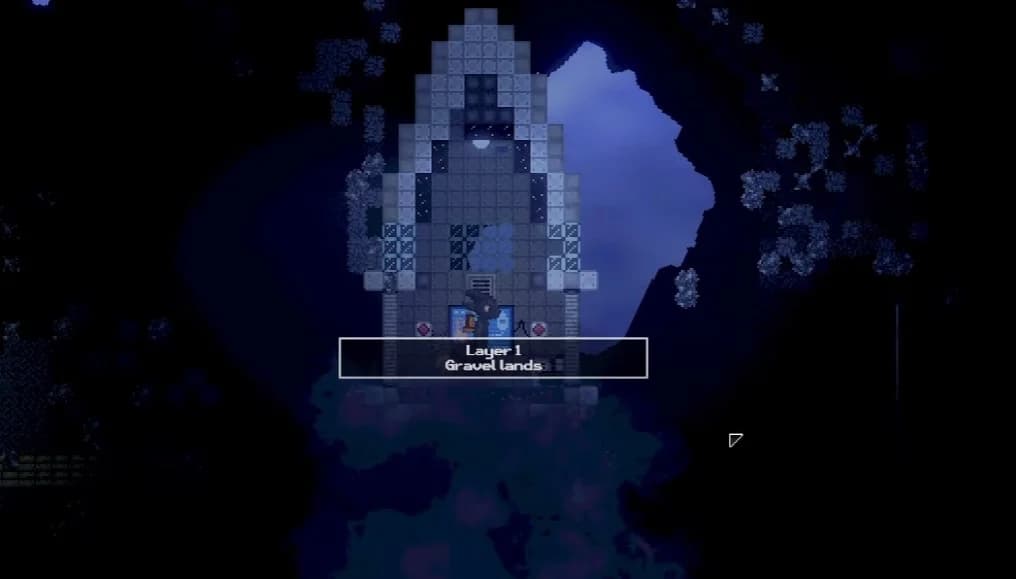
Gravel Lands 遊玩環境
若將 Comforts Unknown 的重繪間隔拉長至每 2、3 或 4 幀一次,黑暗邊界在移動時可能會產生拖尾延遲感。在低 FPS 或快速移動時,這種現象會更為明顯。若你在洞穴中的能見度辨識面臨困難,在調低物理運算精度之前,請務必先將重繪設定改回每幀更新。
這些更新頻率控制項改變的是黑暗區域何時更新,而非環境亮度。請將它們視為反應速度設定,而非照亮洞穴的手段。
在盲目追求幀率數字前,請先保留物理模擬品質
在測試其他設定時,請將 Comforts Unknown 的 Physics precision 維持在 Original,或將 Performance Unknown 的 Physics 2D Solver Quality 維持在 High。如果因為物理模擬不穩定,導致斷肢或掉落物品難以看清與辨識,那麼僅為了換取更高的 FPS 數值是得不償失的。
若效能表現依然無法接受,請將物理設定降低一階,並再次在擁擠場景中進行測試。在決定保留這項變更前,除了觀察幀率計數器外,也請務必仔細檢視物件的動態表現。
在實際遊玩中測試設定
對比相同的運算負載
Comforts Unknown 在 F3 提供了效能資訊重疊顯示功能,包含 FPS、近期幀率曲線圖、記憶體清理活動以及目前已啟用的設定。善用這項功能來區分持續性的效能低落與偶發的瞬間卡頓。
每次測試時請回到相同的圖層。若遊戲進度已推進至 Dried Desert,該處也是另一個適合用來進行穩定基準對照的遊玩環境。
請遵循以下測試流程:
- 沿著相同路線探索。路線中應包含在黑暗邊界附近的移動,以及多次轉向操作。
- 開啟塞滿物品的道具欄。檢查在檢視物品或將游標懸停在說明文字上時,是否會出現掉幀。
- 開啟並使用製作清單。如果平時搜尋或重新整理清單時會造成卡頓,請將這些操作納入測試。
- 在擁擠場景中檢視表現。請觀察 NPC、散落物件、布娃娃物理效果與各項特效,而非僅盯著幀率計數器。
- 每次僅變更一項設定並重複測試。盡可能讓測試路線與操作行為保持一致。
善用切換開關檢視調整成效
在 Comforts Unknown 中,按下 F4 可以一鍵開啟或關閉所有的效能修復與折衷選項。利用這項功能,可以在相似的運算負載下快速進行開啟與關閉的對照。此暫時性切換不會被儲存,重新啟動遊戲後便會恢復至你原本儲存的設定。
只有當某項調整能改善問題場景,且不會導致洞穴邊界延遲或物理表現難以辨識時,才建議保留該設定。若調整只有在劇烈飛濺特效發生時才有幫助,請使用血跡或粒子上限。如果問題出在首次播放音效時的頓挫,可以考慮啟用音效預載,並承擔相對應的載入時間與記憶體成本。請針對遇到的特定卡頓對症下藥,而非盲目調低所有選項。