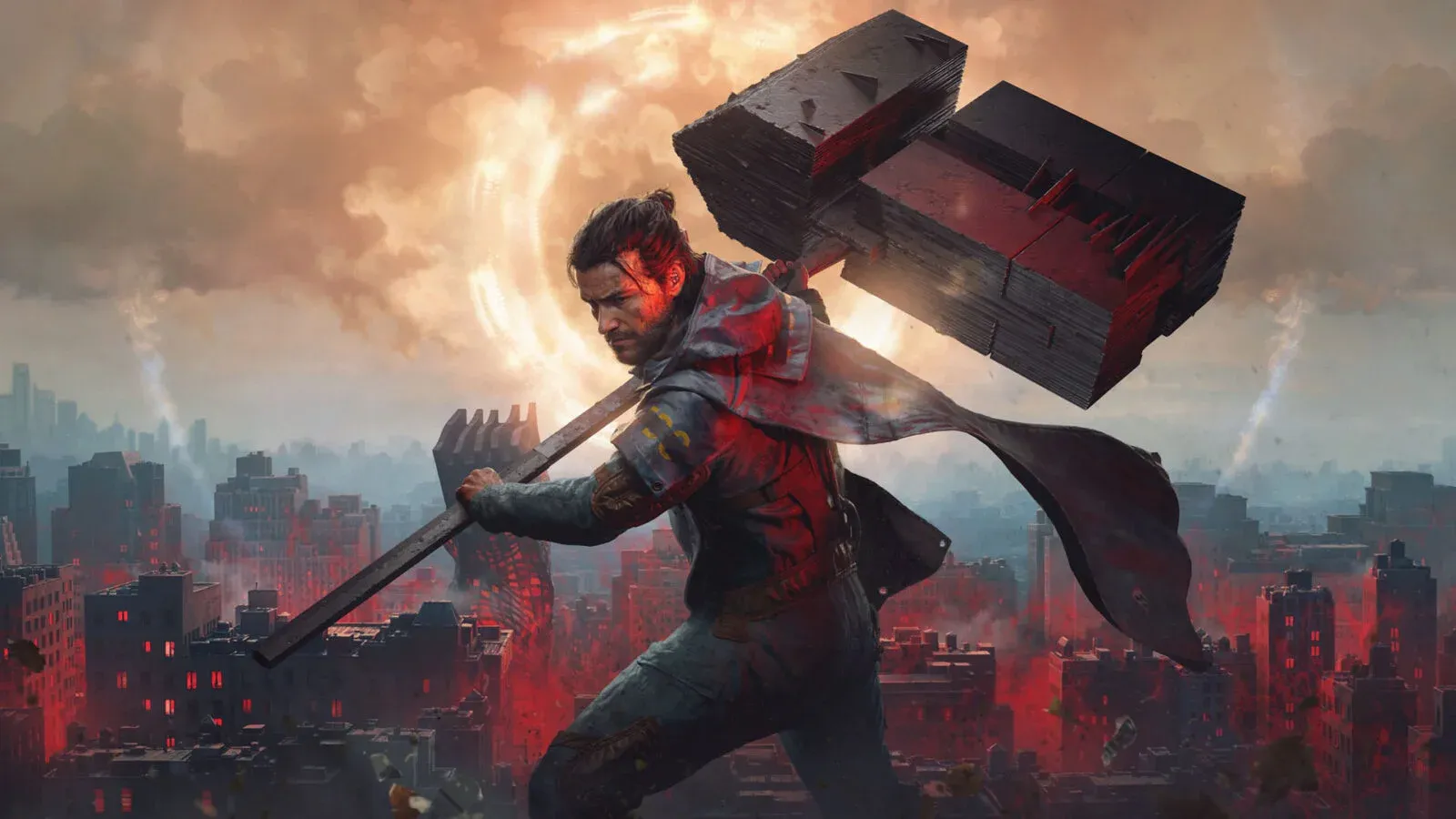


CONTROL Resonant 在 PC 上的硬體需求相當高,特別是開啟光線追蹤之後。Remedy 打造了一款畫面極為出色的遊戲,即便在較低的預設畫質下依然表現亮眼,這意味著玩家有很大的空間可以透過犧牲一點視覺特效,來換取更流暢的幀數。對於大多數中階硬體而言,最佳的甜蜜點是畫質設定為「中」,開啟 DLSS 或 FSR,並關閉光線追蹤。以下所有內容皆是基於此原則所撰寫。
Control Resonant 的最佳畫質設定為何?
下表涵蓋了任何符合建議硬體規格的 PC 的穩健起點。一旦確認幀數穩定,你隨時可以再調高個別設定。
將材質解析度與材質過濾保持在「高」,同時將其他設定維持在「中」,是一個經過深思熟慮的選擇。與照明和陰影系統相比,材質對效能的影響相對較小,且在近距離觀察時視覺差異最為顯著。其餘設定維持在「中」可以確保畫面清晰且細節豐富,同時不會對 GPU 造成過大負擔。
Remedy 針對 1440p 60 FPS 的官方建議硬體為 RTX 3060 Ti、RX 6700 XT 或 Intel Arc B580 等級的 GPU,並搭配「中」畫質、平衡模式縮放以及關閉光線追蹤。這對於校準你自己的配置是一個非常有用的基準。
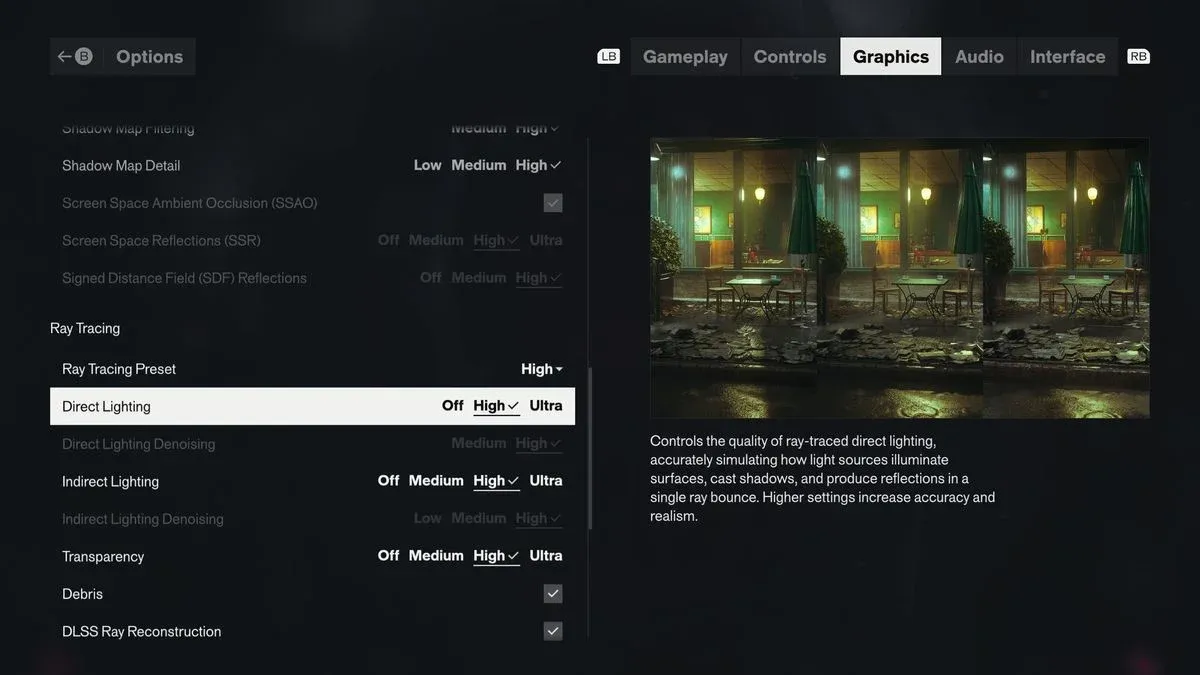
Control Resonant 最佳 PC 效能優化設定
DLSS 和 FSR 在 Control Resonant 中如何運作?
Control Resonant 支援 NVIDIA DLSS 4.5 和 AMD FSR 4.1,兩者皆包含幀生成功能。這些是目前各項縮放技術中最新的版本,因此在「品質」模式下的影像畫質表現相當優異。
建議從「品質」模式開始,只有在調整其他設定後仍需更多效能空間時,才考慮切換至「平衡」或「效能」模式。在 1080p 解析度下,「品質」與「平衡」的差異較為明顯,但在 1440p 及以上解析度則較不明顯。
幀生成功能建議在基礎幀數穩定後再開啟,而非之前。若試圖用它來拯救已經不穩定的幀數,往往會增加輸入延遲,卻無法解決根本問題。請先將光柵化效能調整到滿意的程度,再利用幀生成來進一步提升幀數。
是否應該在 Control Resonant 中開啟光線追蹤?
光線追蹤是遊戲中對效能影響最大的單一設定。對於大多數玩家而言,簡單的建議是:保持關閉。
Remedy 官方針對光線追蹤的目標非常明確:RTX 4070 Ti 或 Radeon RX 9070 可在 1440p 60 FPS 下開啟「中」光線追蹤;而 RTX 5080 則可在 4K 60 FPS 下開啟完整路徑追蹤並搭配「效能」縮放。這些門檻相當高。如果你的 GPU 低於 RTX 4070 Ti 等級,開啟光線追蹤所帶來的幀數損失,幾乎無法透過視覺提升來彌補,不如使用配置良好的光柵化設定。
當你決定開啟光線追蹤時,請務必先將其他所有設定降至「中」,並在調整縮放品質前確認幀數是否可接受。
應該調整哪些後處理設定?
後處理選項對效能的影響比核心畫質設定小,但其中幾項會顯著影響戰鬥時的視覺辨識度。
建議關閉鏡頭變形、底片顆粒和暗角以獲得更清晰的畫面。這些特效雖然能營造出某些玩家在過場動畫中喜歡的風格化視覺,但會降低快速戰鬥時的視覺清晰度。動態模糊則取決於個人喜好:Control Resonant 包含許多快速移動與念力技能,動態模糊有時能增加臨場感,但在 PC 上你可以放心關閉它,而不會損失任何重要的視覺體驗。
景深建議保持開啟。它有助於呈現 Remedy 所追求的電影感鏡頭語言,且對效能的影響微乎其微。
Control Resonant 的最佳控制器與鏡頭設定
如果你在 PC 上使用 Xbox 控制器或 DualSense 遊玩,以下數值能讓你獲得更快的水平轉向速度,同時不會讓垂直移動顯得過於敏感。
控制器設定
水平 (60) 與垂直 (45) 靈敏度的差異,能讓轉向保持靈活,同時防止鏡頭在進行垂直調整時過度偏移。快速鏡頭鎖定建議儘早開啟,因為 Control Resonant 的戰鬥節奏很快且容易陷入混亂。開啟後退閃避能讓你無需手動旋轉鏡頭即可撤退,這在狹窄空間中非常重要。
滑鼠與鍵盤玩家應根據自己的 DPI 設定靈敏度,而非直接套用這些數值。
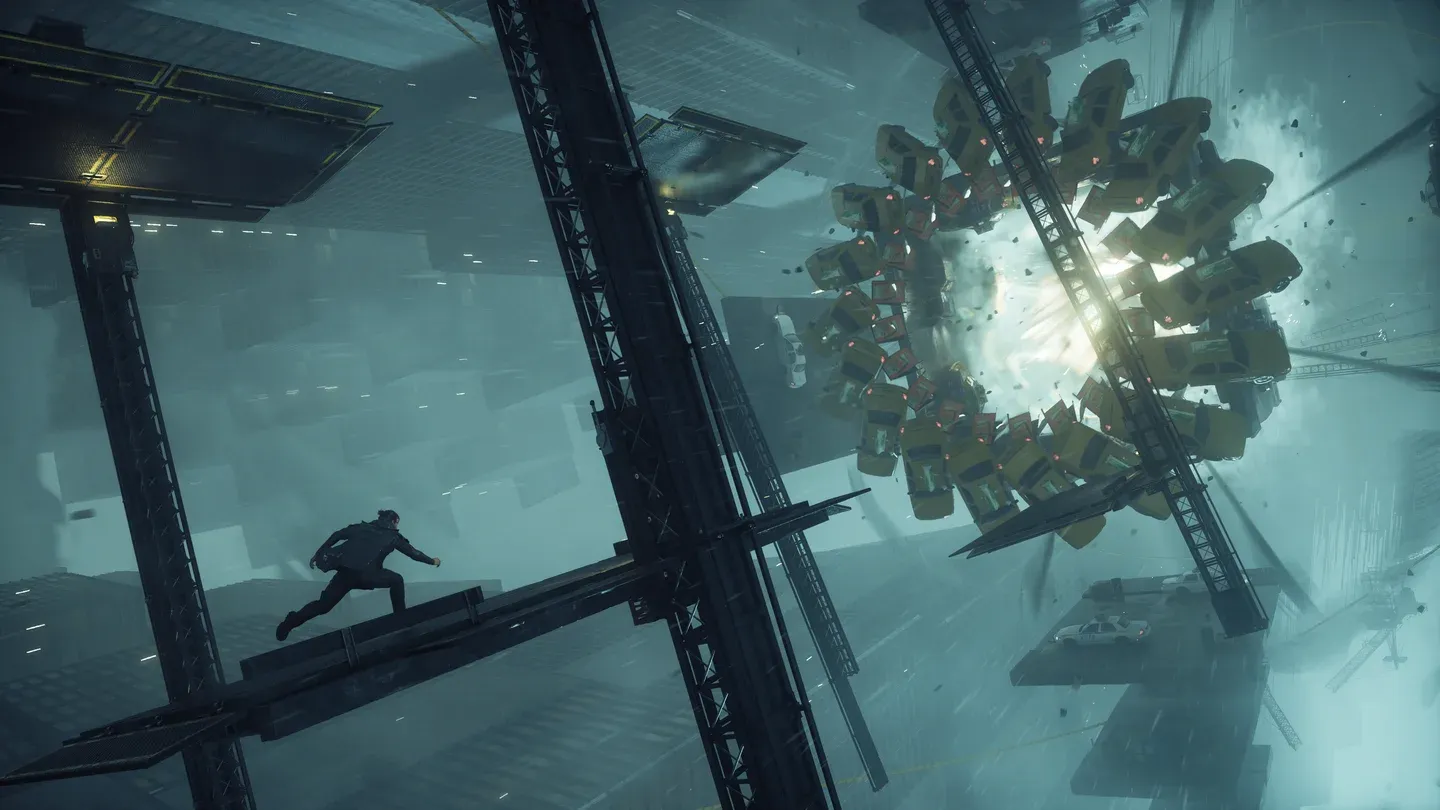
Control Resonant 最佳 PC 效能優化設定
鏡頭設定
90 FOV 能在近距離遭遇戰中讓你清楚看見 Dylan 與周遭敵人,而不會讓畫面感到擁擠。超寬螢幕使用者可以將此數值調高。目標死亡時切換目標是此處最實用的選項之一,它能讓你的鎖定狀態保持運作,而無需在連段中手動重新鎖定。
Control Resonant 需要什麼樣的 PC 硬體?
Control Resonant 在所有效能配置下皆需要 16GB RAM 與 120GB SSD。SSD 是必要條件,而非選配。如果遊戲安裝在 HDD 上,無論你的 GPU 多強,都可能遇到串流與載入問題。
欲了解最低與建議規格的完整細節,請參閱 Control Resonant PC 系統需求指南,該指南詳細涵蓋了每個效能層級。
如何從 Control Resonant 獲得最高 FPS?
提升效能最快的方法是依照以下順序進行:
- 確認光線追蹤為關閉
- 將解析度縮放設定為 DLSS 或 FSR「品質」(1440p 及以上解析度可選「平衡」)
- 使用自訂「中」預設值,並將材質解析度設為「高」
- 關閉鏡頭變形、底片顆粒、暗角與 SDF 反射
- 只有在 FPS 仍未達標時,才將個別設定從「中」降至「低」
直接將所有設定降至「低」通常不是正確做法。Control Resonant 在「中」畫質下仍能保持大部分的視覺特色,且在照明與陰影方面,「中」與「低」的差異比幀數提升所帶來的效益更為明顯。
一旦基礎幀數穩定,幀生成功能可以幫助你突破目標幀數,但請將其視為最後的加成,而非主要的解決方案。
若想了解進入遊戲後如何有效地培養角色,請參閱 Control Resonant 最佳天賦升級指南,其中涵蓋了哪些技能樹投資最值得優先考慮。完整的 Control Resonant 攻略合集 包含了你開始遊玩所需的一切資訊。