
Crimson Desert 將玩家帶入近期動作 RPG 記憶中最具挑戰性的操作配置之一。在七種獨特的技能連擊、情境敏感互動以及將蹲伏、滑行、攀爬和翻越等動作整合到單一按鍵的操作系統之間,要習慣它需要付出真正的努力。本指南將詳細介紹鍵盤滑鼠、PS5 和 Xbox 的所有預設綁定,然後逐步說明那些真正能帶來差異的按鍵重新綁定選項。
完整的鍵盤與滑鼠操作
預設的 PC 配置涵蓋了四個主要類別。技能輸入在您裝備何種武器時都保持一致,但實際執行的能力會根據您的配置而改變。
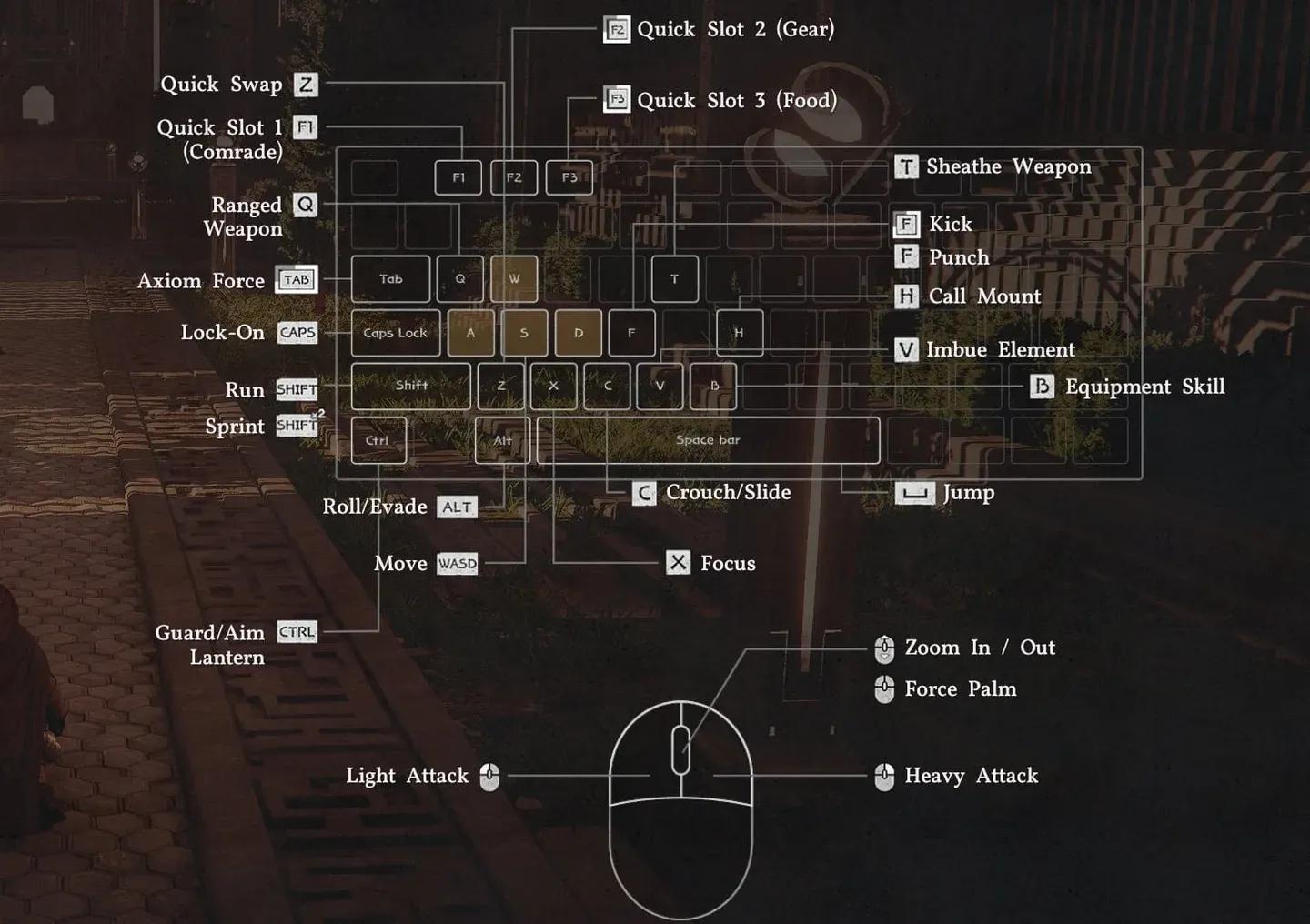
按鍵重新綁定控制面板

移動與視角
| 動作 | 按鍵 | 輸入類型 |
|---|---|---|
| 移動 | WASD | 長按 |
| 移動視角 | 滑鼠 | 移動 |
| 視角縮放 | 滑鼠滾輪 | 滾動 |
| 鎖定目標 | Caps Lock | 按下 |
| 奔跑 | Shift | 連按兩下(切換) |
| 蹲伏 | C | 長按 |
| 滑行 | C | 長按(奔跑時) |
| 跳躍 | Space | 按下 |
| 精準跳躍 | Ctrl + Space | 長按 Ctrl,然後按下 |
| 二段跳(解鎖後) | Space | 按下(空中) |
| 翻越 | Space | 按下(靠近邊緣) |
| 攀爬 | Space + WASD | 朝牆壁跳躍 |
| 翻滾 | Alt | 按下 |
| 閃避 | Alt | 連按兩下 |
| 閃避(Alt 綁定) | Mouse 5 | 按下 |
基本操作
| 動作 | 按鍵 | 輸入類型 |
|---|---|---|
| 快速選單(上次) | Esc | 按下 |
| 滾動選單 | Esc | 長按 |
| 背包 | I | 按下 |
| 技能 | K | 按下 |
| 日誌 | J | 按下 |
| 地圖 | M | 按下 |
| 使用裝備 | B | 按下/長按 |
| 掌擊 | 滑鼠中鍵 | 按下 |
| 召喚坐騎 | H | 按下 |
| 下坐騎 / 放置物品 | R | 按下 |
| 夥伴快捷欄 | F1 | 長按 |
| 裝備快捷欄 | F2 | 長按 |
| 食物快捷欄 | F3 | 長按 |
| 收起武器 | T | 按下 |
互動
| 動作 | 按鍵 | 輸入類型 |
|---|---|---|
| 拾取物品 / 敵人 | E | 長按 |
| 互動 | Ctrl | 長按 |
| 互動 1 | E | 按下(互動中) |
| 互動 2 | R | 按下(互動中) |
| 互動 3 | T | 按下(互動中) |
| 互動 4 | G | 按下(互動中) |
| 上一個 | Q | 按下 |
| 下一個 | E | 按下 |
| 拿起物品 | E | 按下(互動中) |
| 放置物品 | R | 按下(互動中) |
| 推 | 滑鼠左鍵 | 長按 |
| 拉 | 滑鼠右鍵 | 長按 |
戰鬥
| 動作 | 按鍵 | 輸入類型 |
|---|---|---|
| 輕攻擊 | LMB | 按下/長按以連擊 |
| 重攻擊 | RMB | 按下/長按以連擊 |
| 拳擊/踢擊 | F | 按下 |
| 瞄準 | Q 或 M4 | 按下 |
| 射擊 | LMB | 按下(瞄準時) |
| 專注 | X | 按下 |
| 奧義之力 | Tab | 按下 |
| 瞄準 / 防禦 / 輕度專注 | Ctrl 或 M4 | 按下 |
| 技能 1 | RMB + LMB | 組合按下 |
| 技能 2 | RMB + Ctrl | 組合按下 |
| 技能 3 | RMB + Shift | 組合按下 |
| 技能 4 | LMB + Alt | 組合按下 |
| 技能 5 | LMB + Shift | 組合按下 |
| 技能 6 | LMB + Space | 組合按下 |
| 技能 7 | LMB + Ctrl | 組合按下 |
| 武器切換 | Z | 按下 |
| 抓取:投擲 | F + LMB | 組合按下 |
| 抓取:鎖喉 | F + RMB | 組合按下 |
| 敵人飛躍 | Space + LMB | 組合按下 |
| 灌注元素 | V | 長按 |
| 技能:火焰 | 1 | 按下 |
| 技能:寒冰 | 2 | 按下 |
| 技能:閃電 | 3 | 按下 |
| 技能:風 | 4 | 按下 |
完整的 PS5 與 Xbox 手把操作
主機綁定遵循與 PC 相同的結構邏輯,技能連擊使用扳機加肩鍵組合,而非滑鼠加按鍵組合。
移動與視角(主機)
| 動作 | PS5 | Xbox |
|---|---|---|
| 移動 | LS | LS |
| 移動視角 | RS | RS |
| 視角縮放 | 觸控板 | 檢視按鈕 |
| 鎖定目標 | D-Pad 下 | D-Pad 下 |
| 奔跑 | X (長按) | A (長按) |
| 衝刺(切換) | X (連按兩下) | A (連按兩下) |
| 蹲伏 / 滑行 | L3 | RS 點擊 |
| 跳躍 | Square | X |
| 精準跳躍 | L1 + Square | LB + X |
| 翻滾 | Circle | B |
| 閃避 | Circle (連按兩下) | B (連按兩下) |
基本操作(主機)
| 動作 | PS5 | Xbox |
|---|---|---|
| 快速選單 | Options | Menu |
| 滾動選單 | Options (長按) | Menu (長按) |
| 使用裝備 | L1 | LB |
| 掌擊 | R3 | RS 點擊 |
| 召喚坐騎 | D-Pad 上 | D-Pad 上 |
| 下坐騎 / 放置物品 | Triangle | Y |
| 夥伴快捷欄 | D-Pad 上 (長按) | D-Pad 上 (長按) |
| 裝備快捷欄 | D-Pad 左 (長按) | D-Pad 左 (長按) |
| 食物快捷欄 | D-Pad 右 (長按) | D-Pad 右 (長按) |
| 收起武器 | D-Pad 左 | D-Pad 左 |
戰鬥(主機)
| 動作 | PS5 | Xbox |
|---|---|---|
| 輕攻擊 | R1 | RB |
| 重攻擊 | R2 | RT |
| 拳擊/踢擊 | Triangle | Y |
| 瞄準(遠程) | L2 (長按) | LT (長按) |
| 射擊 | L2 (放開) | LT (放開) |
| 專注 | X | A |
| 奧義之力 | L3 (長按) | LS (長按) |
| 格擋/招架 | L1 | LB |
| 技能 1 | R2 + R1 | RT + RB |
| 技能 2 | R2 + L1 | RT + LB |
| 技能 3 | R2 + X | RT + A |
| 技能 4 | R1 + Circle | RB + B |
| 技能 5 | R1 + X | RB + A |
| 技能 6 | R1 + Square | RB + X |
| 技能 7 | R1 + L1 | RB + LB |
| 抓取:投擲 | Triangle + R1 | Y + RB |
| 抓取:鎖喉 | Triangle + R2 | Y + RT |
| 敵人飛躍 | Square + R1 | X + RB |
如何在 Crimson Desert 中重新綁定操作?
重新綁定操作在不同平台上的方式有所不同。在 PC 上,可透過暫停選單進行完整的按鍵重新綁定。開啟 設定,導航至 輸入 子選單,然後更改您想要的任何綁定。如果新的綁定與現有的綁定衝突,遊戲會詢問您是否要覆蓋它。請小心:一些預設綁定已經共用按鍵,未經規劃就覆蓋它們可能會需要完全重設為預設值。
要儲存您的變更,請按下 Space 套用。
在主機上,目前遊戲內選單不支援原生重新綁定。Pearl Abyss 已確認控制輔助功能將在未來的更新中推出,但尚未正式確認完整的重新綁定是否包含在此更新中。目前,擁有 DualSense Edge 的 PS5 玩家和擁有 Elite Controller 的 Xbox 玩家可以透過各自的控制器軟體重新綁定輸入。
Steam 上的玩家也可以透過 Steam Input 重新綁定控制器輸入,但遊戲內的教學和選單將繼續顯示原始預設綁定,無論您重新綁定了什麼。
PC 的最佳操作重新綁定是什麼?
預設的 PC 配置有一些真正笨拙的按鍵配置,一旦戰鬥變得激烈就會顯現出來。在長時間遊玩測試了操作配置後,有三個綁定最值得更改。
鎖定目標預設為 Caps Lock,它遠離了操作群組,並且很容易意外切換。將其移至 Tab 會使其更容易存取。
奧義之力預設為 Tab,但它會につながる許多攻擊和技能連擊,因此需要一個更近的按鍵。將其重新綁定到 R 會很有效,因為 下坐騎 和 互動 2(兩者最初都在 R 上)都是低優先級的動作,可以移至其他地方而不會對戰鬥產生影響。
閃避最初設定在 Alt 上,這對於快速連按兩下來說很不方便。更新 1.00.003 已將 Mouse 5 添加為閃避的第二個預設,這降低了其緊急性,但閃避攻擊綁定仍然受益於將其設置在側邊按鈕上。以下是 VULKK 操作指南中完整的推薦重新綁定鏈:
| 動作 | 預設按鍵 | 推薦重新綁定 |
|---|---|---|
| 鎖定目標 | Caps Lock | Tab |
| 閃避 | Alt | Mouse 5 |
| 防禦 / 瞄準(Alt) | Mouse 4 | 未綁定 |
| 奧義之力 | Tab | R |
| 下坐騎 | R | Y |
| 互動 2 | R | 5 |
| 技能 4 | LMB + Alt | LMB + Mouse 5 |
| 致盲閃光 | Ctrl + LMB | Mouse 4 |
這裡的邏輯是一個級聯:將 Tab 釋放給鎖定目標需要移動奧義之力,這需要將下坐騎和互動 2 重新定位到戰鬥中不重要的按鍵。致盲閃光被設置在 Mouse 4 上,以便在戰鬥和尋寶時快速存取,但請注意,如果尚未分配到其他地方,這將會解除次要的防禦/瞄準綁定。
主機推薦
對於標準的 PS5 或 Xbox 手把,預設配置是可玩的,但並非理想。最大的痛點是搖桿點擊功能:L3 用於蹲伏,R3 用於掌擊,都需要向下按壓搖桿,這不夠精確,而且長期使用會損壞硬體。
如果您擁有 DualSense Edge 或 Xbox Elite Controller,建議的變更是將 奔跑 和 跳躍 從正面按鈕移開,並將 L3 和 R3 分配到後面的撥片上。這樣可以讓您的拇指在經常需要蹲伏和掌擊的移動密集型序列中保持在搖桿上。
如需更多涵蓋 Crimson Desert 系統、武器和世界探索的指南,請瀏覽 GAMES.GG 的完整指南區。