
準備好超越行動裝置的限制,體驗《Destiny: Rising》了嗎?您不再需要忍受卡頓的效能和過熱的手機。儘管網易(NetEase)將這款射擊遊戲設計為 iOS 和 Android 版本,但您可以透過 PC 模擬器解鎖卓越的遊戲體驗,享受更流暢的幀率、精準的鍵盤操控,以及您的守護者(Guardian)應得的視覺清晰度。
《Destiny: Rising》將於 2025 年 8 月 28 日全球發行,將深受喜愛的科幻宇宙帶到行動裝置上,並提供跨平台多人遊戲、角色收集機制以及《天命》系列招牌的槍戰體驗。這款遊戲對硬體要求頗高,Android 裝置需要 Snapdragon 845 或更高版本,iOS 裝置需要 iPhone 8 或更高版本。它還需要約 15 GB 的儲存空間。即使是旗艦裝置在 Alpha 測試期間也出現卡頓,這使得 PC 模擬成為一個吸引人的替代方案。

為何要在 PC 上遊玩《Destiny: Rising》?
您的電腦在遊戲效能方面可能超越大多數智慧型手機。模擬器讓您無需處理熱節流、電池耗盡和狹窄的觸控螢幕操控,即可充分發揮 PC 的潛力,同時仍可存取行動生態系統。
以下是您轉用 PC 後可獲得的優勢:
| 功能 | 行動裝置 | PC 模擬器 |
|---|---|---|
| 效能 | 取決於裝置,受熱限制 | 穩定,使用 PC 全部效能 |
| 操控 | 僅限觸控 | 鍵盤/滑鼠 + 控制器支援 |
| 螢幕尺寸 | 4-7 吋 | 全螢幕大小 |
| 多工處理 | 有限 | 輕鬆切換視窗、串流 |
| 散熱問題 | 長時間遊玩時常見 | 適當散熱下極少發生 |


設定 MuMu Player
請造訪《Destiny: Rising》官方網站 playdestinyrising.com,並找到顯眼的藍色「在 PC 上遊玩」按鈕。這種簡化的方法會自動下載已預先配置好《Destiny: Rising》的 MuMu Player,省去了摸索的麻煩。
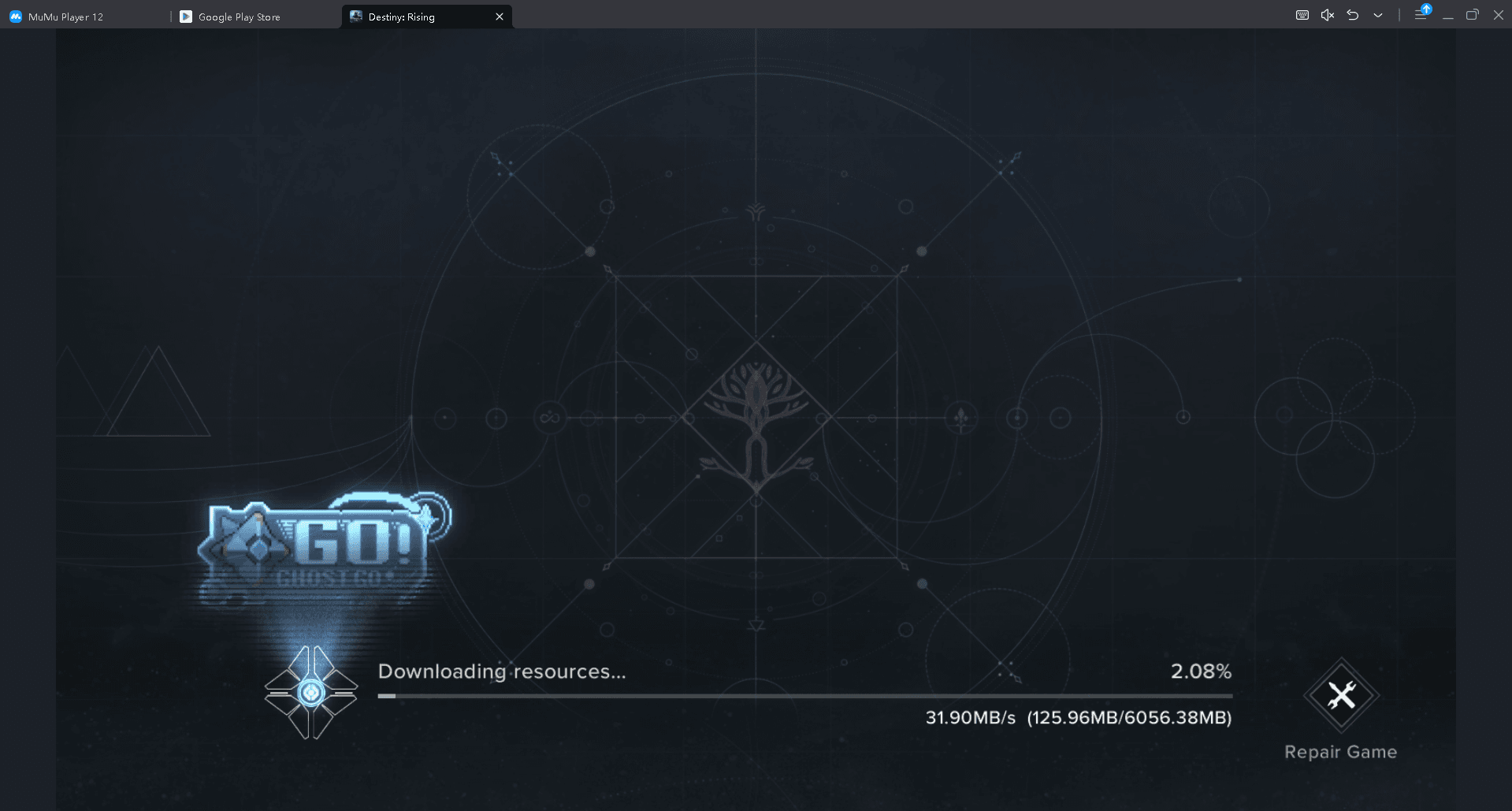
或者,如果您偏好手動設定,也可以直接從 MuMu Player 官方網站下載。安裝過程非常簡單:
- 執行下載的安裝程式
- 安裝完成後啟動 MuMu Player
- 在模擬器中登入 Google Play 商店
- 搜尋「Destiny Rising」(通常會顯示為第一個結果)
- 安裝並啟動遊戲
MuMu Player 包含強大的操控自訂功能。點擊頂部工具列中的鍵盤圖示即可存取按鍵映射選項。您可以將移動分配給 WASD,瞄準分配給滑鼠輸入,技能分配給數字鍵或滑鼠按鈕。
控制器支援與 Xbox 無線控制器、DualSense 和 DUALSHOCK 4 遊戲手把無縫接軌。請先透過 Windows 配對您的控制器,然後它就能在模擬器中正常運作。
替代方案:BlueStacks 模擬器
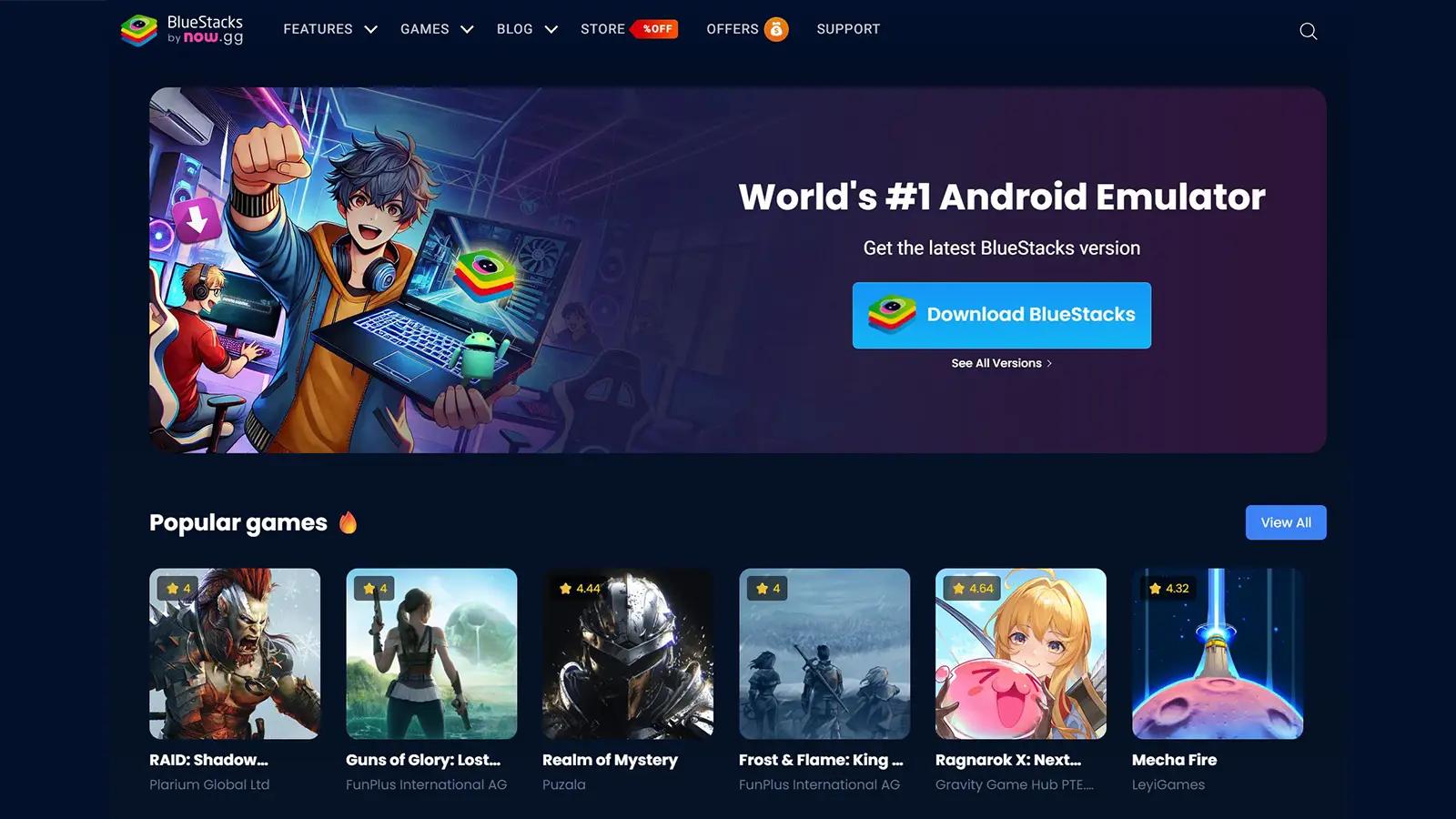
從 BlueStacks 官方網站下載BlueStacks 5 並安裝到您的系統。為了獲得最佳的《Destiny: Rising》效能,請透過多開管理器(Multi-Instance Manager)建立一個 Pie 64 位元(Android 9)的實例。
Destiny: Rising 指南:如何使用模擬器在 PC 上遊玩
請依照以下步驟進行設定:
- 開啟 BlueStacks 多開管理器
- 建立一個新的 Android 9 (Pie 64 位元) 實例
- 分配至少 4 GB 記憶體和 4 個 CPU 核心
- 啟動新的實例
- 透過 Google Play 商店安裝《Destiny: Rising》
為了讓您的模擬器發揮最佳效能,在開始遊玩之前進行一些調整會有所幫助。首先,關閉任何不必要的背景應用程式,以便您的系統可以將更多資源用於遊戲。這個簡單的步驟通常可以減少延遲並提高整體穩定性。
接下來,盡可能為模擬器分配更多記憶體,理想情況下為 6 到 8 GB。更多的記憶體可以讓遊戲體驗更流暢,尤其是在要求較高的場景中。在模擬器設定中啟用高幀率選項也很重要。這可以確保遊戲以流暢的動作運行,使戰鬥和探索感覺更加靈敏。
如果您的電腦配備了獨立顯示卡,例如 NVIDIA 或 AMD 型號,請確保模擬器配置為使用它而不是整合式顯示卡。額外的處理能力將顯著提升視覺效果和效能。最後,將模擬器安裝在固態硬碟上可以加快載入時間,並使遊戲中的過渡感覺更加無縫。
建議系統需求
儘管《Destiny: Rising》的目標是行動裝置硬體,但模擬會增加額外負擔。以下是實現 60 FPS 遊戲體驗的實際需求:
| 組件 | 最低需求 | 建議需求 |
|---|---|---|
| CPU | Intel i5-8400 / AMD Ryzen 5 2600 | Intel i7-10700 / AMD Ryzen 7 3700X |
| 記憶體 | 8 GB | 16 GB |
| 儲存空間 | 25 GB 可用空間 | 25 GB 的 SSD |
| 顯示卡 | GTX 1060 / RX 580 | GTX 1660 Ti / RX 6600 |