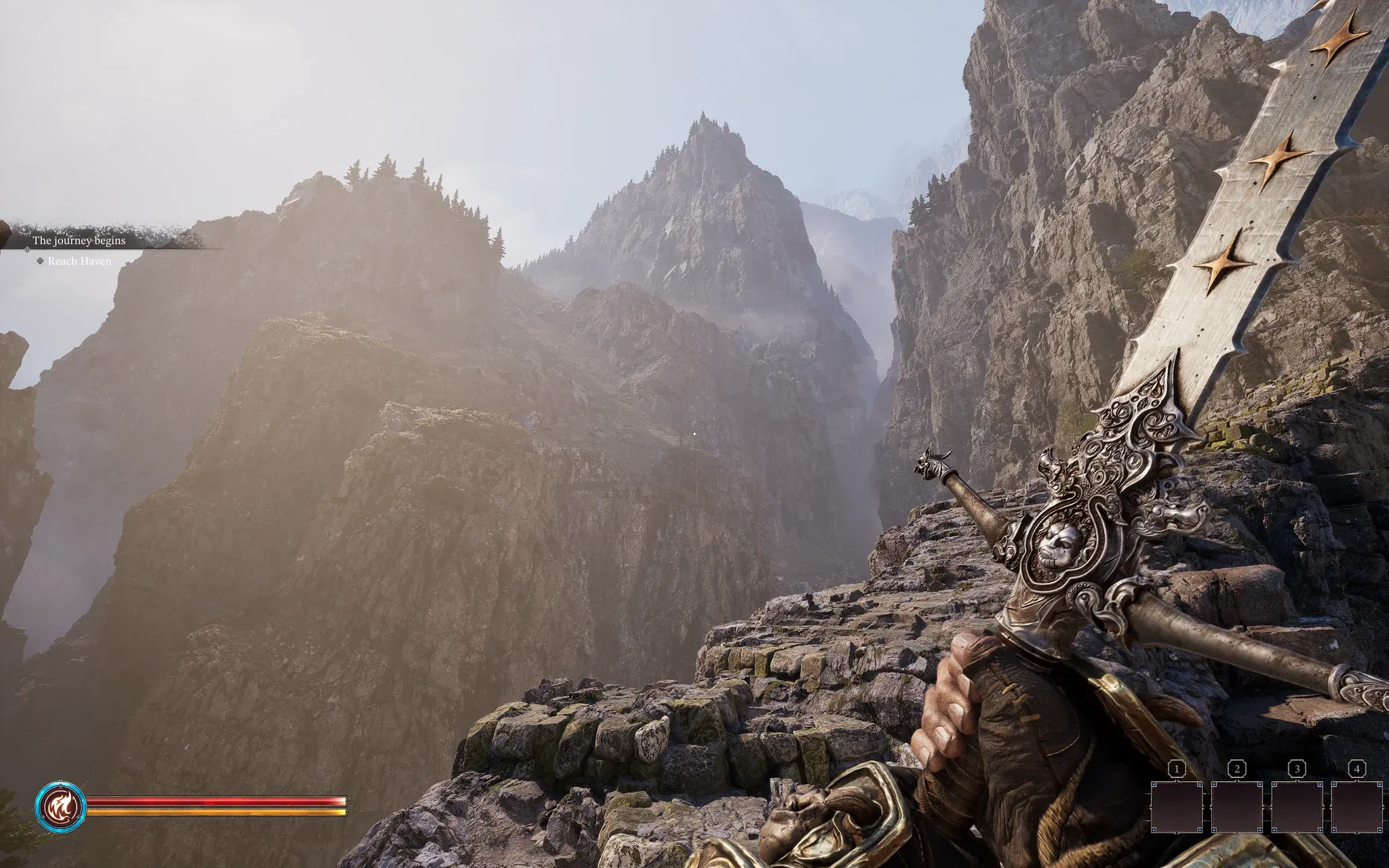


Fatekeeper 以搶先體驗(Early Access)形式推出,帶來了今年同類型遊戲中最細緻的奇幻場景,但這種視覺野心也伴隨著硬體負擔。自遊戲發售以來,即便是在理應能輕鬆應付的硬體配置上,關於卡頓、掉幀和效能不穩定的回報也層出不窮。好消息是,只要針對少數幾個關鍵設定進行調整,就能在不犧牲整體畫質的前提下,獲得流暢的遊戲體驗。
為什麼 Fatekeeper 對 PC 硬體要求這麼高?
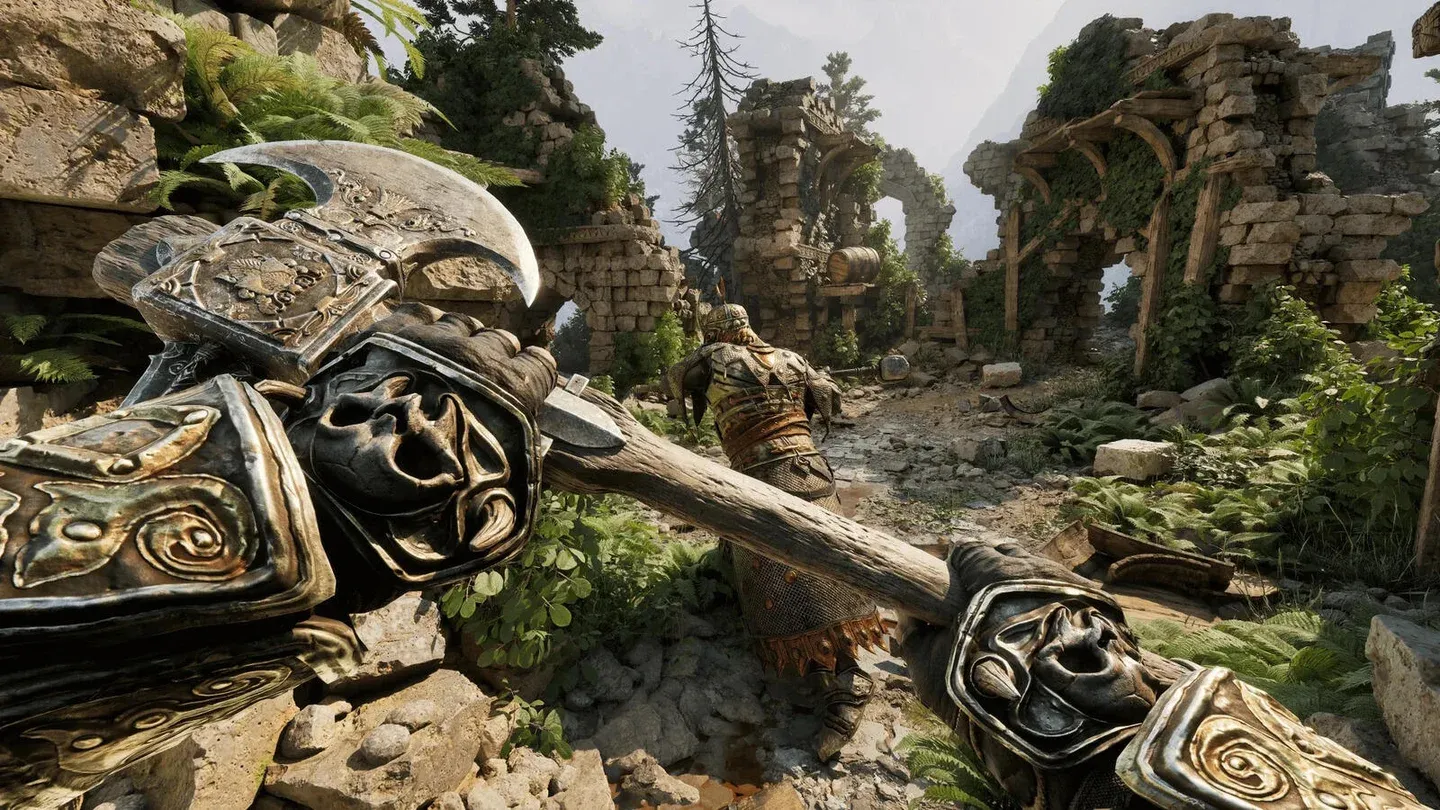
這款遊戲採用了現代渲染技術,包含動態光影、茂密的植被、高解析度貼圖以及廣闊的開放式奇幻場景。陰影渲染、先進的全局光照(Global Illumination)以及細緻的幾何模型同時運作,這就是為什麼中階硬體受到的衝擊比預期更嚴重的原因。這並非將所有設定調至「低」就能神奇解決的問題,你需要了解哪些設定才是真正的效能殺手。
自訂預設設定畫面
大多數系統的推薦設定
對於大多數玩家而言,採用「中」自訂配置,並針對最吃效能的設定進行精準調降,能獲得最佳效果。以下是完整分析:
有三項設定是最大的效能殺手:陰影品質 (Shadow Quality)、反射品質 (Reflection Quality) 以及 著色品質 (Shading Quality)。在調整其他選項前,請先將這三項全部調至「低」。
為什麼應該優先調降陰影品質?
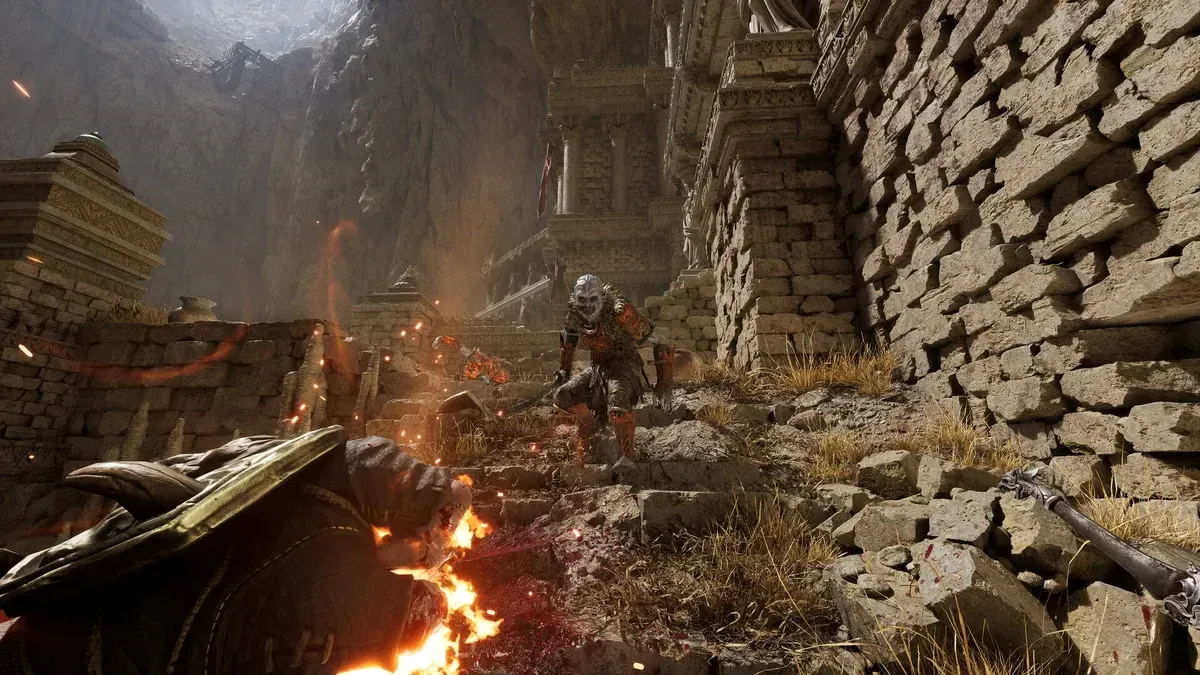
陰影渲染在每一場景中都會對 GPU 造成持續負擔,而不僅僅是在高負載時刻。將 陰影品質 調至「低」是 Fatekeeper 中提升 FPS 最顯著的方法之一,且在實際戰鬥與探索過程中,對視覺效果的影響微乎其微。大多數玩家在遊戲世界中移動時,根本不會察覺到差異。
同樣的邏輯也適用於 著色品質 和 反射品質。這兩項設定渲染成本高昂,但調低後的視覺落差卻很細微。經過在不同硬體配置上的測試,這些調整帶來的幀數穩定性提升是顯著且即時的。
陰影品質設為「低」
Fatekeeper 支援哪些升頻技術?
Fatekeeper 主要支援 TSR 和 FSR 作為升頻解決方案。發售時並未包含原生 DLSS。對於目標穩定 60 FPS 的玩家來說,將升頻模式設為「平衡 (Balanced)」通常比單獨調降多項設定更能提升效能。
- NVIDIA GPU 使用者: TSR (Temporal Super Resolution)
- AMD GPU 使用者: FSR (FidelityFX Super Resolution)
- 升頻模式: 大多數系統建議選「平衡」,若仍感到吃力則選「效能 (Performance)」
雖然在「效能」模式下畫質會稍微變軟,但 FPS 的提升幅度足以讓低階硬體玩家選擇此設定。「平衡」模式則是大多數配置的最佳甜蜜點。
如何解決 Fatekeeper 的卡頓問題?
低平均 FPS 和卡頓是兩個不同的問題,解決方法也不同。Fatekeeper 的卡頓通常是由著色器編譯、資源載入和 API 開銷所引起,而非單純的圖形負載。即便幀數計數器看起來正常,遊戲仍可能出現明顯的頓挫感。
能有效減少卡頓的步驟:
- 將 Fatekeeper 安裝在 SSD 上,而非傳統硬碟
- 將 GPU 驅動程式 更新至最新版本
- 啟用 升頻技術 (TSR 或 FSR)
- 使用遊戲內限制器將 FPS 鎖定在 60
- 執行 內建基準測試工具 (Benchmark Tool),它會根據偵測到的硬體自動調整設定
- 進行重大圖形變更後請重啟遊戲
即使你已經手動配置過設定,執行基準測試工具依然很有價值。許多玩家回報該工具能捕捉到手動配置所遺漏的硬體特定調整。
應該在 Fatekeeper 中啟用垂直同步嗎?
對於單人奇幻 RPG 來說,是的。Fatekeeper 並非競技類射擊遊戲,輸入延遲並非決定性因素。啟用 垂直同步 (VSync) 能帶來更穩定的幀數輸出並消除畫面撕裂,這在像本作這樣視覺細緻的遊戲中非常明顯。如果你的幀率能穩定保持在 60 FPS 以上,可以嘗試關閉它,但對大多數系統而言,穩定性的提升遠大於微小的延遲增加。
低階與舊款 PC 的最佳設定
如果你使用的是舊款硬體,請將效能置於一切之上。以下設定應立即調至「低」:
- 陰影品質: 低
- 反射品質: 低
- 植被品質: 低
- 著色品質: 低
- 地景品質: 低
搭配 升頻模式設為「效能」 以及 60 FPS 鎖定。這種組合能在保持遊戲視覺可玩性的同時,提供最大的效能空間。
無論你的圖形配置如何,一些系統層級的調整也有幫助:關閉背景應用程式、使用全螢幕模式而非無邊框視窗、保持 Windows 更新,並確保你的顯示卡驅動程式為最新。這些做法雖然不會讓你的幀率翻倍,但能消除圖形設定無法解決的效能瓶頸。
快速總結:最重要的設定
如果你只能從本攻略中學到幾件事,以下是影響力與投入成本比最高的調整:
- 將 陰影品質 設為「低」
- 將 反射品質 設為「低」
- 將 著色品質 設為「低」
- 啟用 TSR 或 FSR 並設為「平衡」模式
- 將 FPS 鎖定在 60 並啟用 垂直同步
- 執行 基準測試工具 並安裝在 SSD 上
其餘設定保持在「中」即可,對大多數系統而言不會造成顯著的效能負擔。Fatekeeper 的視覺優勢是真實存在的,你不需要為了順暢執行而將遊戲畫面剝離得一乾二淨。針對這三項最吃效能的設定進行精準調整,並配合升頻技術,大多數玩家都能在等待開發者發布優化補丁前,獲得流暢的遊戲體驗。
若想了解更多關於 冒險遊戲 及其他類型的策略與系統指南,完整的 Fatekeeper 攻略合集 提供了你通關所需的一切資訊。