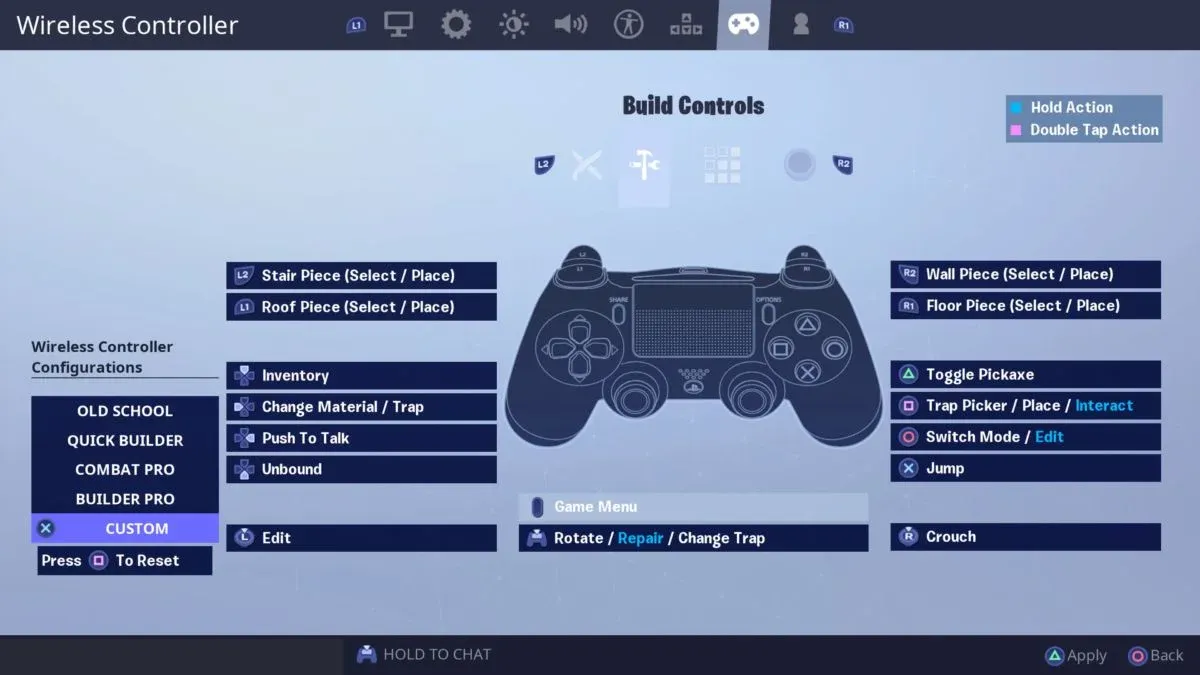


在 Fortnite 中調整出正確的控制器設定,是縮短你與高手之間差距最快的方法之一。預設設定優先考慮的是易用性而非競技表現,這意味著大多數玩家在戰鬥時都像是綁著一隻手在打。無論你是使用 PS5、Xbox 還是 PC,精確調整你的靈敏度、死區(Deadzone)和輔助瞄準數值,都能讓你在每一場戰鬥中獲得顯著的優勢。
Fortnite 的控制器設定到底改變了什麼?
你的每一個輸入指令在顯示於螢幕前,都會經過一連串的設定處理。靈敏度(Sensitivity)控制著你的角色隨搖桿移動而轉動的速度。若設定過高,輕微的推動就會讓準星飛過目標;若設定過低,則無法追蹤橫向移動的敵人。
響應曲線(Response curve)定義了搖桿位置與視角速度之間的關係。線性(Linear)曲線提供直接的 1:1 比例,因為輸出始終可預測,能更快訓練肌肉記憶。指數(Exponential)曲線則會隨著你推動搖桿的幅度增加而加速,這在初期感覺較為寬容,但在競技層面上卻更難精通。線性曲線是資深玩家的首選,因為它消除了微調 ADS(瞄準)時的猜測成分。
死區(Dead zone)是遊戲註冊輸入指令前所需的最小搖桿移動量。設定過高會讓你感覺反應遲鈍;設定過低則會導致搖桿飄移(Stick drift),產生幽靈移動,特別是在老舊的控制器上。
2026 年最佳 Fortnite 控制器設定
下表為 PS5、Xbox 和 PC 玩家提供了一套經過驗證的基準設定。這些數值在未經任何硬體改裝的標準市售控制器上表現良好。
進階靈敏度設定
如果你想進一步提升,Fortnite 的進階靈敏度面板提供了基本滑桿無法比擬的細緻控制。
- 視角水平與垂直速度:兩者皆設為 40%。這能保持各軸向轉動速度的一致性。
- ADS 視角水平與垂直速度:設為 7%。這是相對於你的基礎視角靈敏度,因此若感覺 ADS 不順手,請避免隨意更改基礎視角數值。
- ADS 轉向加速(水平與垂直):各為 5%。這有助於你在開鏡瞄準時更平滑地追蹤目標。
- ADS 轉向加速斜坡時間:保持在低數值,但不要設為零。若數值過低,加速會持續觸發,導致操作過於敏感。
- 瞄準鏡速度倍率:0.75–0.90x,視你進行遠距離交戰的頻率而定。
- 視角阻尼時間:設為 0。任何阻尼都會增加微小的延遲,這會影響快速反應。
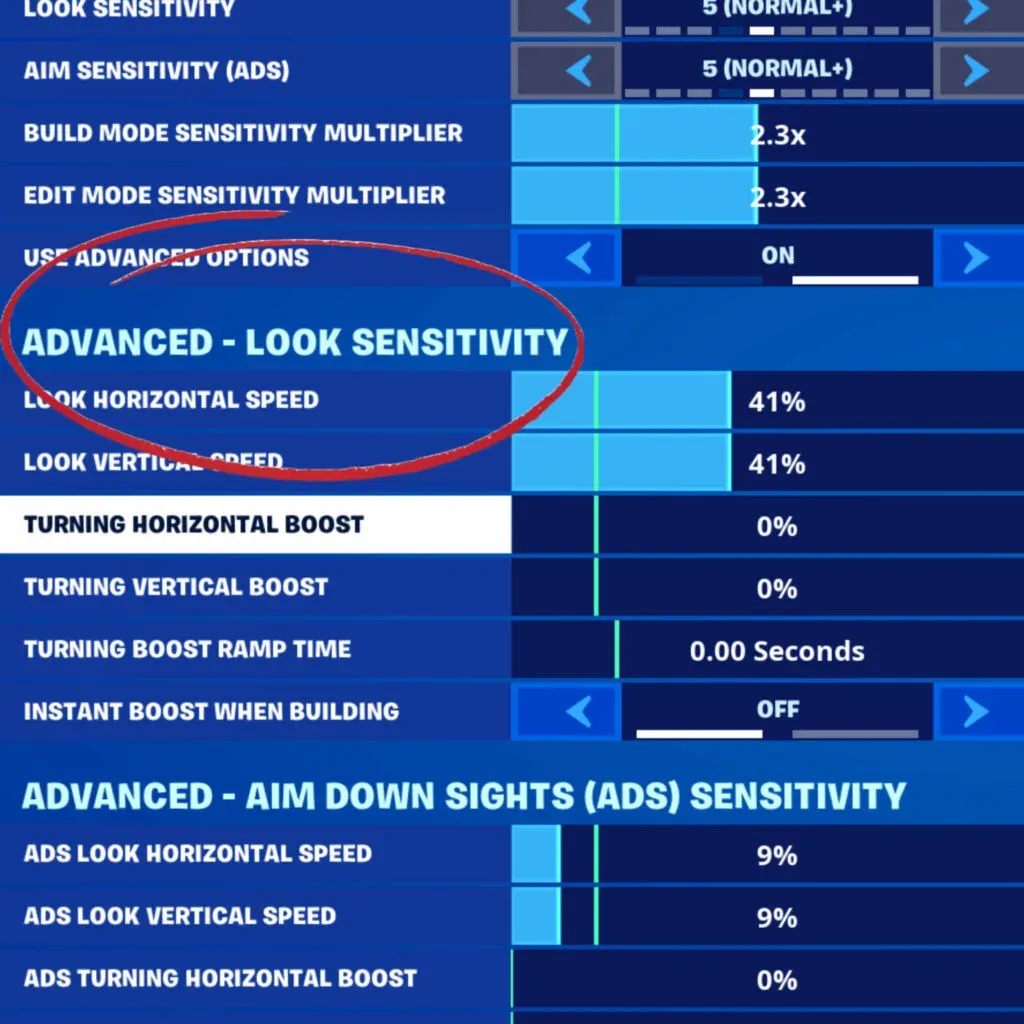
進階 ADS 設定解析
如何正確設定死區
死區校準是控制器設定中最常被忽略的步驟之一,但它直接影響輸入指令的反應速度。
首先將左右搖桿的死區都設為 0%。接著觀察設定畫面右側的搖桿圖示。如果搖桿未被觸碰但指標卻在移動,代表你的控制器有飄移現象,你需要調高死區直到該移動停止。大多數控制器會落在 3% 到 7% 之間。除非飄移嚴重,否則請避免超過 10%,因為數值越高,輸入延遲就越明顯。
將你的扳機死區釋放設為 12%。這能確保俐落的釋放,避免在快速射擊時產生意外的雙重輸入。
搭配控制器的最佳遊戲設定是什麼?
如果整體的遊戲設定不當,單靠靈敏度也無法帶你獲勝。以下配置更改可減少輸入延遲並加快決策速度:
- NVIDIA Highlights:關閉。此功能會在背景錄製片段,會增加明顯的輸入延遲。
- 重播(Replays):全部關閉。原因同上。
- 渦輪建築(Turbo Building):開啟。按住建築鍵即可連續放置結構,這在任何建築對戰中都至關重要。
- 立即建築(Builder Pro):開啟。這需要練習才能習慣,但能顯著提升你在壓力下放置結構的速度。
- 編輯按住時間:0.100 秒。既能避免誤觸編輯,又能確保有意圖的編輯動作被註冊。
- 滑行按住時間:0.100 秒。與編輯按住時間一致,保持操作手感統一。
- 重置視角軸:兩者皆是。若敵人從側翼突襲,重置視角比手動轉動搖桿更快。
- 自動開門:開啟。減少轉點時的心理負擔。
- 最小 FOV:75,最大 FOV:105。此範圍能在不扭曲近距離瞄準的情況下,保持戰場視野清晰。
更改設定後該如何練習?
沒有結構化的練習就更改設定,就像買了新跑鞋卻不訓練就想跑得更快一樣。設定是基礎,刻意練習才能在此之上建立技術。
在進入積分對戰前,每天撥出 15–20 分鐘在 Fortnite 創意模式的瞄準地圖中練習。專注於以下訓練類型:
- 甩槍(Flick shots):從中立位置瞬間鎖定目標並在 0.5 秒內開火。這能訓練你對付探頭敵人的快速反應。
- 追蹤訓練:追蹤橫向與縱向移動的機器人,並將準星保持在頭部高度。這是 ADS 靈敏度發揮關鍵作用的地方。
- 後座力控制:練習 AR 和 SMG 的全自動射擊,並練習向下壓槍以抵銷垂直後座力。
- 近距離反應:對零距離出現的機器人做出反應。這些情況對高靈敏度的懲罰最為嚴苛。
每次只更改一項設定,並至少測試 10 場對戰後再做進一步調整。同時更改多個數值會讓你無法判斷究竟是什麼產生了幫助。
控制器硬體重要嗎?
設定的表現取決於硬體效能。話雖如此,你不需要花大錢也能在競技層面競爭。
對於 PS5 玩家,DualSense Edge 是頂級選擇。它具備可更換的搖桿模組、硬體內建的可調死區以及可重新映射的背鍵,這些都能與上述的遊戲內設定相輔相成。缺點是電池續航力約 6 小時,對於長時間遊玩來說較短。
在 Xbox 上,NACON Revolution X Unlimited 使用霍爾效應(Hall Effect)磁性搖桿,能徹底消除飄移,並具備 1ms 有線與 2ms 無線延遲。對於 PC 玩家,PowerA OPS V3 Pro 以更親民的價格提供了可調搖桿高度與霍爾效應技術。
如果預算有限,PXN P5 售價不到 $30,仍包含霍爾效應搖桿、微動扳機和四個自訂背鍵。測試顯示它能提供與價格三倍昂貴的控制器相媲美的無飄移瞄準體驗。
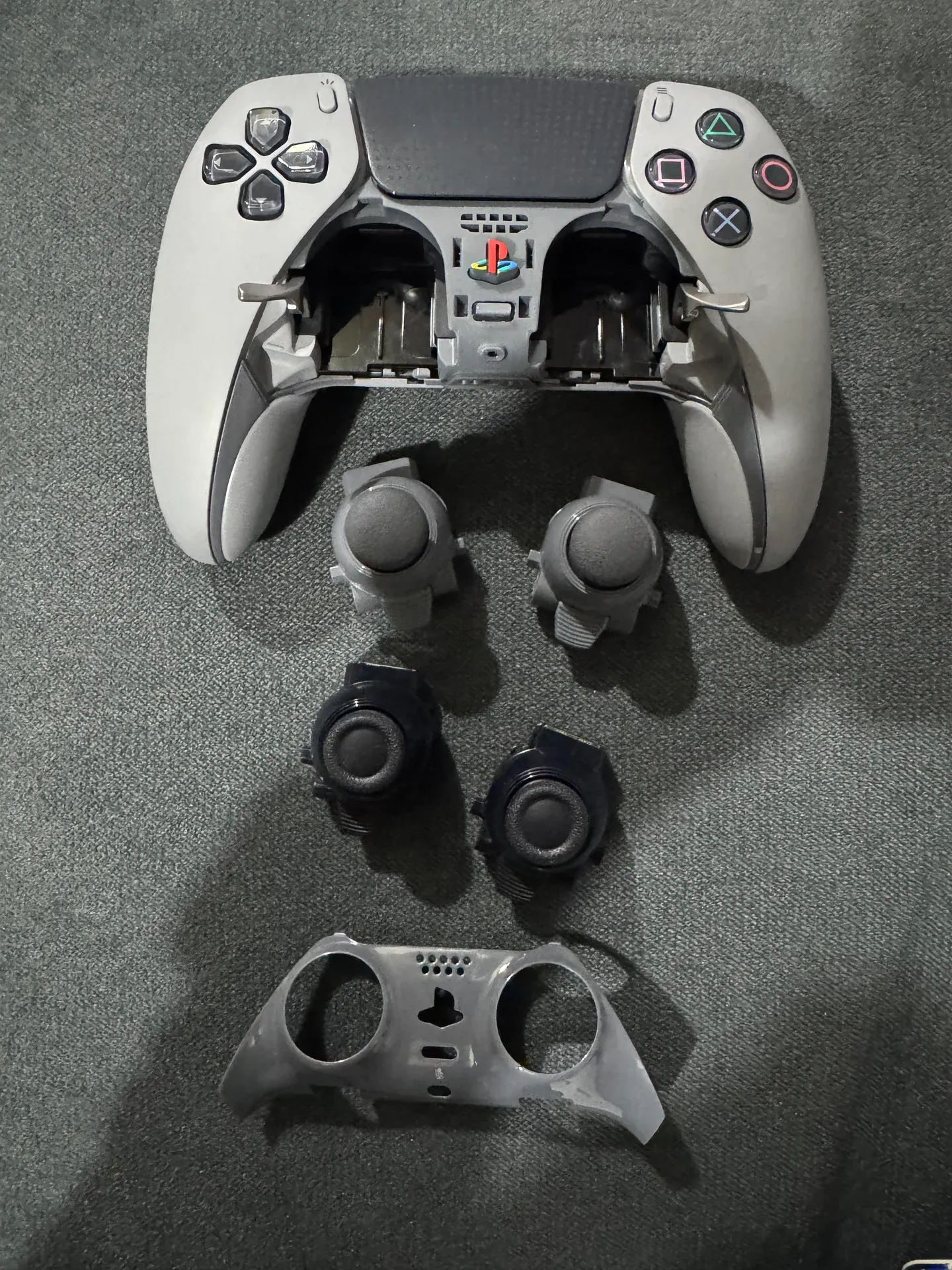
DualSense Edge 搖桿選項
阻礙進步的常見錯誤
即使設定良好,某些習慣也會悄悄削弱你的進步。
靈敏度過高是最常見的問題。水平靈敏度設為 9 或以上會讓微調變得幾乎不可能,任何輕微的手部動作都會導致過度修正。大多數覺得自己瞄不準的玩家,其實是在與自己的靈敏度對抗。
忽視姿勢與握法的代價比想像中大。保持拇指置於搖桿中心,手腕稍微抬高,並避免緊握控制器。手部的緊張感會直接轉化為不精確的搖桿移動。
使用過多靈敏度設定檔會阻礙肌肉記憶的形成。最多限制在兩到三個設定檔:一個用於狙擊,一個用於中距離,一個用於近戰。
使用慢速顯示器會完全抵銷良好設定的優勢。低於 60Hz 且輸入延遲高的螢幕或電視,會讓完美的設定也感覺遲鈍。請開啟顯示器的遊戲模式,並確保至少達到 60Hz 的更新率。
職業 Fortnite 控制器玩家使用什麼設定?
職業玩家傾向使用較高的視角靈敏度,通常在進階靈敏度面板中設為 35–40%,並搭配 5–7% 的 ADS 靈敏度。大多數人會使用搖桿增高器,這能物理性增加移動弧度,從而在高靈敏度下進行細緻調整而不犧牲準確度。
在職業層級,輔助瞄準強度通常設為 100%。沒有任何競技理由去調低它。死區則盡可能保持最低,通常為 3–5%,玩家在更換控制器時會重新校準。
快速設定檢查清單
在下次遊玩前,請執行此清單以確認你的設定已準備好迎接競技:
- 視角靈敏度設在 6 到 8 之間
- ADS 靈敏度設在 3 到 4 之間
- 輔助瞄準強度設為 100%
- 死區校準至無飄移的最低值(通常為 3–7%)
- 響應曲線設為線性
- 建築/編輯模式倍率為 2.1x
- 開啟渦輪建築與立即建築
- 關閉 NVIDIA Highlights 與重播
- 編輯按住時間為 0.100 秒
- 進階視角速度為 40%,ADS 視角速度為 7%
應用這些設定只是起點,而非終點。在瞄準地圖中進行持續的每日練習,結合定期的遊戲回顧,才能將良好的設定轉化為實質成果。若需更多涵蓋武器、建築與積分策略的指南,請瀏覽最新的遊戲攻略,持續精進你的實力。